IPhone14カメラ設定おすすめ決定版!初期設定の罠とプロ級撮影術
手元にあるiPhone14で撮影した写真や動画を見返した際、「思っていたよりもパッとしない」「SNSで見かけるような空気感のある写真が撮れない」と違和感を覚えた経験はないでしょうか。実はその原因、カメラ自体の性能不足ではなく、工場出荷時の初期設定に縛られている点にあります。
iPhone14シリーズには、前世代から刷新された受光面積の大きいメインセンサーと、高度な画像処理パイプライン「Photonic Engine」が搭載されています。しかし、標準状態ではストレージ節約や汎用性を優先するプロファイルが組まれており、本来の光学性能にブレーキがかかっています。2026年現在の成熟したiOS環境だからこそ実践したい、iPhone14のポテンシャルを極限まで引き出すカメラ設定の極意を解き明かします。
📌 【この記事の重要ポイントまとめ】
- 要点1:初期設定のまま撮影を続けると、データ容量を節約する設計ゆえに動画の解像感や暗所性能で大きな損失を被っている。
- 要点2:グリッド表示やフォトグラフスタイル、フォーマットの選択など「5つの基本変更」だけで、写真の立体感と発色がプロクオリティへと劇的に変化する。
- 要点3:ネット上で散見される「画質が悪くなった」という不満の正体は過剰なシャープネス処理であり、露出補正とスタイルの微調整で完全に克服できる。
初期設定のままだと大損?写真や動画がプロ級に激変する決定的な理由
多くのユーザーが「高価なスマートフォンだから、何も弄らずとも最高画質で撮れるはずだ」と思い込んでいます。しかし、Appleの公式サポート仕様や開発意図を紐解くと、デフォルト設定は「万人向けの最大公約数(ストレージ容量の圧迫を防ぎ、SNSへ手軽に共有できること)」を最優先にチューニングされている事実が浮き彫りになります。
具体例として動画撮影を挙げると、初期状態ではフルHD(1080p/30fps)に抑えられているケースが多く、iPhone14のハードウェアが誇る4K解像度のきめ細やかさを半分も活かせていません。また、静止画撮影においても、露出やシャープネスを自動で引き上げる機能が裏目に出て、被写体が不自然に硬く描写されてしまう場面が多発します。
光学ハードウェアの限界ではなく、ソフトウェアの「見せ方」が初期状態のままであること。これこそが、あなたが撮る写真とプロが仕上げるスナップとの間に決定的な差を生み出している最大の要因です。わずか数分の設定変更を行うだけで、センサーが捉えた光の情報を素直に引き出し、息をのむような描写力を手に入れることができます。

【画質向上】iPhone14の写真が綺麗に撮れる鉄板カメラ設定
日常のスナップから旅先の一枚まで、写真のクオリティを底上げするiPhone14の写真が綺麗に撮れる設定を論理的に解説します。まずは「設定」アプリの「カメラ」項目を開き、次の4点を順にアップデートしてください。
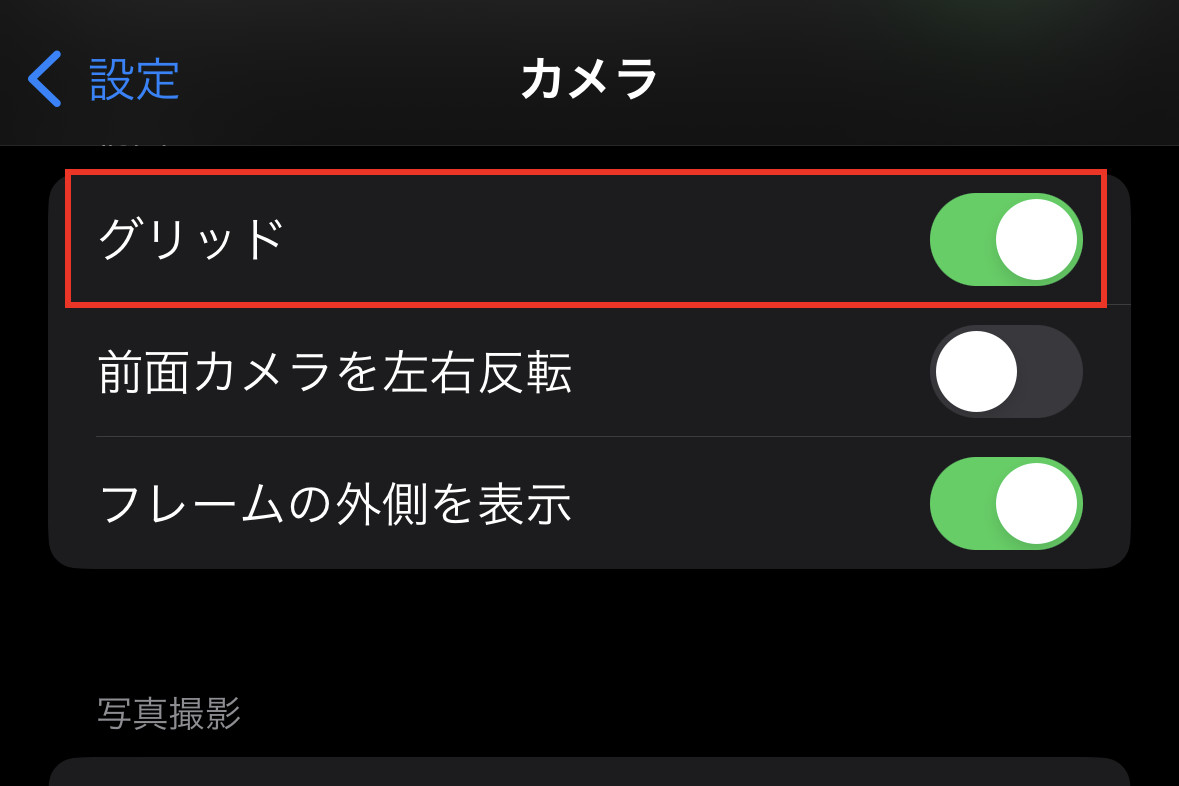
1. 構図の破綻を根本から防ぐ「カメラのグリッド表示方法」
写真の上手さを決める最大の要素は「水平・垂直」と「三分割構図」の正確さです。「設定」>「カメラ」内の「グリッド」をオンにするだけで、ファインダー上に縦横2本ずつのガイドラインが出現します。被写体の視線や地平線をこの交点やラインに合わせるだけで、視覚的な安定感が一気に跳ね上がります。さらに「水平」機能も同時に有効化しておくことで、傾きによる違和感を瞬時にゼロへ抑え込むことが可能です。
2. 好みの色調をセンサーレベルで固定する「フォトグラフスタイルのおすすめ」
iPhone特有の「黄色みが強い」「影が不自然に明るすぎる」と感じる方には、フォトグラフスタイルの変更が極めて有効です。撮影後に全体へ色を乗せる一般的なフィルターと異なり、Photonic Engineが被写体の肌色を保持したままトーンと温かみを局所調整します。
編集部が最も推奨するのは「リッチコントラスト(トーン-50、温かみ0)」です。暗部がグッと締まり、過度なHDR感を抑制した一眼レフのような重厚な陰影を生み出せます。透明感を重視したい人物撮影なら「鮮やか」をベースに温かみをわずかにマイナス方向へ振ると、肌の抜け感が格段に向上します。
3. 不自然な切り抜き感を解消する「ポートレートモードのぼかし調整」
背景をぼかすポートレートモードは、初期値のままだとソフトウェアによる合成感が目立ちがちです。撮影画面の右上にある「f値(被写界深度)」アイコンをタップし、標準のf/4.5付近からf/2.8〜f/3.5程度へ手動調整してみてください。被写体と背景の境界線がなめらかに溶け合い、わざとらしさのない上質なボケ味を獲得できます。
4. ブレとノイズを消し去る「ナイトモード撮影テクニック」
暗所や夜景で自動起動するナイトモードですが、手持ちのままでは露出時間が1〜2秒に制限され、ノイズ処理によって細部が潰れがちです。暗がりで撮影する際は、壁や手すりにiPhoneを固定するか小型三脚を用いましょう。ジャイロセンサーが「完全静止」を検知すると、手動で露出時間を最大10秒〜30秒まで延長可能になります。これにより、ISO感度を極限まで低く保ったまま、夜空の階調や街明かりをクリアに写し取ることができます。
【比較検証】フォーマットと動画解像度のベストな組み合わせ
カメラの性能を最大化するうえで、見落とされがちなのがファイル形式とビットレートのバランスです。「高画質=容量が爆発する」という懸念を解消するため、主要な設定パターンの特性を一覧表にまとめました。
| 項目・モード | 推奨設定値 | 1分あたりの容量目安 | 編集部の見解と活用シーン |
|---|---|---|---|
| 写真フォーマット | 高効率(HEIF) | 約1.5MB / 枚 | Windowsや古いWebサービスとの送受信が頻繁でない限り「高効率」一択。画質劣化なくJPEGの約半分の容量に圧縮可能。 |
| 通常ビデオ撮影 | 4K / 60fps または 4K / 30fps | 約190MB〜400MB | 滑らかさを求めるスポーツや子ども・ペットの撮影には60fps。映画的な情緒を残したい風景撮影には30fpsが最適。 |
| シネマティックモード | 4K / 24fps(シネマ規格) | 約135MB | iPhone14から待望の4K対応。映画と同じ秒間24コマを選択することで、被写界深度の浅い情緒的な映像美が完成する。 |
| アクションモード | 2.8K / 60fps(自動固定) | 約280MB | ジンバル不要の驚異的な電子手ブレ補正。強力なクロップが入るため、十分な自然光がある屋外での走行・アクティビティ専用。 |
フォーマット設定において「高効率(HEIF/HEVC)」と「互換性優先(JPEG/H.264)」のどちらを選ぶべきか迷うユーザーは後を絶ちません。しかし、主要SNSやPC環境におけるHEIF対応が完了している現代において、特別な理由がない限り「高効率」を選択するのが正解です。容量を半減させつつ、10ビットの豊かな階調データを保持できる恩恵は見逃せません。

【実態検証】「画質が悪くなった?」ネットの反応と過剰補正の真実
SNSやオンライン掲示板、Q&Aサイトを精査すると、「iPhone14にしてから人物の肌がカサついて見える」「油絵のように塗り絵っぽくなり、かえって画質が悪くなった」というシビアな声が定期的に投稿されています。
この不満の構造を現場視点で検証した結果、犯人はセンサーの劣化ではなく、Appleが誇る画像合成技術「ディープフュージョン(Deep Fusion)」と「スマートHDR」による過剰な画像処理にあることが判明しました。暗い場所や逆光下で失敗写真を防ぐため、内部アルゴリズムが輪郭を過度に強調し、影を無理やり持ち上げてしまうことで、写真全体の奥行きが失われていたのです。
この「過剰補正問題」を回避するための裏ワザは非常にシンプルです。
- 画面タップ後の露出補正:被写体をタップして現れる「太陽アイコン」を指で少し下にスライドし、露出を-0.3〜-0.7程度下げて撮影する。ハイライトの白飛びが防がれ、暗部に自然な陰影が残るため、過剰な輪郭強調を回避できます。
- より速い撮影を優先:「設定」>「カメラ」内にある「より速い撮影を優先」をあえてオンにすることで、瞬時にシャッターが切れるとともに、過剰な多重露光合成プロセスを適度にスキップさせる効果が得られます。
機械任せにせず、光と影のバランスをわずかに撮影者自身がコントロールする。これだけで「塗り絵のような違和感」は一瞬で姿を消します。
一般に知られていない盲点と動画撮影を格上げする裏ワザ
iPhone14の真骨頂は、映画撮影用カメラの概念をポケットサイズに落とし込んだ動画機能にあります。特にシネマティックモードとアクションモードは、適切なトグル設定を行っていなければ本来の実力を発揮できません。
シネマティックモードは迷わず「4K / 24fps」に固定する
iPhone13では1080p止まりだったシネマティックモードですが、iPhone14では最大4K解像度での記録に対応しました。「設定」>「カメラ」>「シネマティックを録画」に進み、迷わず「4K / 24fps」を選択してください。劇場用映画と同じフレームレートに設定することで、動体を追従する自然なモーションブラー(被写体ブレ)が発生し、日常の何気ないワンシーンが一気にシネマフィルムの質感へ昇華します。
アクションモードの「低照度警告」を無効化するテクニック
強烈な手ぶれ補正を誇るアクションモードですが、センサーを高速読み出しするため「光量が足りません」という警告が出やすいのが弱点です。この制限を緩和するには、「設定」>「カメラ」>「ビデオ撮影」内にある「アクションモード(低照度)」をオンにしてください。薄曇りの空や夕暮れ時、木陰などでも電子手ぶれ補正を維持したまま、ノイズを最小限に抑えた滑らかなランニングショットを撮影できるようになります。
「設定を保持」を活用して自分専用の撮影機に仕立てる
カメラアプリを閉じるたびに設定がリセットされ、毎回モードを選び直すストレスを抱えていませんか。「設定」>「カメラ」>「設定を保持」を開き、「カメラモード」「クリエイティブコントロール」「露出調整」のスイッチをすべてオンにしておきましょう。前述のリッチコントラストや露出値が常に記憶され、シャッターチャンスに即座に対応できる専用機へと進化します。
【プロの結論】おすすめできる人・慎重になるべき人の判断基準
スマートフォンのカメラは、技術の進化とともに「見たままを記録する道具」から「AIが理想と判断した絵画を生成するシステム」へとシフトしてきました。この過渡期において、設定を見直すべきか否かの判断基準を明確にしておきます。
▼今すぐ設定を変更すべき人:
- SNSに投稿する写真に「立体感」「フィルムライクな空気感」「透明感」を求めている人。
- 子どもの運動会やペットの俊敏な動き、旅行のVlogをブレのない滑らかな高精細映像で残したい人。
- iPhone標準の黄色がかった色味や、顔写真の不自然なシャープネスに違和感を覚えている人。
▼初期設定のまま慎重に運用すべき人:
- 本体のストレージ容量が128GBモデルで、iCloudなどのクラウドバックアップを契約していない人(4K動画の多用は容量圧迫に直結します)。
- 写真を用途の古い社内システムや特定のWindows専用ソフトへ頻繁に転送する必要がある人(互換性優先のJPEG形式が無難です)。
- 構図や色味に一切のこだわりがなく、記録メモとしてシャッターを切れれば十分と考えている人。
【iphone14 カメラ設定 おすすめ】に関するよくある質問(FAQ)
Q1:写真のファイル容量を抑えながら、最高画質をキープする最適な設定はありますか?
A1:フォーマット設定で「高効率(HEIF)」を選択するのがベストな選択です。従来のJPEGと比較して同等の視覚クオリティを保ちながらファイルサイズを約50%に圧縮できるため、本体ストレージを圧迫することなくPhotonic Engineの階調豊かな色表現を享受できます。
Q2:iPhone 14(無印)とiPhone 14 Proで、設定時に最も意識すべき違いは何ですか?
A2:最大の違いはメインカメラの画素数とProRAW機能の有無です。Proモデルは48MPセンサーを搭載し「ProRAW」による現像前提の超高精細撮影が可能ですが、無印のiPhone 14は12MPに最適化された仕様となっています。そのため、無印モデルでは「フォトグラフスタイルの固定」や「露出補正の手動制御」といった、JPEG/HEIFの撮って出し画質を極限まで高めるセッティングが最も費用対効果の高いアプローチとなります。
Q3:室内や夜間に撮影すると、ピントが合わなかったり粒子が粗くなったりします。改善策はありますか?
A3:暗所特有のノイズは、シャッタースピードが低下してISO感度が跳ね上がることが原因です。解決策として、まずは露出補正を「-0.3〜-0.7」に設定して暗部を自然に引き締めてください。また、テーブルや壁に肘をつけて身体を固定し、ナイトモードの露出時間を手動で短縮(または完全固定で長秒露光)することで、ブレとざらつきを劇的に軽減できます。
まとめ:今後の動向と失敗しないための判断基準
iPhone14のカメラシステムは、基本性能の高さゆえに、正しい設定さえ施せば一眼レフや高価なVlogカメラに匹敵する描写力を発揮します。多くのユーザーが悩まされていた「のっぺりとした絵作り」や「不自然なシャープネス」は、カメラの限界ではなく、初期設定がもたらした弊害に過ぎません。
グリッド線の表示による構図の安定化、フォトグラフスタイルによるコントラストの引き締め、そしてシネマティックモードやアクションモードの解像度解放。これらはすべて、今この瞬間に無料で完了できる調整ばかりです。まずは本記事で紹介した基本設定を適用し、部屋の窓辺や街並みへカメラを向けてみてください。ファインダー越しに見える景色の質感が、見違えるほど鮮やかに変わっていることに気付くはずです。 (出典: iphone14 カメラ設定 おすすめ(Yahoo!ニュース))
SEOライティングとマーケティング戦略の専門家。分かりやすい解説記事で定評があります。