USBハブとは?仕組みや電源の違いと失敗しない選び方を徹底解説
薄型ノートPCの普及が進み、本体に備わる接続端子がUSB Type-Cの1〜2ポートのみという設計が定着しました。在宅ワークや出社時のオフィスワーク、あるいはクリエイティブな現場において、マウスやキーボード、外部ストレージ、モニターを接続しようとした際、「端子の数が全く足りない」という現実に直面するユーザーは後を絶ちません。この物理的な制約を解決し、デスク環境の利便性を左右する必須アイテムが「USBハブ」です。
しかし、店頭やECサイトには数百円の簡易的なものから数万円の高機能モデルまでが無数に並び、「どれを選んでも同じ」と安易に購入した結果、機器が認識しない、データ転送が極端に遅い、あるいはPC本体へ給電されないといったトラブルに悩まされるケースが頻発しています。本稿では、USBハブの根本的な仕組みから、失敗の原因となりやすい電源規格の差、そして作業効率を最大化するための選定基準までを客観的なデータと現場の検証をもとに解き明かします。
📌 【この記事の重要ポイントまとめ】
- 要点1:USBハブはPCの1ポートを分岐させて複数の周辺機器を中継する機器であり、作業環境の拡張に不可欠な存在です。
- 要点2:PCから受電する「バスパワー」とコンセント等から給電する「セルフパワー」の選択ミスが、動作不安定の最大要因となります。
- 要点3:2026年現在はUSB 3.2やPD急速充電、ドッキングステーションとの境界線を見極めることが無駄な出費を防ぐ鍵になります。
【基本構造】USBハブの仕組みと役割|なぜポート不足を一瞬で解消できるのか
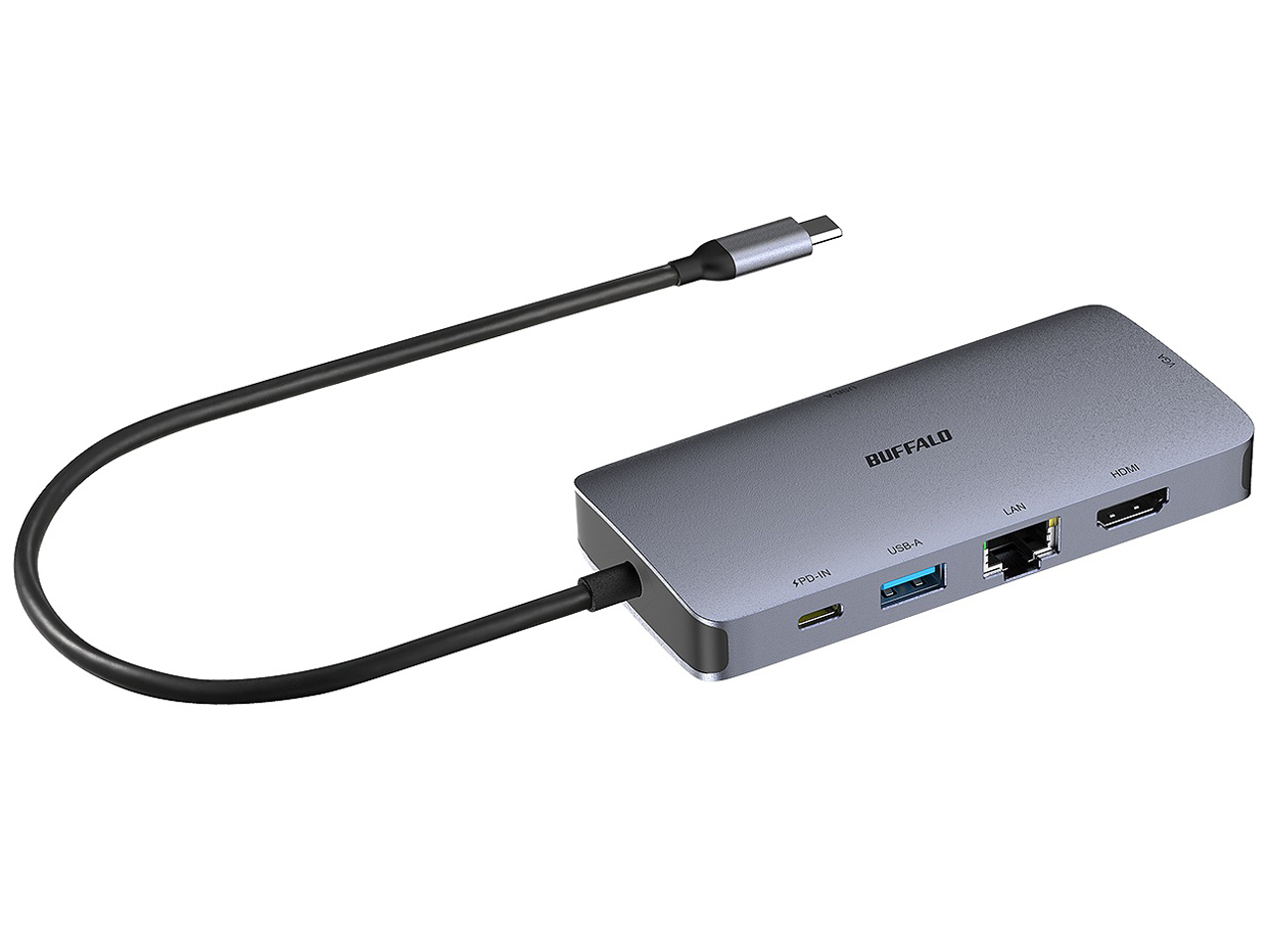
USBハブの基本的な役割は、パソコンやタブレットに備わる限られたUSBポートを分岐させ、複数の周辺機器を同時に接続可能にすることです。家庭で壁のコンセントに電源タップを差し込んで差し込み口を増やす光景をイメージすると分かりやすいですが、USBハブの内部では単なる物理的な配線のタコ足配線以上の高度なデジタル処理が行われています。
ハブの内部基板には「USBコントローラーIC」と呼ばれる専用チップが組み込まれています。ホストとなるPCと各ポートに繋がれたマウス、Webカメラ、外付けSSDなどの間でやり取りされる信号(データパケット)を監視し、どの機器へどのデータを流すかをマイクロ秒単位で交通整理しています。これがUSBハブの仕組みと役割の根幹です。PC側のOSからは、ハブ自体がひとつの管理ノード(中継点)として認識され、ツリー状にデバイスがぶら下がるトポロジー構造を形成します。
ノートPCの歴史を振り返ると、かつては大型の筐体にUSB Type-A、HDMI、有線LAN、SDカードスロットが標準装備されていました。しかし、薄型軽量化と耐久性の向上、さらに防塵・防水設計の追求によって筐体側面の物理端子は極限まで削ぎ落とされました。このポート不足解消の接続経緯こそが、現代のPC環境においてUSBハブがオプションではなく「インフラ」として定着した構造的な背景にあります。
【決定的な差】バスパワーとセルフパワーの違い|買って後悔しない電源の選び方
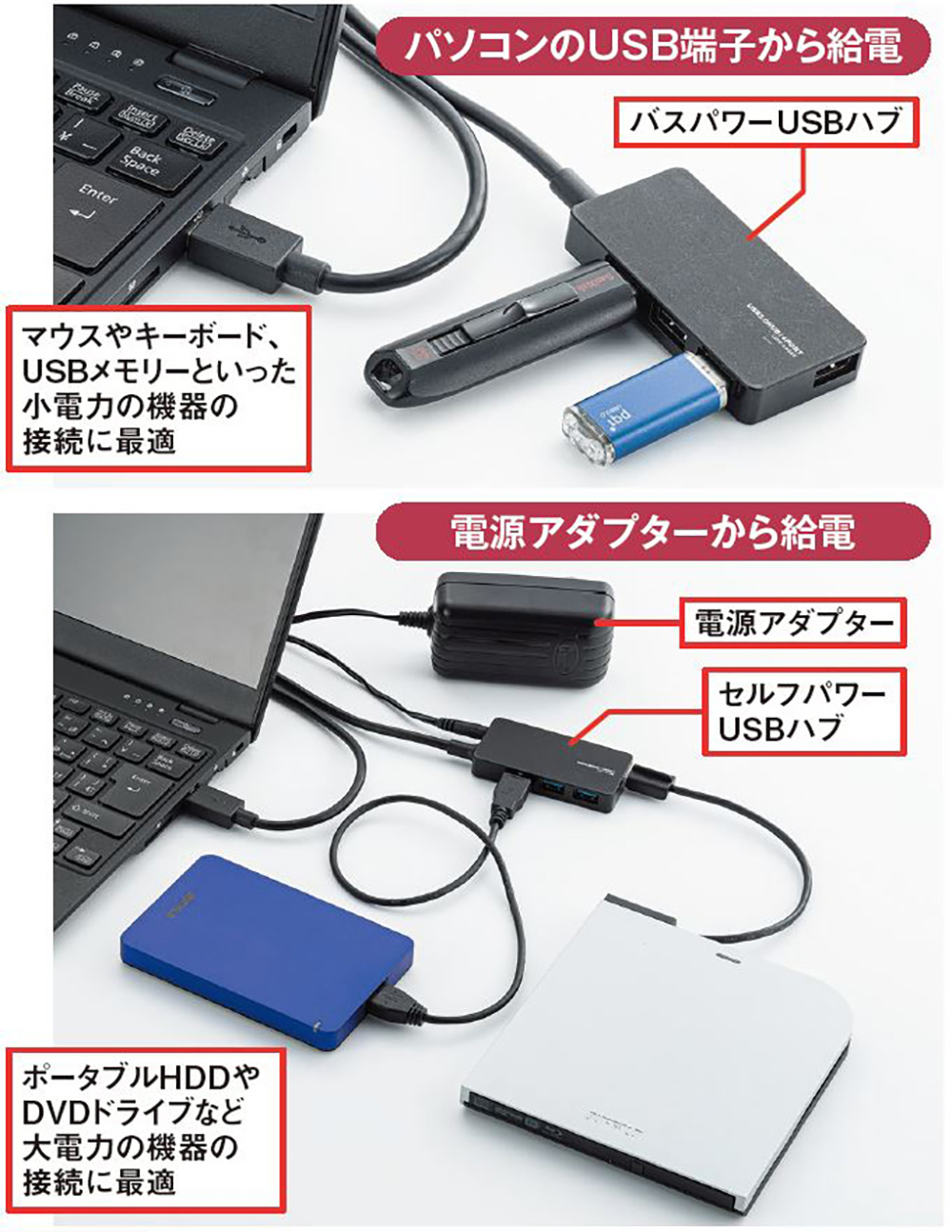
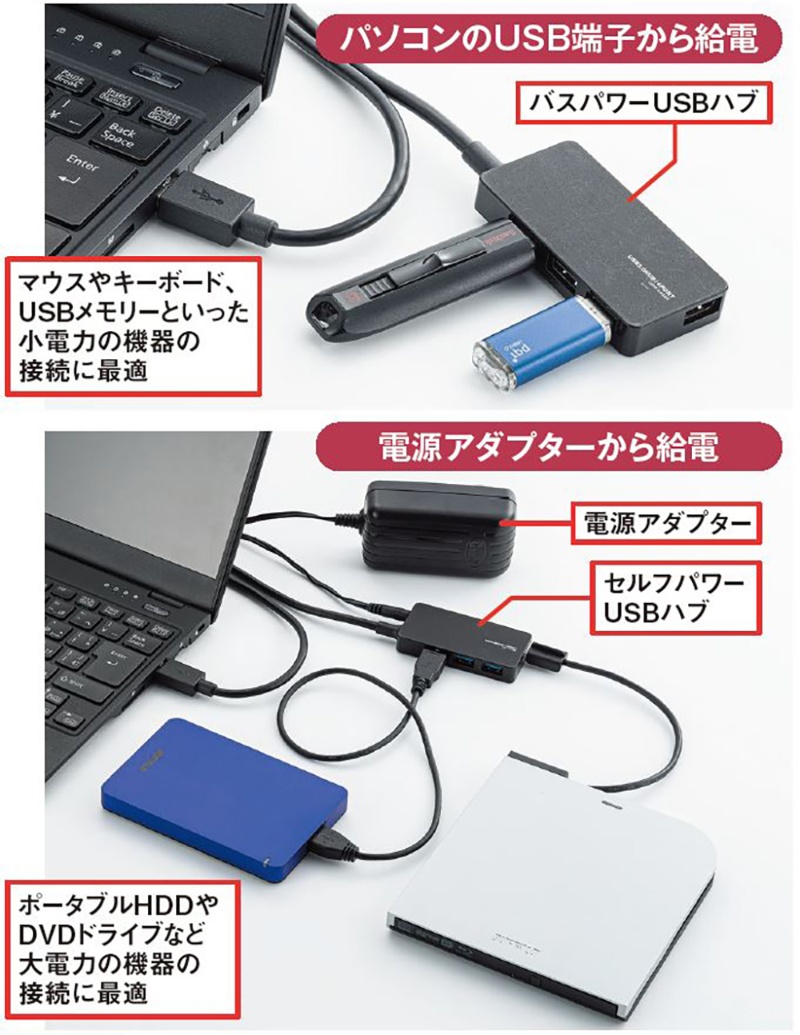
USBハブ選びで最も多くの人がつまずくのが、電力供給方式の選択です。製品は大きく分けて「バスパワー」と「セルフパワー」の2種類に分類されますが、この違いを理解せずに導入すると、機器が突然切断されたりPCがフリーズしたりする深刻な不具合を引き起こします。
バスパワーとセルフパワーの違いは、ハブおよび接続機器を動かす電力を「どこから調達するか」という点に尽きます。
- バスパワー方式:PC本体のUSBポートから送られてくる電力のみでハブと接続機器を駆動させます。ACアダプターが不要なため小型・軽量で、外出先やカフェでの作業に適しています。ただし、PCから供給される総電力量(USB 3.2 Type-Aで最大4.5W、Type-Cで最大7.5〜15W程度)を全ポートで分け合うため、電力消費の大きい機器を複数繋ぐと電力不足に陥ります。
- セルフパワー方式:付属のACアダプターを使って家庭用コンセントから直接電力をハブに供給します。PC本体の給電能力に依存しないため、各ポートに安定した電流(ポートあたり5W〜15W以上)を送り届けることが可能です。消費電力の大きい外付けハードディスクや大口径マイク、オーディオインターフェースを常時接続する据え置き環境では、この方式が必須となります。
ネット上の相談窓口や修理現場で頻繁に見受けられるのが、USBハブで充電できない理由に関するトラブルです。「ハブにスマートフォンを繋いでも充電マークがつかない、あるいは充電が極端に遅い」という現象は、バスパワーハブの電力キャパシティを超えているか、ハブ側のポートがデータ通信専用(0.5A〜0.9A程度の微弱給電)として設計されていることが直接の原因です。機器の安定稼働と確実な充電を求めるのであれば、ハブ自体の給電仕様を精査しなければなりません。
ドッキングステーションとの違いを徹底解明|用途・拡張性・価格差の境界線
周辺機器の拡張を検討する際、USBハブと並んで比較検討されるのが「ドッキングステーション」です。両者は外見や機能が似通っているため混同されがちですが、設計思想と想定用途には明確な一線が引かれています。
ドッキングステーションとの違いは、単にUSBポートを増設するだけでなく、外部モニターへの高解像度映像出力(4K/8Kの複数画面表示)、ギガビット対応の有線LANポート、高速SDカードスロット、オーディオ入出力、さらにはPC本体への100W級の急速充電など、デスク周りの全インターフェースをケーブル1本に集約する点にあります。これに対し、一般的なUSBハブはUSB端子の増設を主目的とした軽量・低コストな機器を指します。
主要なカテゴリーごとのスペックおよび価格相場、適正な利用環境の比較は以下の通りです。
| 項目 | 詳細・数値データ | 一般的な基準・相場 | 編集部の見解・評価 |
|---|---|---|---|
| ポータブルUSBハブ(バスパワー) | ポート数:3〜5口 給電能力:PC依存(合計5〜15W) 重量:約30〜80g | 1,500円〜3,500円 | 持ち運び用として最適。マウス、USBメモリ、キーボード等の軽負荷機器の接続に限定すべき。 |
| 多機能マルチハブ(PDパススルー対応) | ポート数:5〜9口 給電:最大100W PD入力対応 HDMI:4K 60Hz対応 | 4,000円〜9,000円 | リモートワークの標準解。外部モニター1枚と周辺機器を接続しつつPCを充電する用途に最もバランスが良い。 |
| 専用ドッキングステーション(Thunderbolt/USB4) | ポート数:10〜16口 給電:独立AC電源(120W〜180W超) 映像:トリプル4K / 8K出力 | 20,000円〜50,000円以上 | 据え置き専用のプロ仕様。複数モニター環境やクリエイター、大容量外付けアレイを常設するヘビーユーザー向け。 |
【実態検証】利用者の生の声と現場目線で見えたリアル|発熱・充電不良・個別スイッチの評判
IT機器の検証現場や各種コミュニティに集まるリアルなフィードバックを精査すると、カタログスペックの数字だけでは見えてこない実使用上のボトルネックが浮き彫りになります。
特に議論が集中しているのが、個別スイッチ付きハブの評判です。各ポートの手前に物理的なON/OFFスイッチが備わっているモデルについて、現場ユーザーからは以下のような二極化した意見が寄せられています。
「Webカメラやマイクを物理的に切断できるため、リモート会議後のプライバシー保護や誤配信防止として精神的な安心感が非常に高い」「待機電力をゼロにできるため、外付けHDDの無駄なスピンアップや発熱を抑えられる」という肯定的な評価がある一方、「机の上でスイッチを押す際にハブ本体が軽すぎて動いてしまう」「長期間使っていると物理スイッチの接点不良で接続が途切れるようになった」という耐久性への懸念も報告されています。抜き差しの頻度を減らして端子の摩耗を防ぎたいユーザーには有力な選択肢ですが、筐体の堅牢性と滑り止めの有無が運用の快適さを左右します。
もうひとつ、見逃せない実態がUSBハブの発熱と故障リスクです。特にアルミニウム合金を採用したマルチポートハブにおいて、「触れないほど熱くなる」「壊れかけているのではないか」という不安の声が頻出しています。アルミニウム筐体は内部のチップセットから発生した熱を外装へ効率的に逃がすヒートシンクの役割を果たしているため、外側が50度近くまで熱くなること自体は正常な放熱挙動であるケースがほとんどです。
しかし、密閉された場所への放置や直射日光下での運用は、ハブ内部の温度をさらに押し上げ、サーマルスロットリングによる転送速度の急落や早期故障の原因になります。熱対策が不十分な安価なプラスチック製ハブでは、内部に熱がこもって電解コンデンサが早期劣化し、1年未満で認識不能に陥る事例も確認されているため、排熱設計の確認は不可欠です。
一般に知られていない盲点とネットの誤解|USB3.2規格の転送速度とPD給電の落とし穴
USBハブを取り巻く仕様表記は複雑を極めており、ネット上の誤認やメーカーのマーケティング表現によってユーザーが不利益を被る構造が続いています。特に注意すべきは「通信速度」と「充電ワット数」の計算です。
まず押さえるべきは、USB3.2規格の転送速度にまつわる混乱です。現在市場に流通しているハブの多くが「USB 3.2」を謳っていますが、その実態は世代によって最大速度が大きく異なります。
- USB 3.2 Gen 1(旧USB 3.0 / USB 3.1 Gen 1):最大転送速度 5Gbps(理論値:約625MB/s)
- USB 3.2 Gen 2(旧USB 3.1 Gen 2):最大転送速度 10Gbps(理論値:約1,250MB/s)
- USB 3.2 Gen 2x2:最大転送速度 20Gbps(Type-C接続のみ対応)
外付けの高速NVMe SSDを接続した場合、Gen 1ハブではストレージ本来の速度の半分以下に制限されてしまいます。パッケージの「USB 3.2対応」という大見出しだけでなく、通信速度が5Gbpsなのか10Gbpsなのかという数値を必ず確認しなければなりません。
さらに盲点となりやすいのが、PD急速充電対応ハブの「消費電力ロス」です。PCに最大100Wの給電が可能な「USB Power Delivery(PD)パススルー対応」と書かれたハブであっても、100Wの充電器を繋いだ際にPCへそのまま100Wが届くわけではありません。ハブ自身が内部回路の動作や各ポートへの最低電力供給を確保するため、通常15W前後の電力を自己消費します。
その結果、100W充電器を入力してもPCへ出力されるのは約85W、65W充電器であれば約50Wに目減りします。MacBook Proなどの要求電力が高いマシンに規定以下の電力が供給されると、バッテリー残量がじわじわと減少する「ジリ貧放電」や、充電速度の低下が発生します。ハブを経由して給電を行う場合は、PC付属の純正アダプターよりも1ランクワット数の高い(例:65W要求なら85W〜100W)電源アダプターを組み合わせるのが現場の鉄則です。
【2026年最新】Type-C対応USBハブの選び方とMacBook向けおすすめ構成
2026年最新USBハブ動向を俯瞰すると、USB4規格の普及や窒化ガリウム(GaN)充電器の小型化に伴い、ハブの性能水準も大幅に底上げされています。市場の主軸となったType-C対応USBハブの選び方において、失敗を避けるための評価基準は明確です。
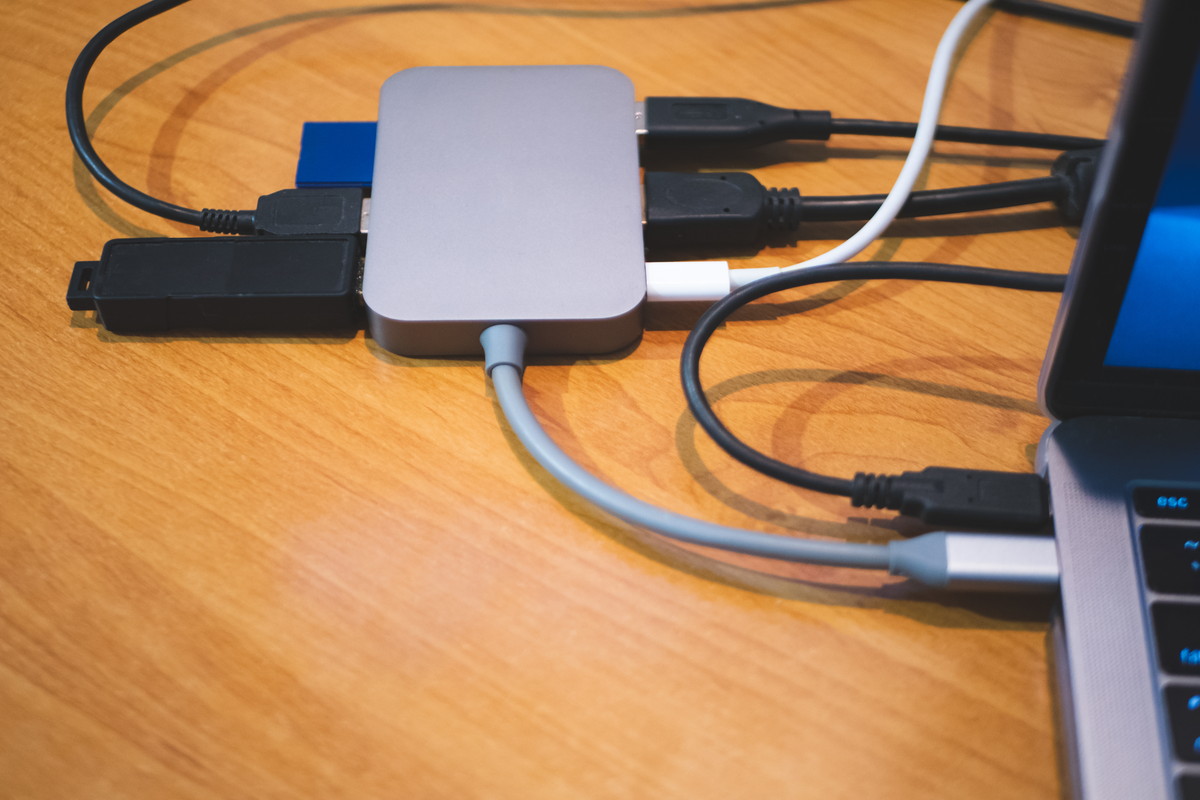
特にMacBookシリーズをはじめとする先進的なノートPCユーザーにとって、周辺機器の選定は作業効率に直結します。MacBook向けUSBハブおすすめの構成を検討する際、市場には「直挿し一体型(側面のスロットに直接差し込むタイプ)」と「ケーブル直付け型」の2系統が存在しますが、耐久性と安定性の観点から専門家が推奨するのは圧倒的にケーブル型です。一体型は見た目がスマートである一方、端子部分に物理的な負荷がかかりやすく、本体側のポートを痛めるリスクや熱が直接PC本体へ伝達するリスクを抱えているためです。
【プロの結論】おすすめできる人・慎重になるべき人の判断基準
USBハブ選びで後悔しないために、自身の作業スタイルと接続機器に応じた明確な分岐点を提示します。
▼ 小型・バスパワー型USBハブをおすすめできる人:
- カフェや出張先など、外出先でのモバイルワークが活動の中心である人
- 接続する機器がワイヤレスマウスのレシーバー、キーボード、USBメモリ等の低消費電力デバイスに限定されている人
- ケーブル周りの荷物を極力軽く、シンプルに抑えたい人
▼ 多機能マルチハブまたはセルフパワー型へ慎重に移行すべき人:
- 外付けポータブルHDDやSSD、キャプチャーボードなど、大量の電力と帯域を消費するストレージや機器を常用する人
- 外部モニターへの映像出力(4K/60Hz以上)とPC本体への急速充電をケーブル1本で完結させたい人
- デスク上に据え置きで作業し、通信の瞬断や電力不足によるデータ破損リスクを絶対に排除したいプロフェッショナル
【USBハブとは】に関するよくある質問(FAQ)
Q1:USBハブを何個も繋ぐ(多段接続・カスケード接続)ことはできますか?
A1:USBの規格上、ハブを含めて最大5段階(階層)まで接続可能と定義されています。しかし、接続段数が増えるごとに信号の遅延や減衰が発生し、通信エラーや認識不能のリスクが跳ね上がります。特にバスパワー環境での多段接続は深刻な電力不足を招くため、原則としてPC本体の1ポートにつきハブは1台のみ接続し、ポート数が不足する場合は最初からポート数の多いハブを導入するのが基本です。
Q2:USBハブに挿したHDMI端子からモニターへ映像が出力されないのはなぜですか?
A2:PC本体側のUSB Type-Cポートが「DisplayPort Alternate Mode(映像出力機能)」に対応していない可能性があります。Type-Cの形状をしていても、内部配線がデータ通信や充電のみに限定されている端子では映像信号を送れません。また、ハブ自体の対応解像度やリフレッシュレート(30Hz制限など)がモニター側の仕様と合致していないケースもあります。
Q3:USBハブを経由するとマウスの動きがカクつく・遅延する現象の対策はありますか?
A3:これはUSB 3.0以降の高速データ通信時に発生する2.4GHz帯のノイズ干渉が原因です。同じハブ上でUSB 3.0対応機器(外付けドライブ等)と2.4GHzワイヤレスマウスのUSBドングルを隣り合わせで接続すると、電波干渉によってポインタが飛ぶ現象が頻発します。延長ケーブルを使ってドングルをハブ本体から離すか、ハブ側のUSB 2.0ポートに挿す、あるいはBluetooth接続に切り替えることで解決できます。
Q4:100円ショップや超格安で売られているUSBハブを使っても問題ありませんか?
A4:USB 2.0規格(最大480Mbps)の低速仕様である製品が多く、マウスやキーボードの接続といった軽微な用途であれば動作します。ただし、ノイズシールドの簡略化や安全回路の省略が見られる個体もあり、過電流保護が働かずにPC本体側のポートを損傷させるリスクがゼロではありません。重要データの転送や急速充電を行いたい場合は、実績のある周辺機器メーカーの製品を選ぶことが安全です。
まとめ:2026年のデスク環境に最適な1台を見極める
USBハブは、単に「挿し込み口の数を増やす道具」にとどまらず、PCの処理能力と作業スペースの拡張性を結ぶ重要パーツです。自らの用途がモバイル用途なのか据え置き固定なのかを定義し、接続機器が求める消費電力とデータ転送帯域を正確に把握すること。この2点さえ押さえれば、購入後のトラブルを未然に防ぎ、快適で持続性の高いデジタル環境を構築できます。 (出典: usb ハブ と は(Yahoo!ニュース))
SEOライティングとマーケティング戦略の専門家。分かりやすい解説記事で定評があります。