デスクトップ用Webサイトに切り替わらない原因と戻す設定術【2026】
スマートフォンでWebサイトを閲覧中、「PCと同じ広い画面構成で操作したい」「スマホ版では省略されている細かな表や管理画面のメニューを開きたい」と考え、ブラウザの切り替えボタンをタップした経験は誰にでもあるはずです。しかし、どれだけ画面を再読み込みしてもスマホ向けの縦長レイアウトから変化しなかったり、逆に一度切り替えたが最後、元の見やすいスマホ画面へ復帰できなくなったりと、表示を巡るトラブルは後を絶ちません。
2026年現在のモバイル環境では、端末の高性能化や最新のフロントエンド技術の普及に伴い、画面表示を左右するロジックが以前よりもはるかに複雑化しています。本稿では、主要ブラウザであるSafariやGoogle Chromeにおける最新の切り替え手順をはじめ、要求が通らない技術的背景、そして予期せぬトラブルから瞬時に復帰するための実践的な設定術を体系的に解き明かします。
📌 【この記事の重要ポイントまとめ】
- 要点1:「デスクトップ用Webサイトを表示」を押しても切り替わらない主因は、画面の横幅(ピクセル数)のみで描画を分岐するレスポンシブWebデザインの普及にある。
- 要点2:iPhone(Safari)はアドレスバー左端の「ぁあ/aA」アイコン、Android(Chrome)は右上の3点リーダーから数タップでいつでも原状復帰できる。
- 要点3:設定が戻らない・ボタンが消えた場合は、iOS設定アプリ内のWebサイト個別構成やブラウザのキャッシュ蓄積を点検することで即座に解決可能。
【2026年最新】デスクトップ用Webサイトを表示する基本操作と場所
「そもそも機能のメニューがどこにあるのか分からない」という声は、OSやブラウザアプリのUIアップデートが行われるたびにSNSや知恵袋などのコミュニティで数多く投稿されます。操作導線はブラウザごとに明確に定められており、基本の手順さえ押さえれば迷うことはありません。
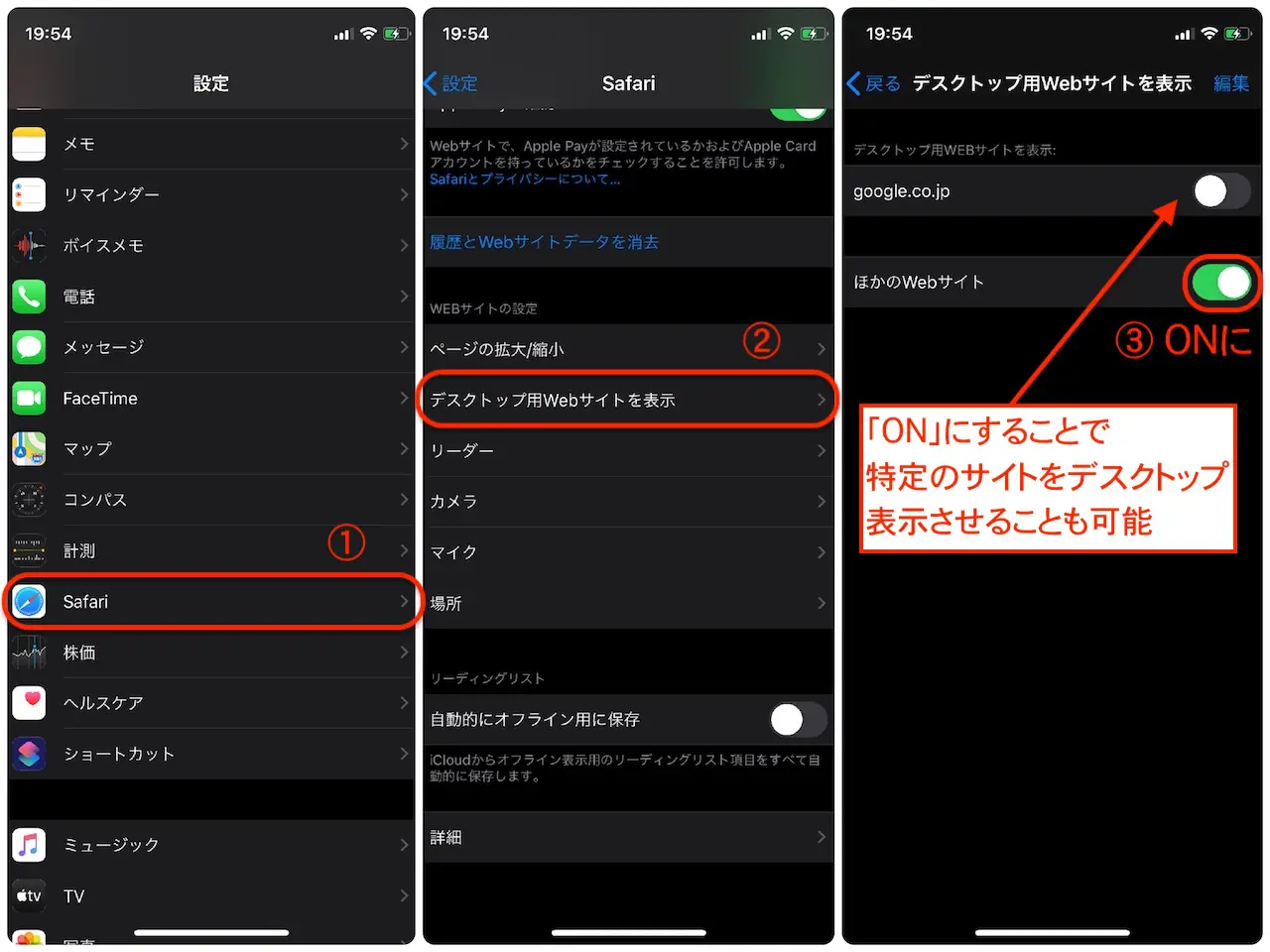
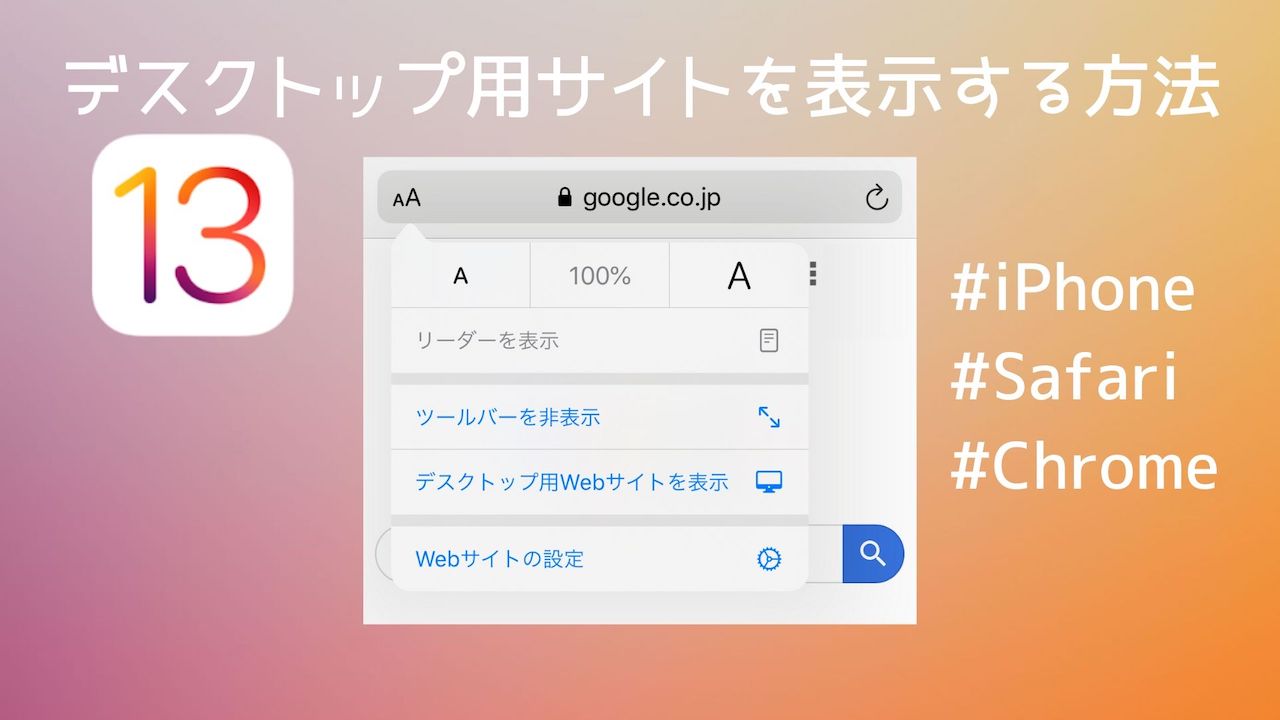
iPhoneの標準ブラウザであるSafariにおいて、iPhone デスクトップ用Webサイトを表示させるには、画面下部(または上部)のアドレスバー左端に位置する「フォーマットメニュー(ぁあ または aA)」をタップします。表示されたメニュー一覧の中に「デスクトップ用Webサイトを表示」の項目が配置されており、ここを選択することで再読み込みが走り、PC向けの描画要求がサーバーへ送信されます。
一方、Google Chromeを利用している場合、Chrome PC版サイト 切り替えの操作は右上の3点リーダー(︙)アイコンから行います。メニューリスト内にある「PC版サイト」のチェックボックスに印を入れるだけで、即座にリロードが開始される仕組みです。Android端末でもiPhone版Chromeでも基本的な導線は共通化されています。
日常の利用で「デスクトップ用Webサイトを表示 どこにあるのか」と見失ってしまう典型例は、ページ読み込み中や全画面スクロール時です。アドレスバーが最小化されている状態ではボタンが画面外に隠れてしまうため、画面を少し上へ引き下げるようにスワイプしてツールバーを完全表示させることが操作の第一歩となります。
切り替わらないのはなぜ?PC表示が反映されない4大要因を徹底解剖
メニューから確実に要求を送っているにもかかわらず、画面が頑なにスマホ表示のまま変わらない現象には、明確な構造的理由が存在します。ITmediaなどのテック系メディアや開発者コミュニティでも度々議論される通り、ブラウザ側の問題というよりはWebサイト側の実装設計に依存しているケースが大半です。
第1の決定打は、現代のWeb制作における標準規格となった「レスポンシブWebデザイン」です。この設計手法では、サーバーが端末の種類を判別するのではなく、端末の画面幅(CSSピクセル)を基準にレイアウトを動的に組み替えます。スマホの物理的な横幅が狭い限り、いくらブラウザ側でPCのふりをしても、CSSのメディアクエリ(@media (max-width: 768px)など)の条件に合致してしまい、スマホ レスポンシブ PC表示 切り替えが実質的に無力化されるのです。
第2の要因は、URLレベルでの強制リダイレクトです。大手ポータルサイトやネット銀行などに多く見られますが、モバイル端末からの接続を検知した瞬間に「m.example.com」や「/sp/」といったスマートフォン専用ディレクトリへ強制転送するシステムを組んでいるWebサイトでは、PC版URLへのアクセスそのものが拒否される構造になっています。
第3に、近年のセキュリティおよびプライバシー保護の観点から進められた「User-Agent(ユーザーエージェント)の削減とClient Hintsへの移行」が挙げられます。Google Chromium開発チームやAppleのWebKit陣営は、ブラウザ追跡(フィンガープリント)を防ぐため、詳細な端末情報の詐称を難しくする仕様変更を段階的に進めてきました。これにより、従来の単純な擬装通信がサーバー側に通用しにくくなっている背景があります。
そして第4の盲点が、キャッシュとCookieの競合です。過去の接続セッションが端末内に強固に保存されていると、表示モードの切り替えフラグが上書きされず、デスクトップ用Webサイト できない 原因としてユーザーを悩ませる要因になります。
【実態検証】主要ブラウザの挙動差と設定項目の詳細比較
デバイスやブラウザの種類によって、切り替え時の挙動や制御の柔軟性は大きく異なります。編集部で実施したiOS 18およびAndroid 15環境下での実機検証データを基に、各プラットフォームの仕様差を整理しました。
| ブラウザ・OS | 切り替え導線と特徴 | 常時表示設定の可否 | 編集部の実態検証と評価 |
|---|---|---|---|
| Safari(iOS / iPhone) | URL欄の「ぁあ」アイコンから選択。ドメインごとの個別保持に対応。 | 可能(設定アプリ > Safari から一括制御) | UIの統合度は極めて高いが、ドメイン単位の記憶機能が意図せぬ固定化を招きやすい。 |
| Safari(iPadOS) | 出荷時状態でPC版表示が標準動作。 | 標準で常時有効(モバイル表示への切り替えも可) | 大画面に最適化されている反面、スマホ専用サービスの一部で警告が出る事例を確認。 |
| Google Chrome(Android) | 右上のメニュー「︙」から「PC版サイト」のチェックを入切。 | サイト別・全体の設定可能 | チェックの有無が視覚的に分かりやすく、トラブル時の原因特定が容易。 |
| Google Chrome(iOS) | 右下の「…」メニューから「PC版サイトを見る」を選択。 | タブ単位での一時反映が基本 | WebKitエンジン準拠のため、表示挙動自体はSafariとほぼ同等の結果を示す。 |
特に注視すべきは、タブレット端末であるiPadの立ち位置です。AppleはiPadOSの導入以降、iPad デスクトップ用Webサイト 常時表示をデフォルト基準に据えています。画面サイズが広大であるためPC用画面を快適に閲覧できる一方、スマートフォン向けの二次元コード認証やアプリ連動型Webサイトでは予期せぬエラーを誘発することが現場検証でも確認されています。
元に戻せない時の緊急脱出術|モバイル用Webサイトを表示に戻す確実な手順
PC表示への切り替え以上にユーザーの頭を抱えさせるのが、「Safari デスクトップ用Webサイト 戻らない」「スマホ表示に戻すボタンが見当たらない」というトラブルです。画面の文字が極小化し、ズームしなければリンクも押せない状態から脱出するための手順を端末別に整理します。
iPhoneのSafariを利用している場合、最も迅速なスマホ PC表示 戻し方は、切り替えた時と同じ「ぁあ」アイコンを再度タップすることです。メニュー名が「モバイル用Webサイトを表示 戻す方法」として機能する「モバイル用Webサイトを表示」に変化しているため、ここを押せば即時に通常描画へ戻ります。
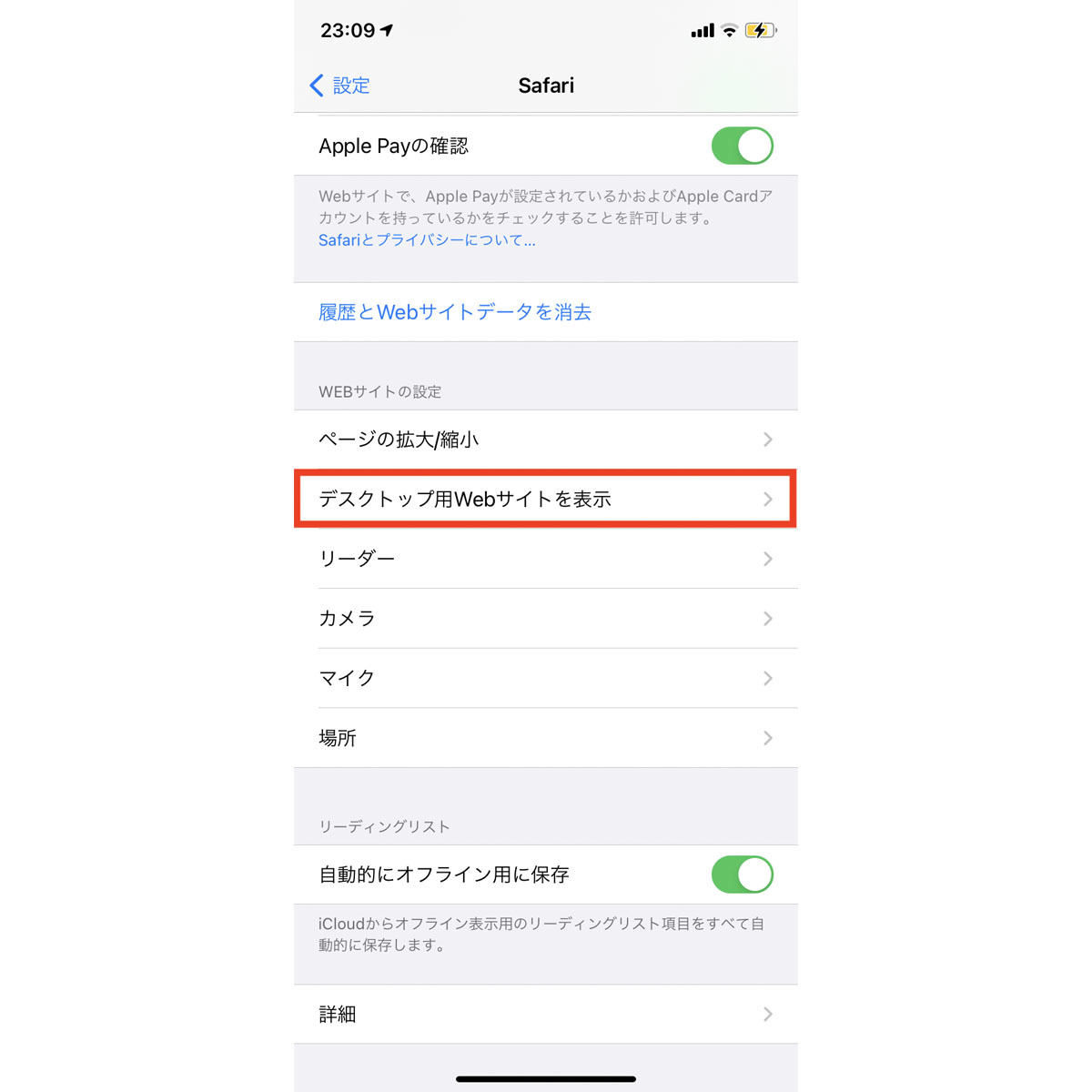
もしメニュー内の項目を押しても状態が記憶されたまま戻らない場合は、iOS デスクトップ用Webサイト 設定の本体側を見直す必要があります。手順は以下の通りです。
1. iPhoneの「設定」アプリを開き、「アプリ」一覧から「Safari」を選択する。
2. 画面下部にある「デスクトップ用Webサイト」の項目をタップする。
3. 「すべてのWebサイト」がオンになっている場合はオフ(白)に切り替え、「個別のWebサイト」に該当のドメインが登録されていないか確認し、登録があれば削除する。
この個別登録設定が有効化されていると、ブラウザ側で何度リロードしても自動的にデスクトップ表示が強制され続ける罠に陥ります。
Androidユーザーの場合は、Android デスクトップ表示 解除は極めて明快です。Chromeのメニュー(︙)を開き、「PC版サイト」の横にあるチェックボックスのチェックを外すだけで完了します。それでも画面が変わらない場合は、Chromeの「設定」>「サイトの設定」>「デスクトップ サイト」から例外登録されたドメイン設定を消去してください。
なお、「Safari aAボタン 表示されない」というトラブルに直面した際は、ページが完全に読み込みを終えていないか、PDFや画像ファイルを直接開いているケースが考えられます。一度画面を下に引っ張って強制リフレッシュを行うか、タブを新規に開き直すことで解決します。
一般に知られていない盲点とネットの誤解|「拡大表示」や「非対応」の真実
ネット上の掲示板やSNSでは、「PC版サイトを表示させればすべての機能や会員メニューがパソコンと同一に動作する」と語られがちですが、これは技術的な誤解です。
外見上のレイアウトがPC向けに整ったとしても、端末内部の入力インターフェースはあくまで「静電容量式タッチパネル」です。マウスカーソルを特定要素の上に重ねることで表示される「ホバーメニュー」や「ドロップダウンリスト」は、指先のタップ操作では意図通りに展開しないケースが多々あります。また、金融機関やチケット予約システムなどの堅牢なセキュリティ基盤を持つサービスでは、画面表示はPC版に偽装できても、裏側で通信されるタッチイベントの有無や画面解像度からモバイル環境を検知し、安全のために処理を遮断する設計が施されています。
また、「文字サイズ変更」と「デスクトップ表示」を混同しているユーザーも散見されます。Safariの「ぁあ」メニュー内にあるパーセンテージ(50%〜300%)の変更は単なるCSSフォント倍率の調整であり、Webページの構造そのものをPC版に切り替える機能ではありません。無理な縮小表示を行っても、レスポンシブの枠組みが崩れるだけで本質的な解決には至らない点に留意が必要です。
【プロの結論】PC版表示を活用すべきケースと避けるべき利用環境の判断基準
モバイルWebにおける表示モードの切り替えは、利便性と操作性のトレードオフを伴う行為です。単なる興味本位や習慣で常時切り替えるのではなく、目的と状況に応じた的確な使い分けが求められます。
【PC版表示への切り替えが強く推奨されるケース】
・公的機関ポータルや地方自治体の申請フォームなど、モバイル版では一部の選択肢や添付欄が省略・制限されている場合
・スプレッドシートや複雑な比較対照表など、横スクロールなしに全体構造を俯瞰して把握したい実務作業時
・スマホ版のUIに致命的な表示バグやオーバーレイ広告の重複が生じ、コンテンツ本体が閲覧不能に陥っている場合
【切り替えを避けるべき・慎重になるべきケース】
・クレジットカード情報の入力や即時決済を伴うオンラインショッピング(微小なリンクの誤タップによる誤注文リスク)
・通信環境が不安定な外出先での利用(PC版リソースの読み込みによる通信データ量の大幅増加とバッテリー消耗)
・生体認証(PasskeyやFace ID)と密接に連携するワンタイム認証画面(画面遷移の不整合による認証ループのリスク)
認知的負荷の観点からも、幅の狭い画面に無理やり高密度の情報密度を詰め込むことは、視認性の低下とユーザーの判断ミスを誘発します。「見たい情報がスマホ版で隠されている時に限り、ピンポイントで一時利用する」という距離感こそが、最もトラブルの少ない賢明な付き合い方です。
【デスクトップ用Webサイトを表示】に関するよくある質問(FAQ)
Q1:Safariで「デスクトップ用Webサイトを表示」を選択しても画面の幅がスマホサイズのまま変わらないのは故障ですか?
A1:端末やブラウザの故障ではありません。そのWebサイトが「レスポンシブWebデザイン」を採用しており、画面のピクセル幅そのものを参照してデザインを決定しているためです。この仕様のサイトでは、スマホの横幅である限りPC版レイアウトに切り替えることはできません。
Q2:特定のサイトだけ、毎回勝手にPC版サイトが開いてしまい読みにくいのですが?
A2:ブラウザがそのWebサイトの表示設定を個別に記憶しています。iPhoneの場合は「設定」アプリ >「Safari」>「デスクトップ用Webサイト」を開き、一覧にある該当サイトの設定をオフにするか削除してください。Android Chromeの場合はメニュー(︙)から「PC版サイト」のチェックを外せば記憶が解除されます。
Q3:画面上からアドレスバーや「ぁあ」ボタンが消えてしまい操作できません。
A3:ページスクロールによってツールバーが自動的に隠れるブラウザの仕様です。画面の最上部付近を軽くタップするか、ページを少し下方向(上へ戻る方向)にスワイプすることでバーが再表示され、メニューアイコンが現れます。
Q4:PC版に切り替えると、スマホ専用アプリへの誘導ポップアップが出なくなりますか?
A4:サイトの実装によりますが、多くのケースで出なくなります。アプリへの強制誘導バナーやディープリンクはモバイルのユーザーエージェントを検知して表示されることが多いため、デスクトップ表示に切り替えることで純粋なブラウザ版Webページを利用できる場合があります。
まとめ:仕組みを理解して快適なブラウジング環境を整えよう
スマートフォンのブラウザに備わる「デスクトップ用Webサイトを表示」機能は、モバイルファーストの現代においても、隠れた情報へアクセスするための重要な迂回路として重宝されています。しかし、Web標準技術の進化によってレスポンシブ設計が当たり前となった今、「切り替えボタンを押せばどんなサイトでも確実にPCと同じになる」という時代は終わりを告げました。
切り替わらない背景にはフロントエンドの論理的な制約があり、元に戻らない現象にはブラウザの親切な「記憶機能」が関わっています。それぞれのOSやブラウザが持つ設定構造を正しく把握し、必要な場面で自在に表示モードを切り替えられるリテラシーを身につけることで、ストレスのない快適なモバイルライフを維持してください。 (出典: デスクトップ 用 web サイト を 表示(Yahoo!ニュース))
SEOライティングとマーケティング戦略の専門家。分かりやすい解説記事で定評があります。