ファームウェアとは?ソフトとの違いや文鎮化リスク、更新手順を徹底解説
パソコンやスマートフォンはもちろん、家庭内のWi-Fiルーターから給湯器、スマート家電に至るまで、あらゆる電子機器の深部で静かに駆動し続ける「ファームウェア」。しかし、日常的に触れるWebブラウザやゲームなどのアプリケーションソフトウェア、あるいはWindowsやmacOSといったOS(基本ソフト)と何が根本的に異なるのか、その正確な正体を把握しているユーザーは意外なほど少数にとどまります。
ネットワーク接続が前提となった現在、ファームウェアの放置は単なる「動作の重さ」や「一時的な不具合」では済まされません。サイバー犯罪者によって家庭内ネットワークが乗っ取られ、不正アクセスの踏み台に悪用される事例が急増しています。一方で、手順を誤れば端末が二度と起動しなくなる「文鎮化」のリスクも隣り合わせです。ハードウェアを制御する根幹の仕組みから、安全な更新手順、万が一のリカバリ策まで、現場取材の知見を交えて徹底的に解説します。
📌 【この記事の重要ポイントまとめ】
- 要点1:ファームウェアは機器内部のROMやフラッシュメモリに常駐し、電子回路やモーターなどのハードウェアを直に制御する「最もハードウェアに近い基幹プログラム」である。
- 要点2:更新を怠ると重大な不具合が放置されるだけでなく、IoT機器やWi-Fiルーターがボットネットの攻撃対象となり、深刻なセキュリティ侵害を招く。
- 要点3:アップデート中の電源切断は端末が永久停止する「文鎮化」の最大要因であり、安定した給電環境と正しいバックアップ体制の確保が不可欠となる。
【基本構造】ファームウェアとは何か?ソフトウェアやOSとの決定的な違い
ファームウェア(Firmware)という言葉は、「硬い・固定された」を意味する「Firm」と「Ware(製品・部品)」を組み合わせた造語です。物理的な電子基板や各種チップを指す「ハードウェア」と、ユーザーが自由に追加・削除できる「ソフトウェア」のちょうど中間に位置付けられる存在として命名されました。
最大の特徴は、ハードウェア制御の仕組みそのものを司っている点にあります。たとえばデジタルカメラのシャッターボタンを押した際、センサーが光を電気信号に変え、画像処理エンジンがデータを処理してSDカードへ書き込む一連の物理的連動は、すべてファームウェアの命令によって制御されています。人間で言えば、呼吸や心拍、反射運動を無意識にコントロールする「脳幹や自律神経」に相当するプログラムです。
これに対し、OSはファームウェアが起動したハードウェアの上で動作し、ファイル管理やアプリの実行環境を提供する「基本ソフト」です。さらにそのOS上で動くLINEやExcelなどが「アプリケーションソフトウェア」に分類されます。また、混同されやすいデバイスドライバとの違いについても整理が必要です。デバイスドライバはOSの内部に組み込まれ、「OSからファームウェアに対して命令を橋渡しするための翻訳役」として機能します。ファームウェアが機器側の基板に直接書き込まれているのに対し、ドライバはPCやスマホのストレージ(OS側)にインストールされるソフトウェアの一種です。
ファームウェアの記録媒体には、かつて一度書き込むと変更できないROM(Read Only Memory)が主流として用いられていました。しかし、機能拡張や不具合修正の需要が高まったことで、電気的にデータの消去・再書き込みが可能なフラッシュメモリの役割が決定的なものとなりました。現在流通しているほぼすべてのデジタル機器は、このフラッシュメモリ内にファームウェアを保持し、後からのアップデートを可能にしています。
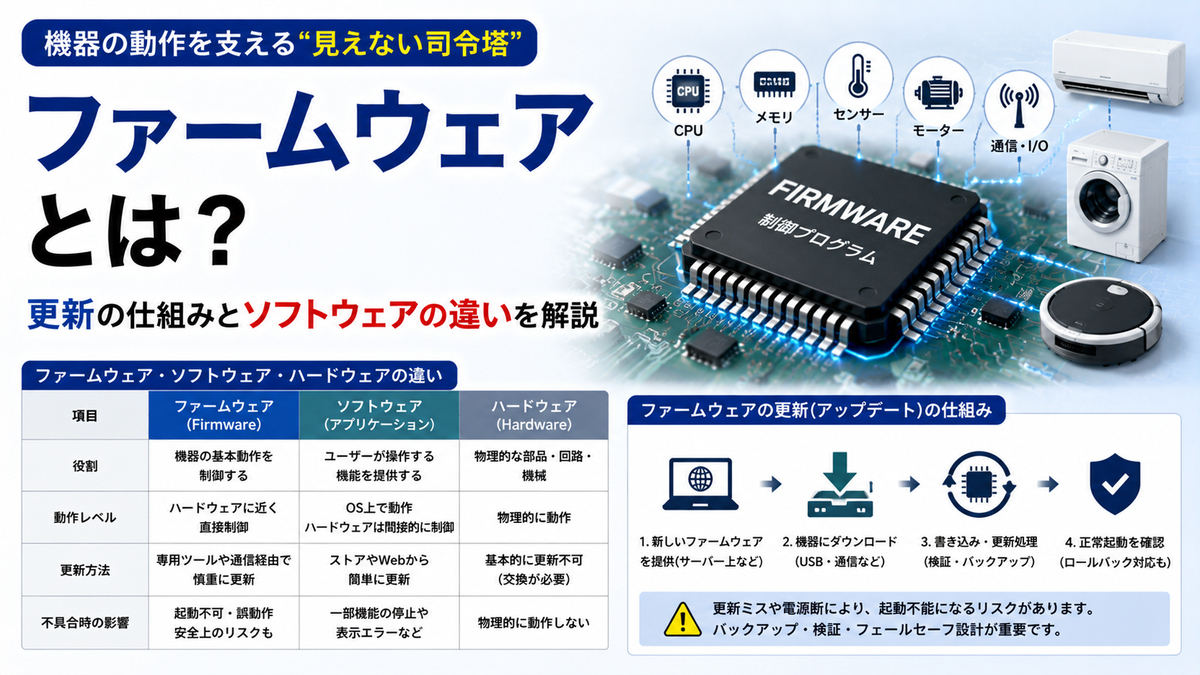
【データ比較】ファームウェア・OS・ドライバ・アプリの構造的差異
各プログラム層が担う役割とリスクの違いについて、客観的な技術指標をもとに比較表へまとめました。日常的な運用やトラブル発生時の影響範囲を把握する指標として活用してください。
| 項目 | ファームウェア | デバイスドライバ | OS(基本ソフト) | アプリケーション |
|---|---|---|---|---|
| 主たる格納場所 | 機器内部のフラッシュROM | OS内のシステム領域 | 内蔵SSD / メインストレージ | ユーザー領域ストレージ |
| 制御対象 | 基板上の電子回路・チップ・素子 | 特定周辺機器とOS間の通信 | システムリソース全体(CPU・メモリ) | 特定の作業・データ処理機能 |
| 一般的な更新頻度 | 年1〜数回(不具合・保安対応時) | 月1回〜OS更新と連動 | 月1〜2回(定例パッチ配信) | 数日から数週間に1回 |
| 更新失敗・破損時のリスク | 物理的起動不可(文鎮化) | 該当機器の動作不全・OSクラッシュ | 起動エラー・ブルースクリーン | アプリ強制終了・再インストールで解決 |
| 編集部の実務評価 | 最も慎重な環境管理が必須 | OS標準機能での更新が定着 | 自動更新が基本・再起動の管理が鍵 | 手軽に管理可能・リスクは局所的 |
【技術的背景】BIOSとUEFIの違いに見るPC起動制御の変遷
パソコンにおけるファームウェアの代表例が、マザーボード上に鎮座するBIOS(Basic Input/Output System)です。PCの電源を入れた直後、WindowsなどのOSが読み込まれる前にCPUやメモリの接続状態をチェックし、起動順序を指示する最初のプログラムとして長年使われてきました。
しかし、1980年代に設計されたレガシーBIOSには「管理できるストレージ容量が最大2.2TBまで(MBR形式)」「16ビット動作による起動速度の限界」「GUI非対応でキーボード操作のみ」という構造的制約がありました。これを根本から置き換えた規格がUEFI(Unified Extensible Firmware Interface)です。現在出荷されているPCは例外なくUEFIへ全面移行しています。
UEFIへの刷新によって、2TBを超える大容量SSD(GPT形式)のネイティブサポートや、マウス操作に対応したグラフィカルな設定画面が実現しました。さらに決定的な進化が「セキュアブート」の実装です。PC起動時に読み込まれるOSやドライバのデジタル署名をUEFIが検証し、未承認の悪意あるプログラム(ブートキット)の割り込みを遮断します。マザーボード上のファームウェアは、OSよりも下層でセキュリティの最前線を防衛する中核砦として進化を遂げています。

【実態検証】放置するとどうなる?Wi-FiルーターとIoT機器を襲う脆弱性の罠
「機械は壊れていないのだから、わざわざアップデートする必要はない」——そうした思い込みが、近年甚大なサイバー被害を引き起こしています。ファームウェアアップデートの必要性を軽視した結果として最も被害が深刻化している現場が、家庭やオフィスに設置されたWi-Fiルーターのファームウェア更新不備と、ネットワークカメラやNASといったIoT機器のセキュリティ脆弱性です。
警察庁サイバー警察局や情報処理推進機構(IPA)の公開統計によると、家庭用ルーターの管理不備を突いてボットネット(悪意ある攻撃者に遠隔操作される端末網)に組み込まれる事案が年間数千件規模で観測されています。攻撃者は、長期間更新されず放置された既知のセキュリティホールを探知し、ファームウェア内部に不正スクリプトを注入。ルーターをサイバー攻撃の「踏み台」として悪用したり、DNS設定を書き換えて偽のフィッシングサイトへユーザーを誘導したりします。
ITmedia等の取材現場やSNS、掲示板コミュニティでは、「自宅のWi-Fi速度が突然異常に低下した」「通信事業者のセキュリティ部門から不正アクセスの警告通知が届き回線を止められた」といった被害者の生々しい悲鳴が報告されています。通信機器本体の物理的ランプは正常に点灯しているため、利用者が侵入に気づくことは困難を極めます。更新しないとどうなるのかという問いに対する現場の冷徹な答えは、「自らの通信環境が破壊されるだけでなく、知らぬ間に他者への加害者へと仕立て上げられる」という恐るべき現実です。
一般に知られていない盲点と「文鎮化」のリスク・原因の深層
一方で、ユーザーがファームウェア更新を躊躇する最大の要因が「文鎮化(Bricking)」への恐怖です。文鎮化とは、更新の失敗によって機器が一切の入力を受け付けなくなり、ただの重し(文鎮)と化してしまう現象を指します。
文鎮化のリスクと原因を突き詰めると、フラッシュメモリのデータ書き換え機構に由来します。一般的なアプリ更新と異なり、ファームウェアの更新では既存の基幹プログラムを一度「消去」した上で、新しいコードを物理ブロック単位で順次「再書き込み」します。この書き換え処理の最中に予期せぬトラブルが発生すると、機器を起動するための命令セットが基板上で破損・消失し、ハードウェアが自力で起動シーケンスを走らせることが不可能になります。
現場検証から判明した文鎮化の主な引き金は、以下の3点に集約されます。
- 更新処理中の電源断・瞬停:バッテリー残量不足のままスマホやカメラの更新を開始して途中で電源が落ちる、あるいはPCやルーターの更新中に電源コードを誤って抜いてしまう事故。
- ネットワーク遮断によるデータ不整合:大容量ファームウェアをOTA(Over-The-Air: 無線経由)でダウンロードしながら書き換える際、パケットの欠落や接続断により破損データがそのまま適用されてしまうケース。
- 誤ったファームウェアリビジョンの強制適用:同一型番でも「ハードウェアバージョン(Rev AやRev Bなど)」が異なる機器に対し、誤ったファームウェアファイルを強制上書きしてしまうヒューマンエラー。
「更新が止まってフリーズしたように見えたため、焦って電源ボタンを長押しして切ってしまった」という行動は、自らの手で文鎮化を確定させる最も典型的なミスです。更新プロセス中はプログレスバーが一時停止しているように見えても、内部では極めて繊細なフラッシュメモリの消去・書き込み作業が継続している場合が多く、完全な完了画面が表示されるまで絶対に手出しをしてはなりません。
【トラブル解決】ファームウェア更新失敗時の対処法と安全な手順
予期せぬ電源トラブルやエラーによって更新が途中で止まってしまった場合、焦燥感から何度も無暗に再起動を繰り返すのは事態を悪化させます。状況に応じた論理的なステップを踏むことが重要です。
ファームウェア更新失敗時の対処法として、まずは機器メーカーが用意している「ハードウェア復旧機能」の有無を確認します。近年の自作PC用マザーボードや高機能PCには、CPUやメモリが正常に認識されない状態でも専用のUSBポートとボタン操作のみでファームウェアを修復できる「BIOS Flashback機能」や、万が一の破損時にバックアップ側のROMから自動起動する「デュアルBIOS(Dual BIOS)」が標準搭載されています。また、Wi-Fiルーターの一部機種では、特定の手順で電源を投入しながらリセットボタンを長押しすることで、復旧待機状態(TFTPリカバリモード)へ移行させ、LANケーブル経由で初期ファームウェアを再流し込みできる救済ルートが存在します。
しかし、そうした非常用セーフティ機能が備わっていない家電製品や安価なスマートデバイスが完全な起動不能に陥った場合、ソフトウェア的な再試行は通用しません。物理的な基板上のROMライターへ直接端子を接続してファームウェアを焼き直す特殊な専門修理(JTAG書き換え)が必要となるため、速やかにメーカーの公式修理窓口へコンタクトを取るのが唯一の解決策となります。
【プロの結論】ファームウェア更新の実行判断と安全確保の基準
ファームウェア更新に向き合うにあたっては、「すべての機器で闇雲に配信初日に即座適用する」のではなく、機器の重要度とパッチ内容に応じた明確な判断基準を持つ必要があります。
- 即座に更新すべきケース:Wi-Fiルーター、NAS、スマートロック、防犯カメラなど、インターネットに常時接続されている通信機器。これらに対する「緊急セキュリティ修正(CVE番号付きの脆弱性対応)」が配信された場合は、攻撃者に悪用される前に最優先で適用しなければなりません。
- 数日〜数週間の様子見が推奨されるケース:PCのマザーボード(UEFI)や業務用映像機器、メインで使用するスマートフォンなど。これらにおける「軽微な機能追加」や「動作の最適化」程度のアップデートであれば、SNSや公式フォーラムで致命的な初期バグの報告がないかを数日間観察し、安定性が確認されてから適用するのがプロの現場の鉄則です。
2026年最新アップデート事情では、欧州のサイバーレジリエンス法(CRA)の本格施行や国内のIoTセキュリティ基準強化を受け、メーカー側がファームウェアの「バックグラウンド自動更新(A/Bパーティション方式)」を標準採用する動きが加速しています。A面でシステムを稼働させながら裏のB面に新ファームウェアを書き込み、次回再起動時に瞬時に切り替えるこの仕組みにより、更新失敗時の自動ロールバック(巻き戻し)が可能となり、文鎮化リスクは過去のものになりつつあります。しかし、完全自動化されていない機器が残存する以上、ユーザー自身による正しい運用管理は依然として不可欠です。
【ファームウェアとは】に関するよくある質問(FAQ)
Q1:ファームウェアの更新通知が届いたら、すぐに実行しても問題ありませんか?
A1:Wi-Fiルーターやネットワークカメラなど、外部からの不正アクセスに晒される通信機器の「セキュリティ修正」であれば速やかな実行が強く推奨されます。ただし、更新作業中は数分から十数分ほど通信や機器の使用が完全に遮断されるため、深夜や業務外の時間帯を選び、かつ電源供給が絶対に途切れない安定した環境を整えてから実行してください。
Q2:Wi-Fiルーターのファームウェア更新はどうやって確認・実行すればいいですか?
A2:Webブラウザからルーターの管理画面(通常「192.168.1.1」や「192.168.11.1」などのIPアドレスを入力)へログインし、「管理」や「ファームウェア更新」の項目から確認できます。最新のルーターであれば「自動更新機能」が搭載されている機種が多いため、設定メニューで自動更新を「有効」にしておき、深夜帯に自動適用されるよう構成しておくのが最も確実で安全な管理方法です。
Q3:スマートフォンの「システムアップデート」とファームウェア更新は同じものですか?
A3:厳密には包含関係にあります。スマートフォンのシステムアップデート(iOSやAndroidの更新)には、画面に表示されるOSの基本機能だけでなく、カメラセンサーや通信モデム、タッチパネルの感度を制御する低層のファームウェア書き換えプログラムがパッケージとして一括同梱されています。そのため、スマホのOSアップデートを実行することは、内部の各種ファームウェアを最新化することと同義です。
まとめ:ハードとソフトを繋ぐ生命線、正しい理解でデジタル資産を守る
ファームウェアは、無機質な電子回路に生命を吹き込み、高度なソフトウェアとハードウェアを繋ぐ架け橋です。普段は目に見えないバックグラウンドで沈黙を守っているからこそ、その仕組みとリスクを正しく理解しておくことが、デジタル機器をトラブルなく運用する最大の防御策となります。
「更新を怠ってサイバー脅威に晒されるリスク」と「手順を誤って機器を文鎮化させるリスク」の両方を正しく天秤にかけ、安定した電源の確保、事前バックアップの徹底、そしてパッチ内容の見極めを行うこと。ハードウェアの寿命を延ばし、自らのプライバシーと安全なネットワーク環境を守り抜くために、今一度身の回りの機器のファームウェア管理を見直してください。 (出典: ファームウェア と は(Yahoo!ニュース))
毎日更新されるトレンド情報を分析・発信中。役立つ裏技やおすすめ情報を分かりやすく紹介します。