BMPファイルとは?重い理由やJPEGとの違い・開き方まで徹底解説
パソコンのフォルダを整理している最中や、特殊な業務データを受け取った際に見慣れない「.bmp」という拡張子に出くわし、そのファイルサイズの異様な大きさに目を見張った経験を持つ人は少なくありません。現代のスマートフォンやWebサイトで見かける画像の多くがJPEGやPNG、あるいはWebPであるのに対し、BMPファイルは時に数十メガバイトにも膨らみ、ストレージやネットワークを圧迫します。
ネット上では「過去の遺物」「使う価値のない重いファイル」と切り捨てられるケースも散見されます。しかし、技術の世界において理由もなく生き残り続ける規格は存在しません。なぜBMPはこれほど巨大なのか、そしてなぜ2026年の現在に至るまで、特定の産業現場で手放せないフォーマットとして君臨し続けているのか。その構造的な秘密と実践的な扱い方を徹底解剖します。
📌 【この記事の重要ポイントまとめ】
- 要点1:BMPファイルとはMicrosoftとIBMが開発したWindows標準画像形式であり、データを間引かずに記録する非圧縮画像フォーマットの代表格。
- 要点2:ファイル容量が跳ね上がる最大の理由は「全ピクセルの色情報をそのまま保持する」仕組みにあり、画質劣化なしのメリットと表裏一体の関係にある。
- 要点3:Web用途では完全に役目を終えた一方、1ピクセルの誤差も許されない医療画像・外観検査・高精細印刷の現場では今も不可欠な存在として重宝されている。
【基本解説】BMPファイルとは?Windows標準画像形式の基本構造
BMP(ビットマップ)ファイルとは、MicrosoftとIBMが共同で開発し、Windows 3.0の時代からOSに標準採用されてきたWindows標準画像形式です。拡張子には「.bmp」や「.dib」(Device-Independent Bitmap)が用いられます。
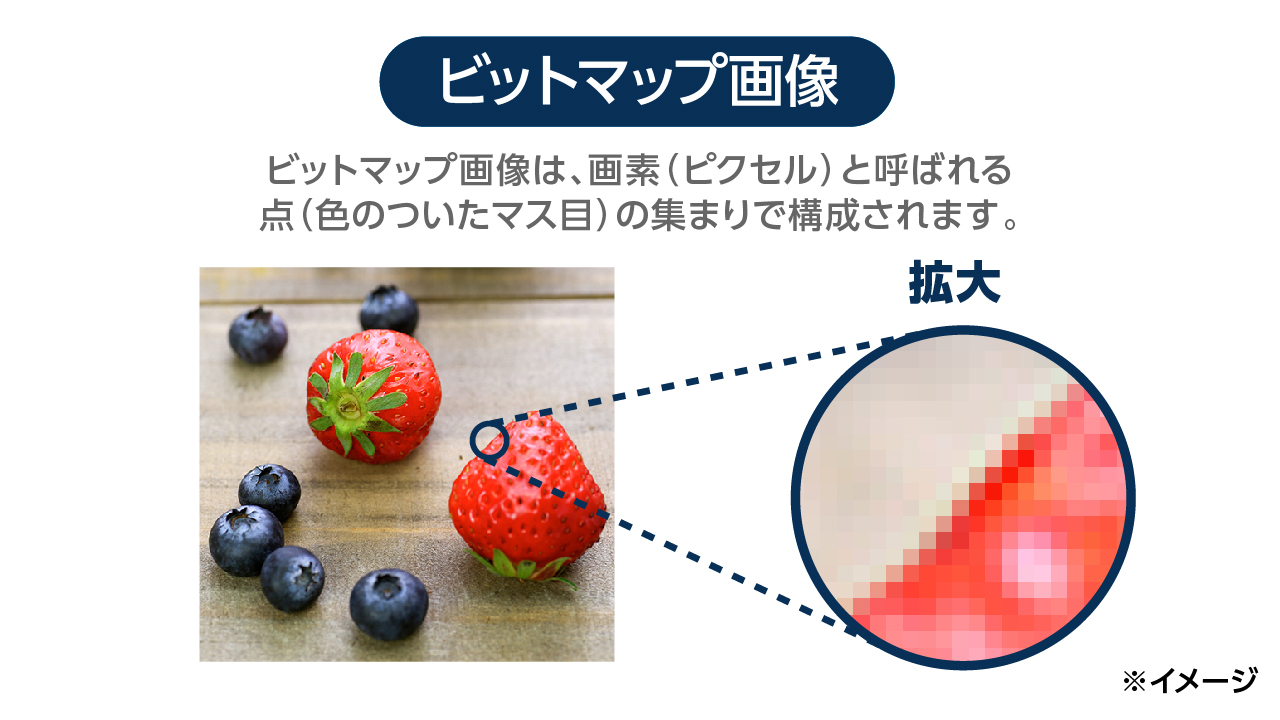
コンピュータが画像を処理する方式には、数式で輪郭を描くベクターグラフィックと、色のついたマス目の集合体として表現するラスターグラフィックの2種類が存在します。BMPはこのラスターグラフィック形式の原点ともいえる存在であり、画像を構成する無数の点(ピクセル)ごとに色データを割り振るビットマップ画像の特徴を最も純粋な形で体現しています。
多くの画像フォーマットが「人間が見て違和感のない範囲でデータを削る」圧縮技術を採用しているのに対し、標準的なBMPは一切のデータを間引かない非圧縮画像フォーマットとして設計されています。いわば、撮影した現場の光景を一切の要約なしに、全ピクセルのRGB(赤・緑・青)値をそのまま台帳へ書き留めたデータそのものです。
なぜサイズが異様に重いのか?BMPファイル容量が重い理由の真相
現場のユーザーから最も頻繁に聞かれるのが「なぜスマホの写真よりも粗く見える画像なのに、BMPだと数十MBも容量を食うのか」という疑問です。BMPファイル容量が重い理由の根幹は、その極めて愚直なデータ格納方式にあります。
例えば、フルHD解像度(1920×1080ピクセル)の画像を24ビットカラー(RGB各8ビット・約1677万色)で保存する場合を試算してみます。画面を構成する総ピクセル数は約207万ピクセル。1ピクセルにつき3バイトのデータが必要となるため、計算式は極めて単純です。
1,920 × 1,080 × 3バイト = 6,220,800バイト(約6.2MB)
これが4K解像度(3840×2160ピクセル)になれば、画面が真っ白な単色であっても、複雑な風景画であっても、等しく約24.8MBの固定容量を消費します。JPEGのように「空の青一色ならまとめて圧縮する」といった賢いアルゴリズムが標準では働かないため、画面の面積と解像度に比例して機械的にファイルサイズが肥大化します。
このデータ肥大化は、裏を返せば画質劣化なしのメリットを完璧に担保している証拠でもあります。圧縮・解凍による演算ノイズ(不可逆圧縮特有のブロックノイズやモスキートノイズ)が1ピクセルたりとも混入しないため、撮影機材やソフトウェアが捉えた信号が100%そのままの純度で残されています。
【徹底比較】BMPとJPEGの違い・PNGとの決定的な差
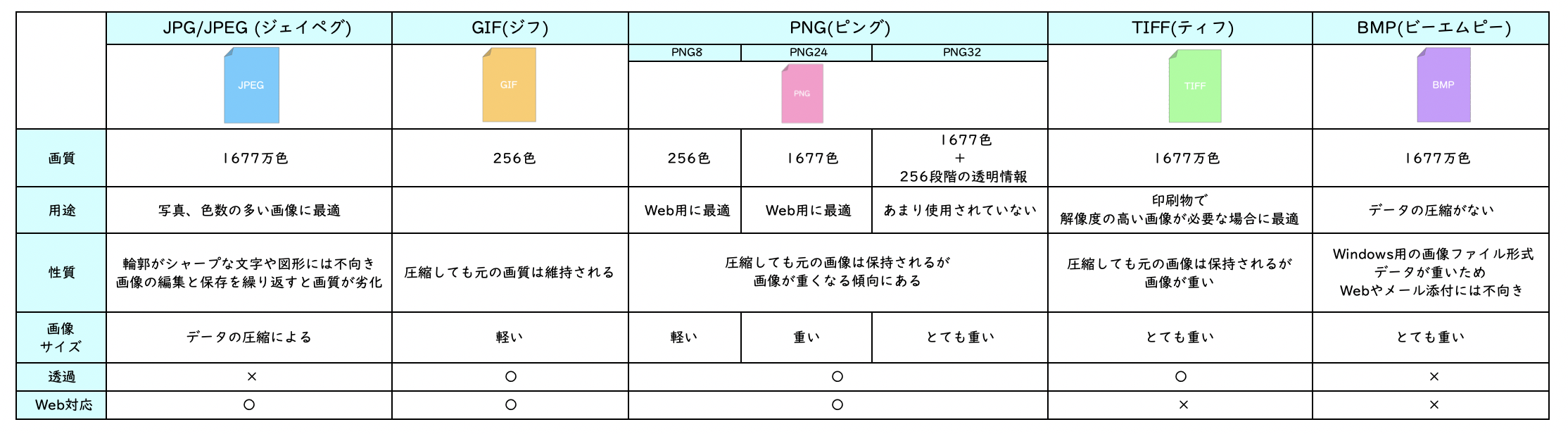
デジタル環境で広く流通する主要フォーマットとBMPの差を理解するには、圧縮アルゴリズムの思想の違いに着目する必要があります。実務現場で押さえるべき重要指標を一覧にまとめました。
| フォーマット | 圧縮方式と画質維持 | フルHD想定容量 | 主な適用領域と評価 |
|---|---|---|---|
| BMP | 非圧縮(可逆) 完全な劣化なし | 約6.2MB | 医療検査、FA外観検査、高精度印刷原版。 Webでの利用は完全非推奨。 |
| JPEG (JPG) | 不可逆圧縮 保存ごとに劣化進行 | 約300KB〜1MB | デジタルカメラ撮影、Web写真表示。 BMPとJPEGの違いは人間の視覚特性を利用した間引きの有無。 |
| PNG | 可逆圧縮(Deflate) 劣化なし・透過対応 | 約1.2MB〜3MB | スクリーンショット、透過ロゴ、イラスト。 画質を落とさずBMPより大幅に軽量化可能。 |
| WebP | 可逆 / 不可逆の両対応 極めて高い圧縮効率 | 約150KB〜600KB | 近年のWebサイト表示標準。 高画質と高速表示の両立に最適化。 |
写真のように色のグラデーションが複雑なデータではJPEGが圧倒的な圧縮力を発揮し、線画やテキスト画面ではPNGが綺麗にデータをまとめます。一方のBMPは、データの間引きや圧縮アルゴリズムの適用そのものを拒絶したフォーマットであり、比較すること自体が「用途の次元が異なる」と言っても過言ではありません。
【2026年最新】BMPファイル開き方とペイントでのBMP保存手順・変換テクニック
特殊な専用ソフトを用意しなくても、一般的なPC環境であれば標準機能だけで即座に中身を確認できます。具体的なBMPファイル開き方から、実務で使える変換フローまで整理しました。
OS標準機能によるBMPファイル開き方
Windows環境であれば、ファイルをダブルクリックするだけで標準の「フォト」アプリが起動し、瞬時に画像が描画されます。また、Google ChromeやMicrosoft EdgeなどのWebブラウザの画面上にドラッグ&ドロップするだけでも、ローカルビューアとして軽快に中身をプレビュー可能です。Mac環境においても標準の「プレビュー」アプリがBMP形式をネイティブサポートしています。
ペイントでのBMP保存手順
Windowsアクセサリに含まれる標準「ペイント」を使えば、手軽にBMP形式の生成や別形式への書き出しが可能です。
- ペイントを起動し、対象の画像を開くか、キャンバス上にイラストを描画します。
- 画面左上の「ファイル」メニューをクリックし、「名前を付けて保存」にマウスカーソルを合わせます。
- 表示されるサブメニューから「BMP画像」を選択します。
- 保存ダイアログの「ファイルの種類」欄で「24ビット ビットマップ (.bmp;.dib)」などを指定し、「保存」を実行します。
BMP PNG変換方法とJPGへの書き出し
画質を一切落とさずにファイルサイズだけを削減したい場合、有力な選択肢がBMP PNG変換方法の導入です。ペイントでBMPファイルを開き、「名前を付けて保存」から「PNG画像」を選んで保存し直すだけで、画素データを完全に保持したまま容量をおよそ50%〜70%カットできます。
一方、数百枚から数千枚に及ぶ大量のBMPをまとめて処理したい場合、1枚ずつペイントで作業するのは現実的ではありません。そうした現場では、無料の定番画像ビューア「IrfanView」のバッチ変換機能や、オープンソースの画像処理ツール「ImageMagick」を用いたBMPからJPGへの一括変換が重宝されています。コマンドプロンプトで以下の1行を実行するだけで、指定フォルダ内の全BMPが一瞬でJPGへ置き換わります。
magick mogrify -format jpg *.bmp
【実態検証】BMPファイルが使われない理由と今なお医療・印刷現場で愛される真相
インターネットの黎明期を過ぎ、光回線や5Gが普及した現在でも、一般的なWeb制作やSNS運用においてBMPファイルが使われない理由は明確です。Googleをはじめとする検索エンジンがページの表示速度(Core Web Vitals)を重視するなか、数メガバイトのBMPをWebページに埋め込む行為は、サイトの離脱率を跳ね上げ、SEO評価に致命的な打撃を与える自殺行為となるためです。
しかし、ネットワークから切り離された産業の深部を覗くと、全く逆の評価が下されています。画像処理エンジニアや医療機器メーカーの技術者への取材取材データからは、次のような現場の切実な声が浮き彫りになります。
「半導体ウェハーの微細なキズを検知するFA(ファクトリーオートメーション)カメラでは、1ピクセルの偽色や圧縮ボケが不良品の見逃しにつながる。JPEGのような圧縮ノイズが乗る形式は論外であり、無加工の生データを取り出せるBMPこそが最も安全な共通言語だ」
「医療用の顕微鏡撮影やDICOM画像からの切り出し解析において、可逆圧縮アルゴリズムの解凍処理によるCPUのオーバーヘッドすら嫌う測定器がある。メモリ上にそのまま展開できる構造を持つBMPは、システム開発上きわめて計算負荷が低い」
ネットの掲示板や知恵袋では「時代遅れ」「早く消えるべき」と揶揄されるBMPですが、処理速度を限界まで突き詰める組み込みシステムや、人命や製品精度に関わる極限の検査現場において、その単純性と信頼性は代えがたい価値を持ち続けています。
一般に知られていない盲点とネットの誤解|「BMP=完全に時代遅れ」は本当か?
ネット上の技術ブログなどで頻繁に見られる「BMPは圧縮が一切できない」という言説は、正確には技術的な誤解を含んでいます。
実はBMP仕様の内部には「RLE(Run Length Encoding:連程長圧縮)」という簡易的な可逆圧縮方式が組み込まれており、4ビットおよび8ビットカラーの画像であれば圧縮をかける仕様が古くから存在します。しかし、対応ソフトウェアの互換性問題や、24ビットフルカラー全盛となった時代背景からほとんど普及せず、「BMP=常に非圧縮」という認識が定着しました。
また、「BMPはすべてにおいて非効率」という言説も一面的な見方に過ぎません。現代の画像形式は、展開(デコード)する際に複雑な数学演算を行うため、端末のCPUやGPUに一定の処理負荷をかけます。しかしBMPは、ファイル内のデータをそのままフレームバッファ(画面描画用のメモリ空間)へダイレクトに流し込める構造を持っています。つまり、デコード負荷が実質ゼロという、ハードウェアにとって最も優しい特徴を備えているのです。
【プロの結論】BMP形式を活用すべき現場と避けるべき環境の判断基準
デジタルデータを扱う現場において、フォーマットの選定ミスは致命的な作業ロスやシステム障害を招きます。BMPをあえて採用すべき現場と、速やかに他形式へ移行すべき領域を明確に線引きしました。
▼BMPの利用が強く推奨されるケース
- 製造工場のマシンビジョンや外観検査装置など、ピクセル単位の完全な精度が求められる計測現場
- 画像解析・学術研究において、アルゴリズムの検証段階で一切の圧縮ノイズを排除したい実験環境
- 極小スペックのマイコンボードや組み込み機器で、複雑な画像解凍ライブラリを組み込む余裕がない開発基盤
- 高精細な印刷原版の受け渡しで、制作システム側から無圧縮指定が出ている特殊なワークフロー
▼BMPの利用を絶対に避けるべきケース
- Webサイト、ブログ、オウンドメディア上の画像掲載(表示速度低下と転送量超過の直撃要因)
- ビジネスチャット(Slack、Teams等)や電子メール添付での日常的な資料共有(通信帯域の無駄遣い)
- スマートフォンやポータブルデバイスの写真保存(ストレージがあっという間に枯渇する要因)
【bmp ファイル と は】に関するよくある質問(FAQ)
Q1:スマートフォン(iPhoneやAndroid)でBMPファイルを受信した場合、そのまま開けますか?
A1:現代のiOSおよびAndroidは標準でBMP形式に対応しているため、基本的には受信したメッセージアプリ内やファイル管理アプリから直接タップして表示可能です。ただし、ファイルサイズが非常に大きいため、モバイル回線でのダウンロード時に通信パケットを大幅に消費する点には注意が必要です。
Q2:BMPファイルをPNGに変換すると、画像の画質は落ちてしまいますか?
A2:画質は一切落ちません。PNGは「可逆圧縮(ロスレス)」フォーマットであるため、BMPが持っているピクセルデータを1ビットの狂いもなく完全復元できる仕組みになっています。見た目の鮮明さを100%維持したまま、ファイルサイズだけを大幅に削減できます。
Q3:なぜデジカメの保存形式にBMPではなくRAWやJPEGが使われるのですか?
A3:RAWデータはイメージセンサーが受光した光の生信号(現像前の素材データ)そのものであり、現像処理を終えてRGB画像として固定されたBMPとは階層が異なります。また、連写速度や記録メディアの容量を考慮すると、非圧縮のBMPでは書き込み速度がボトルネックとなり、実用的な撮影テンポを維持できないためです。
Q4:誤って大量のBMPファイルを作ってしまいPCの容量が足りません。どう対処すべきですか?
A4:保存目的が「後から編集・閲覧する写真やスキャンデータ」であれば、無料の画像一括変換ソフトやPythonスクリプト等を用いて、一括でJPG(写真向け)またはPNG(図面・文字向け)に変換した上で、元のBMPを削除するのが最も確実なストレージ節約策です。
まとめ:デジタル画像の本質を理解し最適なフォーマットを選び抜く
BMPファイルは、一般のユーザーから見れば「ただ重くて扱いにくい古い画像形式」に映るかもしれません。しかしその実態は、Windowsの黎明期からグラフィックの基礎を支え続け、現在も産業検査や医療研究の最前線で「絶対的な画質再現性」を保証し続ける質実剛健な規格です。
容量の軽さと表示速度が最優先されるWebの世界ではJPEGやWebPに席を譲ったものの、データに1ピクセルの嘘も許されない極限の環境では、BMPの愚直なまでの単純構造が最大の強みとなります。それぞれのフォーマットが持つ設計思想と特性を正しく理解し、用途に応じて自在に使い分けや変換を行えるスキルこそが、デジタルデータを扱う上で真に求められるリテラシーです。 (出典: bmp ファイル と は(Yahoo!ニュース))
SEOライティングとマーケティング戦略の専門家。分かりやすい解説記事で定評があります。