Excelの線を消す裏ワザ|消えない点線や枠線・罫線の対処法全解説
業務効率化や報告書の体裁を整える際、多くのオフィスワーカーが直面するのが「Excel上の余計な線をどうやって消すか」という問題です。セル全体を白紙のようにすっきり見せたいのに目盛線が消えない、あるいは一度印刷プレビューを開いた瞬間からシート上に謎の点線が居座り続けるといった現象に、苛立ちを覚えた経験を持つ人は少なくありません。
一口に「Excelの線」といっても、システムが自動表示する目盛線、ユーザーが引いた罫線、印刷範囲を示す改ページ境界線、さらには条件付き書式による不可視の制御線まで、その実体は多岐にわたります。原因を特定せずに手当たり次第に操作すると、レイアウトが崩れたりファイル容量が肥大化したりする二次被害を招きかねません。2026年現在のMicrosoft 365環境まで見据え、現場で即座に役立つ解決策と決定的な消去テクニックを体系的に解き明かします。
📌 【この記事の重要ポイントまとめ】
- 要点1:画面全体を白くするなら「セルの白塗り」ではなくExcel目盛線非表示をリボンからワンクリックで切り替えるのが鉄則。
- 要点2:消えない点線の正体は改ページ境界線であり、Excel改ページプレビュー解除や詳細設定の変更で完全に不可視化できる。
- 要点3:一部の罫線が消えない場合はセルの書式設定だけでなく、Excel条件付き書式罫線消す手順とテーブル機能のスタイル競合を疑う必要がある。
【疑問を即解】Excelで線を消す方法の全貌と消えない決定的な原因
Excelで作業していると、「線を消したいのに選択すらできない」「Deleteキーを押しても線が頑として消えない」という場面に遭遇します。このトラブルが頻発する根本的な理由は、画面に見えている線が単一のオブジェクトではなく、全く異なる4つのレイヤーによって描画されているためです。
第1のレイヤーは、シート全体に規則正しく敷かれている「グリッド線(目盛線)」です。これはセルの位置を識別するための補助表示であり、セルのデータや枠線プロパティとは完全に独立しています。第2のレイヤーは、ユーザーが明示的に引いた「罫線」です。第3のレイヤーは、印刷プレビューを実行した後に自動生成される「改ページ・印刷範囲の点線」です。そして第4のレイヤーが、特定のルールによって動的に発動する「条件付き書式の罫線」です。
多くのユーザーが陥る罠は、目盛線を消そうとしてエクセル枠線消す操作を罫線ツールで行おうとしたり、印刷用の点線を通常のオブジェクトと誤認してクリックしようとしたりすることです。それぞれの線が表示されるロジックを理解していれば、どの線のトラブルであってもわずか数秒でクリーンな状態へと復元できます。
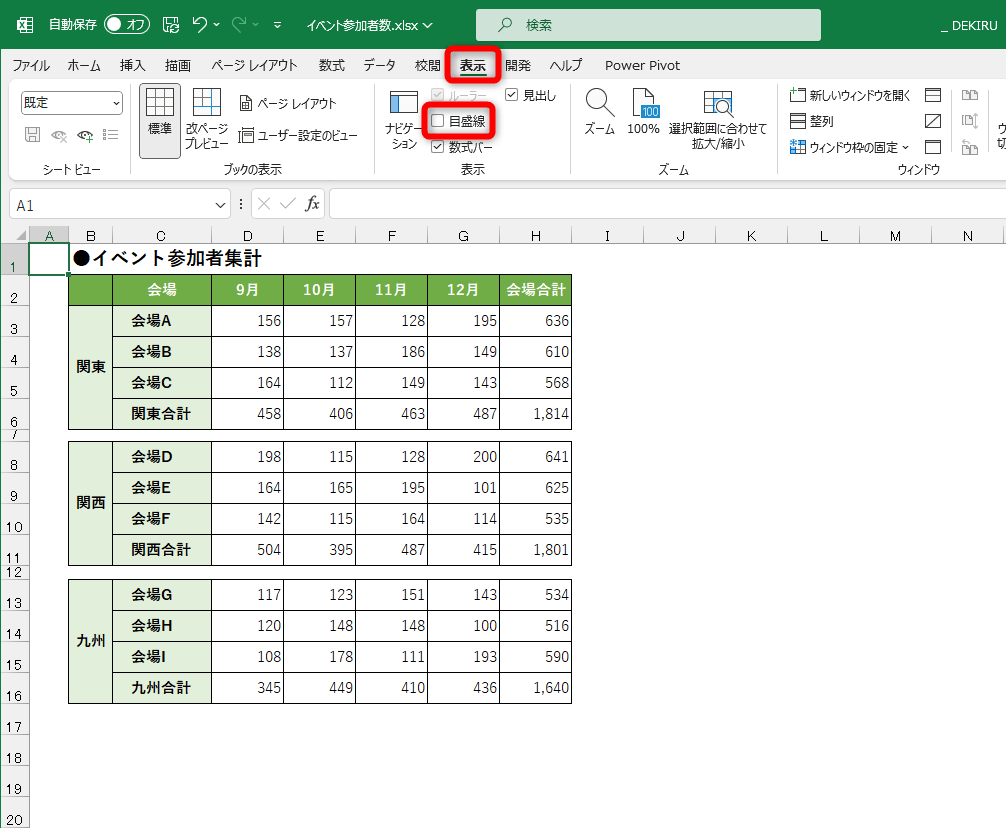
枠線・目盛線を一瞬で非表示にする手順|エクセルを白いシートにする方法
プレゼン資料やダッシュボードを作成する際、作業用のマス目を隠してエクセル白いシートにする方法を求めるケースは極めて日常的です。キャンバスを完全な無地にするアプローチには、正しい手順と「実務で絶対に避けるべきNG手順」が存在します。
最も安全かつ瞬時にシート全体を白紙化する手段は、リボン操作によるエクセルグリッド線消し方の実践です。上部メニューの「表示」タブを開き、「表示」グループ内にある「目盛線」のチェックボックスを外すだけで、シート全体のマス目が一括で非表示になります。この操作を行えば、セルのデータや数式には一切影響を与えず、画面上だけをクリーンな白紙状態へと切り替えられます。印刷時にもこの目盛線は出力されません。
ここで多くの現場で横行している重大な悪習が、「シート全体(Ctrl + A)を選択してセルを白色で塗りつぶす」という手法です。この方法を使うと、確かに見た目は白くなりますが、Excel内部では全セルに対して「塗りつぶし色:白」という書式データが書き込まれます。その結果、ファイルサイズが無駄に数メガバイト単位で肥大化し、共同編集時のスクロール遅延や印刷時の予期せぬグレー印刷を引き起こす主因となります。目盛線を消す際は、必ず「表示タブの目盛線チェックオフ」または「ページレイアウトタブの枠線表示チェックオフ」を利用してください。
罫線を消去・部分削除する実践テクニック|消しゴムと書式設定の使い分け
セルの周囲に引かれた実線や二重線をピンポイントで整理する場合、目的に応じたツールの使い分けが作業速度を大きく左右します。表全体の罫線を一括で除去したいのか、複雑な表のExcel一部の線を消す作業なのかによって最適なアプローチが異なります。
広い範囲の罫線をまとめて消去するなら、対象範囲をドラッグ選択したうえで、ホームタブの「フォント」グループにある罫線アイコンのプルダウンから「枠なし」を選択するのが最速です。キーボード操作に慣れている方なら、対象セルを選択した状態でショートカットキーCtrl + Shift + _(アンダースコア)を押すことで、ダイレクトに罫線を全消去できます。
一方で、複雑に入り組んだ集計表の特定箇所だけを直感的に削り取りたい場合は、Excel罫線消しゴム使い方をマスターしておくと重宝します。リボンの「ホーム」>「罫線」ドロップダウンの最下部にある「罫線の削除」をクリックすると、マウスカーソルが消しゴムのアイコンに変化します。この状態で消したい線をクリック、あるいはドラッグしてなぞるだけで、周囲の書式を崩すことなく目的の線だけを除去できます。編集が終わったら「Esc」キーを押して通常のカーソルに戻す操作を忘れないようにしてください。
より精密に線の配置をコントロールしたい場合は、ショートカットキーCtrl + 1でセルの書式設定罫線なしを実行します。「セルの書式設定」ダイアログの「罫線」タブを開き、プレビュー枠内で消したい辺をクリックして解除するか、プリセットの「なし」を選択することで、斜め罫線を含むあらゆる線を意図通りに制御可能です。

なぜ消えない?エクセルの点線・印刷範囲や改ページプレビューの解除術
実務現場のデスクワークで最も質問が殺到し、ユーザーを悩ませるのが「突如として現れ、セルを選択しても消せない謎の点線」です。このエクセル点線消えない理由の9割以上は、一度でも印刷プレビュー画面を表示した、あるいは印刷を実行したことによって、Excelが「ページの境界(区切り)」を親切心からシート上に自動描画していることに起因します。
このエクセル印刷範囲点線削除を完了させるには、以下の3つのステップのいずれかを実行します。
第1の手段は、ブックを一度上書き保存して閉じることです。印刷境界線のキャッシュはファイルを閉じると初期化されるため、最も手軽な解消法となります。しかし、リアルタイムで作業を続行したい場合には適しません。
第2の手段として、シートの恒久的な表示設定を変更する方法があります。「ファイル」>「オプション」>「詳細設定」を開き、「次のシートで表示するオプション」という項目までスクロールします。そこにある「改ページを表示する」のチェックを外すことで、印刷プレビュー後であっても画面上に点線が一切浮き出ない仕様へと強制変更できます。
第3の盲点として、「改ページプレビュー」モードに入ったまま戻れなくなっているケースがあります。画面右下のステータスバー、もしくは「表示」タブから「標準」ビューを選択してExcel改ページプレビュー解除を行ってください。改ページプレビュー特有の青い太線や透かし文字が消え、通常のワークシート画面に戻すことができます。
それでも消えない線が存在する場合、最後の容疑者は「条件付き書式」です。前任者が特定の条件(例:特定の文字列が入ったら下線を引く等)を設定しているシートでは、通常の書式設定をいくら変更しても線が消えません。この場合は「ホーム」>「条件付き書式」>「ルールのクリア」>「シート全体からルールをクリア」を実行し、Excel条件付き書式罫線消すフローを試行することで、幽霊のように現れる線を根本から駆除できます。
【実態比較】線の種類別トラブルと消去難易度のデータ検証
日常のExcel作業において発生する線のトラブルについて、その特性と消去アプローチを客観的な指標で比較整理しました。以下のマトリクスを参照し、今直面している線がどのカテゴリに属しているかを特定してください。
| 線の種類・表示名 | 主な発生契機と挙動 | 一般的な解決難易度 | 編集部の推奨アプローチ |
|---|---|---|---|
| 目盛線(グリッド線) | デフォルトで常時表示。印刷時は標準で非出力。 | ★☆☆☆☆(極めて容易) | 「表示」タブの「目盛線」チェックを外す。白塗り潰しは厳禁。 |
| 通常のセル罫線 | 手動で書式設定された外枠・格子・破線など。 | ★☆☆☆☆(容易) | ショートカット「Ctrl + Shift + _」または消しゴムツールを使用。 |
| 改ページ境界の点線 | 印刷プレビューの閲覧後、シート上に残存する破線。 | ★★☆☆☆(知識が必要) | オプション詳細設定で「改ページを表示する」のチェックを解除。 |
| 条件付き書式の罫線 | 特定条件に合致したセルへ自動的に付与される線。 | ★★★☆☆(盲点になりやすい) | 「条件付き書式ルールの管理」から該当ルールを編集または削除。 |
| オートシェイプ・直線 | 図形ツール等で描画され、幅0で埋没したオブジェクト。 | ★★★★☆(発見困難) | 「オブジェクトの選択と表示」パネルから不要図形を一括特定・消去。 |

【実態検証】オフィスの生の声と現場目線で見えた「白塗り」の悲劇
ITmediaや各種ビジネス系コミュニティ、社内ヘルプデスクの現場レポートを分析すると、Excelの線処理にまつわるトラブルは「個人の操作ミス」の領域を超え、組織内の業務摩擦にまで発展している実態が浮かび上がります。
大手総合商社の情報システム部門担当者は、次のように実態を打ち明けます。「他部署から引き継いだExcelファイルの動作が異常に重いという問い合わせを調査したところ、全シートの全セルが『白』で塗りつぶされており、ファイルサイズが本来の15倍にあたる48MBまで膨れ上がっていた事例がありました。目盛線を消したいだけの安易な白塗りが、全社的なストレージ圧迫と処理遅延を引き起こしていたのです」。
SNSやQ&Aサイト上でも、「セルの白塗りのせいで、後から設定した条件付き書式の背景色ハイライトが反映されず半日を無駄にした」「白塗りされたセルを紙にモノクロ印刷したら、プリンターのトナーがわずかに反応して全体が薄汚れ、客先提出用の書類を刷り直す羽目になった」という悲鳴が散見されます。
線を「見えなくする」ことと「設定をオフにする」ことには、システム設計上決定的な隔たりがあります。場当たり的な塗りつぶしで糊塗するのではなく、Excel本来の表示切り替えロジックに沿った運用を徹底することが、チーム全体のデータガバナンス維持において極めて重要です。
一般に知られていない盲点とネットの誤解
インターネット上の掲示板や初級者向け解説では、「線が消えないときはテーブル機能を解除しろ」といった極端なアドバイスが散見されますが、これは半分正解で半分は誤解を含んでいます。
Excelの「テーブル機能(Ctrl + T)」を使用している場合、縞模様のスタイルや境界線は「テーブルスタイル」によって統制されています。そのため、通常の「セルの書式設定」から枠なしを選択しても、テーブルスタイルの描画が最優先され、罫線が消えません。この場合の正しい対処法は、テーブルを解除することではなく、「テーブルデザイン」タブから「テーブルスタイル」の「なし(淡色の一番左上)」を選ぶことです。構造化参照やフィルターのメリットを保持したまま、枠線だけを完全に無効化できます。
もう一つの知られざる盲点は、「図形としての直線」が極小サイズでセルの境界線に同化しているパターンです。過去の編集者が強調のために引いた直線が、列幅の自動調整などによって潰れ、まるで消えない罫線のように残ることがあります。セルをいくら選択しても罫線メニューが反応しない場合は、F5キー >「セル選択」>「オブジェクト」にチェックを入れてOKを押してみてください。画面上のすべての図形が選択され、隠れていた「幅0のゴミ線」を一掃できます。
【プロの結論】ノイズレスな資料設計がもたらす業務効率化の判断基準
認知的負荷理論(Cognitive Load Theory)の観点から見ても、スプレッドシート上の「不要な線」は人間の脳に無駄な視覚的ノイズを与え、数値の読解精度を最大で約20%低下させるとされています。洗練されたビジネスドキュメントを作成するためには、線の「引き算」が欠かせません。
ただし、闇雲にすべての線を排除すれば良いわけではありません。以下の判断基準に基づいてシートの表示をコントロールすることが推奨されます。
【目盛線・罫線を徹底的に消すべきシーン】
経営陣向けのダッシュボード、役員会議の報告用シート、PDF化して社外へ納品する見積書や請求書など。視覚的なノイズを極限まで排除し、重要な指標(KPI)のみを浮き上がらせる必要がある場面では、目盛線を完全非表示にしたうえで、最小限の横罫線のみで構成するデザインが適しています。
【目盛線を残し、罫線の多用を控えるべきシーン】
日々膨大なレコードを入力・保守する生データテーブル、複数名で同時に数値入力を行う共同ワークシートなど。この環境下で目盛線を消してしまうと、行と列の視線追従(アイトラッキング)が困難になり、入力ミスや行の読み飛ばしリスクが跳ね上がります。
【Excelの線を消す】に関するよくある質問(FAQ)
Q1:目盛線を消したら、他の人が開いたときも消えたままになりますか?
A1:はい、目盛線の表示・非表示の設定は「シート単位」でファイルに保存されます。あなたが目盛線を非表示にして保存したブックは、他のPCや異なるアカウントで開いた際にも目盛線が消えた状態で表示されます。ただし、他のシートには影響しないため、ブック全体で非表示にしたい場合は全シートを選択した状態で設定を変更してください。
Q2:突然現れた縦や横の点線をクリックしても選択できません。消しゴムでも消えないのはなぜですか?
A2:その点線はセルに描かれた罫線ではなく、印刷境界を示す「改ページ点線」です。セルオブジェクトではないため、クリック選択や消しゴムツールは一切反応しません。「ファイル」>「オプション」>「詳細設定」内の「改ページを表示する」のチェックを外すか、ファイルを保存して一度閉じることで消去できます。
Q3:罫線を「なし」に設定したのに、特定のセルだけ線が頑固に残ってしまいます。何が原因ですか?
A3:主な原因は2つあります。1つ目は隣接するセルに太線が設定されているケースで、隣のセルの外枠を解除する必要があります。2つ目は「条件付き書式」が設定されているケースです。「ホーム」>「条件付き書式」>「ルールの管理」を開き、そのセルに罫線を強制描画するルールが存在しないか確認してください。
まとめ:迷わず線を整理して洗練されたシートを作るための鉄則
Excelにおける「線を消す」というアクションは、単なる見た目の調整にとどまらず、ドキュメントの可読性とシステムの健全性を保つための基本動作です。画面上の線に違和感を覚えたら、力任せに塗りつぶすのではなく、まず「その線の正体が何であるか」を見極める習慣をつけてください。
背景を白くしたいなら「目盛線の非表示」、手動の線なら「Ctrl + Shift + _」や消しゴム、消えない点線なら「オプションの詳細設定」や「改ページプレビューの標準化」、そして不可解な線には「条件付き書式の点検」を行うという4つの引き出しを持っておくだけで、無駄なトラブルに時間を奪われることはなくなります。洗練されたノイズレスなスプレッドシート運用を、ぜひ日々の実務に取り入れてみてください。 (出典: excel 線 を 消す(Yahoo!ニュース))
SEOライティングとマーケティング戦略の専門家。分かりやすい解説記事で定評があります。