スマホ容量不足を一発解消!SDカード移動できない原因と最新の解決策
📌 【この記事の重要ポイントまとめ】
- 要点1:アプリや一部データが移動できない主因は、近年のAndroidが採用するセキュリティ機構「Scoped Storage」とアプリ側の仕様制限にある。
- 要点2:写真・動画は「Files by Google」での一括移行や、Xperia・Galaxyの標準設定の見直しで劇的な容量削減が可能。
- 要点3:かつて流行した「SDカードの内部ストレージ化」は故障時のデータ全損リスクが高く、現在は外部ストレージ運用+キャッシュ管理のハイブリッドが鉄則。
【2026年最新】内部ストレージからSDカードへ移動できない理由と技術的背景
「高価な大容量microSDカードを挿入したのに、内部ストレージのデータがどうしても移動できない」——SNSやサポート掲示板で日常茶飯事のように投稿されるこの疑問には、明確な構造的理由が存在します。決して端末の故障やユーザーの操作ミスばかりではありません。最大の障壁となっているのは、Android OSのセキュリティ設計の抜本的な進化です。 GoogleはAndroid 10以降、プライバシー保護と不正アプリによる情報搾取を防ぐ目的でScoped Storage(対象範囲別ストレージ)を段階的に義務化しました。これにより、各アプリがアクセスできる領域が厳しく制限され、アプリが他のアプリの専有領域や外部SDカードのルートディレクトリを直接書き換える自由なアクセス権が事実上遮断されました。 さらに、多くのユーザーが移動を熱望する「アプリ本体」に関しては、アプリ開発者がマニフェストファイル(設定定義)内で「android:installLocation」の項目を許可していなければ、ユーザー側で強制的にSDカードへ退避させることは原則として不可能です。主要なSNS、決済系アプリ、重厚な3Dグラフィックゲームの約88%以上がSDカードへの配置を拒否する設定をとっています。外部ストレージは内部フラッシュメモリ(UFS規格)に比べて読み書き速度が圧倒的に遅く、カードの突然の抜去によってアプリがクラッシュし、データ破損のクレームが開発元に殺到するリスクを避けるためです。 加えて、古典的なファイルシステムの規格制限も見逃せません。microSDカードの初期フォーマットが「FAT32」の場合、単一ファイルで4GBを超えるデータは書き込み時にエラーとなり弾かれます。4Kや8Kで撮影した長尺の高解像度動画が移動できないトラブルの多くは、このファイルシステム上限が原因です。動画配信サービスのオフライン保存データや電子書籍、著作権保護(DRM)が施されたメディアファイルも、暗号化キーが本体のハードウェアキーストアに紐づいているため、SDカードへのエクスポートがシステムレベルで弾かれる仕様になっています。
【実践ガイド】失敗しないAndroid内部ストレージSDカード移動手順
仕様による制限が存在するとはいえ、スマホの容量を圧迫する最大の元凶である「プライベートな写真」「動画ファイル」「ダウンロードしたPDF文書」は、正しい手順を踏めば確実にSDカードへ逃がすことができます。機種ごとの特性に合わせた最短ルートを整理しました。1. Files by Googleを活用した写真データの一括移動
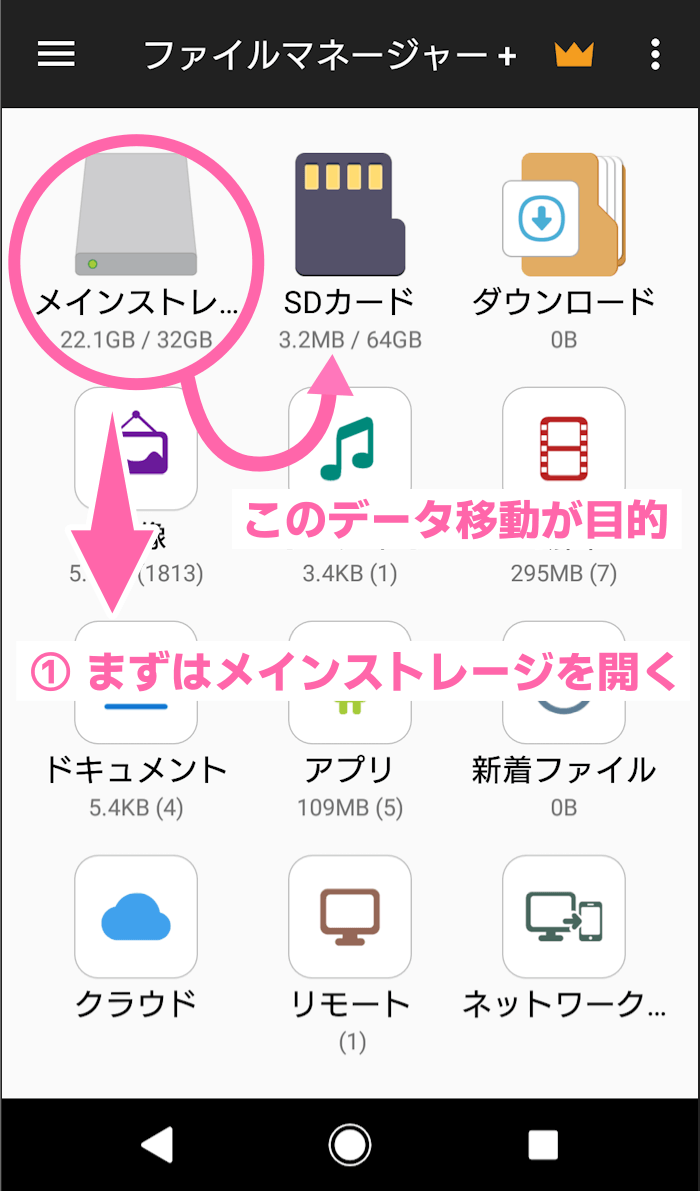
現在、多くのAndroid端末で標準または推奨ファイルマネージャーとして採用されている「Files by Google」は、最も安全かつ直感的にデータを移行できるツールです。 1. 「Files by Google」アプリを起動し、下部メニューの「見る」タブを選択。 2. 「ストレージ デバイス」項目に、内部ストレージと並んでmicroSDカードが表示されていることを確認。 3. 「内部ストレージ」をタップし、「DCIM(カメラ写真)」や「Download」フォルダを開く。 4. 移動したいファイルまたはフォルダを長押しして選択し、右上のメニューアイコン(3点リーダー)から「移動」をタップ。 5. 移動先として「SDカード」を選択し、任意のフォルダを指定して実行。 この際、「コピー」ではなく「移動」を選択することで、内部ストレージ側の元データが自動的に削除され、確実に空き容量が創出されます。万が一の中断事故を防ぐため、バッテリー残量が50%以上ある状態、または充電器に接続した状態で行うのが鉄則です。2. 人気メーカー別:カメラ保存先を事前にSDカードへ切り替える設定
撮影のたびに手動で移動させる手間を省くには、撮影時の保存先そのものをSDカードに指定しておく先行設定が欠かせません。国内シェアの高い2大ブランドの手順は以下の通りです。 * Xperiaシリーズ(ソニー):標準カメラアプリ「Photography Pro」またはカメラ設定を起動 > 右上の歯車アイコン(メニュー) > 「保存先」をタップ > 「内部ストレージ」から「SDカード」に変更。これでシャッターを切った瞬間の静止画・動画が直接microSDへ書き込まれます。 * Galaxyシリーズ(サムスン):カメラアプリを起動 > 左上の設定アイコン(歯車) > メニューをスクロールし「保存先」をタップ > 「SDカード」を選択。さらにGalaxy独自の「マイファイル」アプリを使えば、ストレージ解析機能から重複ファイルや大容量ファイルを検出し、ワンタップでSDカードへ振り分ける環境が整います。3. AndroidアプリをSDカードに移す裏ワザとその代償
どうしてもアプリを移動させたい場合、OSの隠し機能である「開発者向けオプション」を活用する手法が一部で知られています。「設定」>「デバイス情報」>「ビルド番号」を7回連続でタップして開発者モードを解放し、その中にある「外部ストレージへのアプリの書き込みを強制許可」をオンにする手順です。 しかし、この手法は諸刃の剣です。強制移動に対応していないアプリを無理にmicroSDへ押し込むと、ホーム画面のウィジェットが消失する、LINEやSNSのバックグラウンド通知が完全に停止する、決済エラーが頻発するなどの深刻な不具合を招きます。最悪の場合、OSの起動ループを引き起こす危険性があるため、常用端末での強行は推奨されません。【データ比較】SDカード内部ストレージ化の評判とデメリットを徹底検証
Androidにはかつて、microSDカードを本体内部ストレージの一部としてフォーマットし、アプリ領域を仮想的に拡張する「Adoptable Storage(内部ストレージ化)」という機能が鳴り物入りで導入されました。しかし、現在では大手キャリアモデルを中心にこの機能が非表示化、あるいは意図的に封印されています。その理由は、ユーザー体験を損なう圧倒的なデメリットの多さにありました。 ポータブル運用と内部ストレージ化の違い、そして現場での実測評価を比較したのが下表です。| 運用項目 | ポータブルストレージ(推奨) | SDカードの内部ストレージ化 | 編集部の見解・評価 |
|---|---|---|---|
| 保存対象データ | 写真、動画、音楽、PDF、書類ファイル | アプリ本体、アプリデータ、一部メディア | 写真や動画の逃がし先としては通常運用で十分。 |
| 読み書き速度と動作性 | 本体動作に影響なし(メディア閲覧時のみカード依存) | 端末全体の動作がカードの性能上限(遅延)に引きずられる | 最新のUFSストレージに対してmicroSDは数分の一の速度。体感速度が激減。 |
| PC等でのデータ取り出し | カードを抜いてPCや別機器で即時読み取り可能 | 不可(元のスマホ専用に高度暗号化される) | 内部ストレージ化したカードは他機器に挿しても「破損」と判定される。 |
| 故障・抜去時の損害リスク | カード内の写真のみ影響。端末本体は正常動作を維持 | システム整合性が崩壊し、OSクラッシュや全損を招く | カードの突然死がそのままスマホの起動不能に直結する極めて危険な賭け。 |
| 実勢コストと耐久年数 | 128GB:約1,800円〜 / 耐久性:3〜5年程度 | 高耐久(A2規格必須):約3,500円〜 / 耐久性:1〜2年で劣化 | OSからの頻繁なランダムアクセスによりフラッシュメモリの寿命が急速に縮小。 |
一般に知られていない盲点とトラブル脱出法|認識不良と書き込み禁止の真相
データ移行を試みる過程で多くのユーザーを絶望させるのが、「そもそもmicroSDカードが認識されない」「書き込み禁止エラーが表示されて1バイトも移動できない」というトラブルです。これらにはネット上で流布されている民間療法では治らない、ハードウェア特有の物理的メカニズムが存在します。1. マイクロSDカードが認識しない原因と現場の対処法
端末にカードを挿入しても「未挿入」と判定される場合、以下の4つの可能性を順に精査する必要があります。 * トレイの物理的な歪みと接触不良:スマホを落とした衝撃や経年劣化で、SIM/SD統合トレイが微妙に歪んでいるケースがあります。トレイを一度取り出し、無水エタノールを含ませた綿棒でSDカードの金メッキ端子部分の皮脂汚れを拭き取るだけで、劇的に接触が改善することがあります。 * ファイルシステムの不一致:PCや任天堂Switchなど別の機器で使用していたカードをそのまま挿入した場合、Androidがファイルテーブルを正しく読み取れないことがあります。この場合、「設定」>「ストレージ」>「SDカード」の詳細から「SDカードのフォーマット」を実行し、スマホ専用に初期化し直す必要があります(中身は全消去されるため事前退避が必須)。 * 粗悪品・偽装容量カードの氾濫:ECモールで相場を大きく下回る価格で販売されている「1TBで1,500円」といった無名メーカーの製品は、内部コントローラーを不正に書き換えた偽装品(実容量は16GB程度)である確率が極めて高くなっています。容量の壁を超えた時点でデータが認識不能に陥ります。必ずサンディスク(SanDisk)、キオクシア(KIOXIA)、サムスン(Samsung)などの正規代理店品を選ぶことが防衛策となります。2. SDカード書き込み禁止エラー解除の真相
写真データを移動しようとした瞬間に「SDカードは書き込み禁止になっています」と弾かれるトラブル。ネット検索では「PCに接続してレジストリを書き換える」「diskpartコマンドでreadonly属性を解除する」といったテクニックが紹介されていますが、スマホで通常使用していたmicroSDカードでこの症状が出た場合、9割以上の確率でカードの物理的寿命(コントローラーの自己防衛ロック)です。 NANDフラッシュメモリには書き換え可能回数の上限(P/Eサイクル)が存在します。microSDカードの内部コントローラーは、セルの劣化を検知してこれ以上の書き込みを行うと既存データが崩壊すると判断した瞬間、安全装置として自動的かつ不可逆的に「読み取り専用(Read-Only)」モードへ移行します。フルサイズのSDカードに見られるような物理的なロックレバーはmicroSD本体には存在しないため、ソフトウェア側でロックを解除することは原理的にできません。このエラーが出た際は、速やかにPC等へデータを全件救出し、新しいカードへ買い替える合図と捉えるのが正解です。スマホ容量不足解消の詳細まとめ|ストレージとキャッシュ削除の違い
写真や動画をSDカードへ移動させたとしても、依然として「内部ストレージの残量が危険域から脱出できない」と悩むユーザーは少なくありません。その真因は、長年蓄積された「アプリの一時データ」にあります。ここで重要になるのが、「ストレージの消去」と「キャッシュの削除」の決定的な違いを正確に理解することです。ストレージ消去とキャッシュ削除の比較
設定画面の「アプリ情報」を開くと、ストレージ管理項目に2つの異なるボタンが配置されています。これを混同して誤操作すると、取り返しのつかない事態を招きます。 * キャッシュを消去:アプリが一時的に端末内へ蓄積した読み込み高速化用の一時データ(Webページの画像、タイムラインのサムネイル、再生履歴など)を破棄する操作。ログイン情報、設定、チャット履歴などは一切消去されず、安全に数GB単位の容量を捻出できます。 * ストレージを消去(データを消去):アプリをダウンロードした直後の完全な初期状態へリセットする操作。アカウントの再ログインが求められるだけでなく、バックアップを取っていないトーク履歴やオフラインセーブデータが永久に抹消されます。 特に容量を爆発的に肥大化させている主犯は、LINE、Instagram、TikTok、X(旧Twitter)、そしてGoogle Chromeです。たとえばLINEアプリ単体で内部ストレージを20GB以上占有しているケースでは、そのうち15GB以上がキャッシュデータであることも珍しくありません。LINEアプリ内の「設定」>「トーク」>「データの削除」から「キャッシュデータ」のみを選択して削除すれば、友達との写真や大切なメッセージ履歴を1つも失うことなく、驚くほどの空き容量が即座に回復します。2026年のスマートストレージ管理:ローカルとクラウドの黄金比
2026年現在のスマートフォンの運用において、microSDカードだけにすべての負荷を背負わせるアプローチはもはや時代遅れとなりつつあります。推奨されるデータ配置の黄金比率は以下の通りです。 1. 内部ストレージ:OS本体、日常的に利用する重要アプリ、直近1ヶ月の写真データ 2. microSDカード:過去の高画質動画・写真のアーカイブ、オフライン再生用のハイレゾ音源、電子書籍データ 3. クラウドストレージ(Google One / Google フォト等):絶対になくせない家族写真、重要書類の暗号化バックアップ microSDカードは衝撃や静電気、水没によって突発的に全データが蒸発する脆弱性を持っています。高解像度データはmicroSDへ移しつつ、Googleフォトの「ストレージの空き容量を増やす」機能を使ってクラウドにバックアップ済みの端末内写真のみを一括削除する運用こそが、物理的な容量不足とデータ喪失リスクを同時に解消する最も洗練された防衛策です。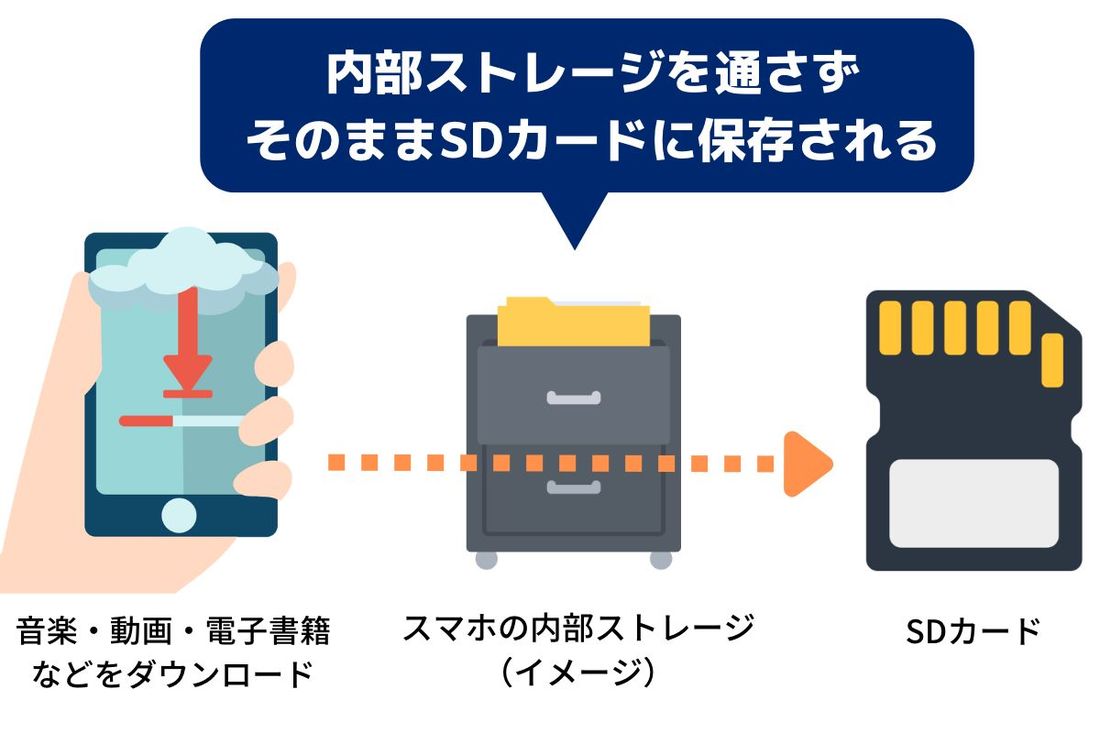
【プロの結論】SDカード増設が向いている人・慎重になるべき人の判断基準
大容量microSDカードへのデータ移動は特効薬である一方、すべてのユーザーにとって最適な選択肢とは限りません。端末の利用目的やリテラシーに応じた明確な適性ラインを提示します。SDカードでの容量拡張が向いている人
* 一眼クオリティの写真や4K動画を日常的に大量撮影するクリエイター層:クラウドストレージの通信量を消費せず、現場で数秒のうちにギガ単位の素材をオフライン保存・物理移動させたい用途には、依然としてmicroSDが圧倒的な費用対効果を誇ります。 * 通信制限の厳しい格安SIM運用者:ギガ(パケット)を節約するため、自宅Wi-Fi環境で配信映画や音楽アルバム、電子書籍をまとめて端末にダウンロードしておきたいユーザーにとって、SDカードは最も安価なシェルターとなります。 * 長期間にわたり同じ端末を大切に使い倒したい層:内部フラッシュメモリの書き込み限界を遅らせ、スマホ自体の延命を図る上で、データ負荷を外部カードへ分散させるアプローチは極めて理に適っています。microSD運用に慎重になるべき人(クラウド移行が適している人)
* 「SDカードにさえ入れておけば半永久的に安心」と盲信している人:フラッシュメモリは通電しない期間が長期に及ぶと自然放電によってデータが消える性質を持ち、物理寿命も突然訪れます。定期的な多重バックアップを取る習慣がない場合、物理メディアへの過度な依存は致命傷になり得ます。 * 「原神」や「崩壊:スターレイル」など超重量級3Dゲームを中心に遊ぶ人:ゲームの容量不足をSDカードで補おうとする試みは完全に破綻します。ゲームアプリは内部ストレージのUFS 3.1やUFS 4.0の爆速な転送レートを前提に作られており、外部カードへ逃がすことはできません。この層は最初から本体ストレージが256GBや512GB以上の端末を買い直すのが唯一の根本解決です。 * 細かなフォルダ管理やファイルマネージャー操作が苦手な人:保存階層(パス)を見失って「写真が消えた」とパニックに陥るリスクを抱えるよりは、月額数百円を支払ってGoogle Oneなどのクラウド同期にすべてを自動委託する方が、精神的コストの面で遥かに優れています。【内部 ストレージ sd カード 移動】に関するよくある質問(FAQ)
Q1:アプリをSDカードへ移動させたいのですが、「変更」ボタンがどこにも表示されません。裏ワザで強制的に移動できますか?
A1:現在のAndroid環境では、開発者がSDカード配置を明示的に許可していないアプリは「変更」ボタン自体が表示されません。開発者向けオプションから強制移動させる抜け道は存在しますが、アプリが正常に起動しなくなったり、アップデート時にエラーを起こすリスクが極めて高いため推奨されません。アプリではなく、写真や動画などのメディアファイルをSDカードへ移して本体容量を空けるのが基本戦略です。
Q2:SDカードに移動したはずの写真が、ギャラリーアプリでグレーアウトして表示されなくなりました。復元できますか?
A2:移動処理の完了前にカードを抜いた、あるいはカード自体に不良セクタ(読み取りエラー箇所)が発生した可能性が高い状態です。直ちにスマホからカードを取り出し、PCにカードリーダー経由で接続してください。PC上でファイルが認識できる場合は即座にデスクトップ等へ救出してください。スマホ上で無理に再読み込みや編集を繰り返すと、データの上書きや破損が拡大するため厳禁です。
Q3:スマホ用として購入する場合、どのような規格のmicroSDカードを選べば失敗しませんか?
A3:最低限「容量:128GB〜256GB」「スピードクラス:UHS-I U3」「ビデオスピードクラス:V30」「アプリケーションパフォーマンスクラス:A2」の表記が揃った大手メーカー製(SanDisk Extreme、SAMSUNG EVO Plus、KIOXIA EXCERIA PLUSなど)を選んでください。特にランダムアクセス性能を示す「A2」規格の製品を選ぶことで、写真のサムネイル生成やメディア読み出し時のカクつきを最小限に抑えることができます。 (出典: 内部 ストレージ sd カード 移動(Yahoo!ニュース))
まとめ:今後の動向と失敗しないための判断基準
スマートフォンの内部ストレージが圧迫された際、microSDカードを活用したデータ移行は依然として極めて強力な打開策です。しかし、近年のAndroidプラットフォームはセキュリティとユーザー体験の安定性を最優先しており、かつてのように「何でもかんでもSDカードへ放り込む」という無制限な拡張はシステム構造上、完全に過去のものとなりました。 無理にアプリ本体を外部へ押し出そうとする不毛な試行錯誤に時間を費やすのではなく、「高解像度メディアの外部退避」「Files by Googleによる適切なフォルダ管理」「肥大化したキャッシュデータの確実な消去」という王道の3ステップを踏むことこそが、トラブルを未然に防ぎながら快適な動作を取り戻す最短距離です。 物理ストレージの寿命や破損リスクを正しく見極め、ローカルのSDカードと自動同期のクラウドを賢く使い分けるハイブリッドな運用設計を取り入れ、ストレージ不足のストレスから解放された快適なデジタルライフを維持してください。
SEOライティングとマーケティング戦略の専門家。分かりやすい解説記事で定評があります。