「アクティベート中」とは?終わらない原因と最新対処法【2026年】
新しいiPhoneを手に入れた瞬間やSIMカード・eSIMの乗り換えを行った直後、画面に表示される「アクティベート中…」の文字。通常であれば数秒から数分で完了するはずの処理が、10分、30分、あるいは半日経っても終わらず、「初期不良ではないか」「通信が開通していないのでは」と不安を募らせるユーザーが後を絶ちません。
端末の初期設定時だけでなく、iMessageやFaceTimeの個別設定、さらには中古端末購入時のトラブルなど、デジタルデバイスを扱う現場では「アクティベート」にまつわるトラブル相談が頻発しています。この記事では、そもそも「アクティベート中」とは端末内部で何が行われている状態なのかという基本構造から、処理が進まない決定的な原因、2026年現在の最新通信環境に基づいた具体的な復旧プロトコルまでを徹底解説します。
📌 【この記事の重要ポイントまとめ】
- 要点1:アクティベートとは端末の固有識別番号と通信キャリア・Appleの認証サーバーを結びつけ「正規の利用開始許可」を得る暗号通信プロセスを指す。
- 要点2:終わらない最大の要因は「キャリア側の開通手続きタイムラグ」「Wi-Fi回線の暗号化遮断」「Apple側サーバーの混雑・障害」の3つに集約される。
- 要点3:むやみな強制終了はプロファイル破損を招くため、機内モードの切り替えやネットワーク設定リセットを順序立てて実行することが早期解決の鉄則である。
画面に表示される「アクティベート中とは」一体どんな状態?仕組みと根本原因を徹底解説
デジタル機器におけるアクティベート(Activate)の意味は、直訳すれば「有効化する」「活性化させる」ということです。スマートフォンやタブレットの文脈では、工場出荷状態のいわば「仮死状態」にあるハードウェアに対し、通信キャリアの回線網やメーカーのクラウドサーバーとセキュアな暗号化通信を行い、「この端末は正当な契約に基づき、特定の電話番号やアカウントで利用が許可された」と証明・認識させる一連の登録認証フローを指します。
多くのユーザーは端末単体で処理が完結していると錯覚しがちですが、実態は全く異なります。端末の内部では、IMEI(端末製造番号)やICCID(SIMカード固有番号)、あるいはeSIMに書き込まれたEIDと呼ばれる識別データを取りまとめ、キャリアのHLR/HSS(加入者管理サーバー)および米AppleのActivation Serverに対して絶え間なく暗号化パケットを往復させています。
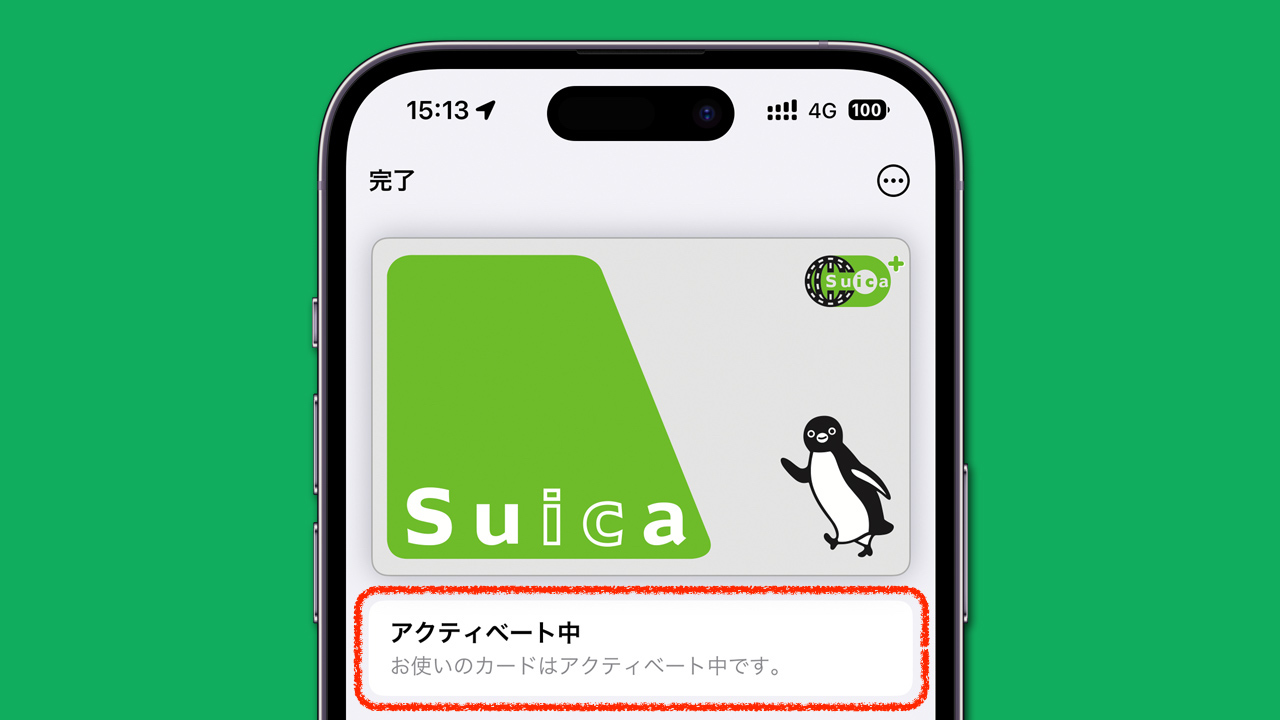
つまり、画面に「アクティベート中」と表示されている間、端末は「通信事業者とメーカーのサーバーに対して入場パスの発行を申請し、返送されてくる認証トークンを待機している状態」にあります。この通信セッションの途中で電波が途切れたり、サーバー側でレスポンス遅延が発生したりすると、端末は応答を待ち続けるタイムアウト待機ループに突入し、結果としてiPhoneのアクティベートが進まないという膠着状態に陥る構造です。
【実態検証】iPhone初期設定やSIM変更で「アクティベート中が終わらない」決定的な3大要因
大手キャリアのサポートデスク関係者や修理現場のエンジニアから寄せられる報告を精査すると、アクティベート中が終わらない現象の約9割は、次の3つのボトルネックのいずれかに起因しています。
第1の要因は、SIMカードの開通手続き(回線切り替え)の未完了またはタイムラグです。MNP(他社からの乗り換え)や機種変更時、Webサイト上で回線切り替え手続きボタンを押してから、キャリアの交換機データが更新されるまでには通常10分〜30分、混雑時には1時間以上のタイムラグが生じます。回線が正式に開通していない状態で端末にSIMを挿入したりeSIMプロファイルをダウンロードしたりしても、キャリア網からの応答が得られず、認証処理は永遠に終わりません。
第2の要因は、初期設定を行うWi-Fiネットワーク環境の不整合です。Appleの認証サーバーとのハンドシェイク通信では、特定のセキュリティポート(TCPポート80および443、場合によっては5223番など)が常時開放されている必要があります。商業施設やカフェなどのフリーWi-Fi、ログイン画面を挟む「キャプティブポータル」環境、あるいは強固なファイアウォールが設定された社内ネットワークでは認証パケットが破棄され、iPhoneの初期設定が失敗するケースが後を絶ちません。
第3の要因は、新型端末の発売直後やiOS大型アップデート直後に多発するApple サーバー障害の最新情報に関わる問題です。数百万台規模のデバイスが一斉にアクセスすると、認証キューがパンク状態になります。端末側が完全に正常であっても、認証局からの暗号鍵の署名が返ってこない限り、画面のスピナー(読み込みマーク)は回り続けることになります。
【2026年最新データ】主要キャリア・通信環境別のアクティベート待ち時間と判定基準
どの程度待てば「異常」と判断すべきなのか、客観的な目安を持たずに端末を操作し続けると、最悪の場合内部プロファイルが破損し、初期化を余儀なくされます。通信規格が高度化した2026年現在の環境における処理時間の標準値と限界ラインを以下の表にまとめました。
| 項目・シチュエーション | 詳細・数値データ | 一般的な基準・相場 | 編集部の見解・評価 |
|---|---|---|---|
| 物理SIMの開通認証 | キャリア交換機への登録完了後、端末認識まで約30秒〜3分 | 最大15分以内 | 15分を超えてアンテナピクトが立たない場合は、端末再起動またはSIMトレーの接触不良を疑うべき。 |
| eSIM アクティベート待ち時間 | EIDダウンロードからSM-DP+サーバー認証まで平均2分〜8分 | 最大30分以内 | バックグラウンドで設定が完了している場合が多い。30分経過時はWi-Fiを切断しモバイル通信の疎通を確認。 |
| iMessage / FaceTime認証 | 国際SMS送信(英国内サーバー向け)による電話番号認証 | 数分〜最大24時間 | Apple公式仕様として最大24時間が設定されている。キャリア契約で国際SMS発信が制限されている盲点に注意。 |
| 初期設定時の全体アクティベート | Apple Activation ServerとのTLSハンドシェイク通信 | 1分〜5分以内 | 10分以上「アクティベート中」画面から遷移しない場合は、セッションがハングしているため強制的な介入が必要。 |
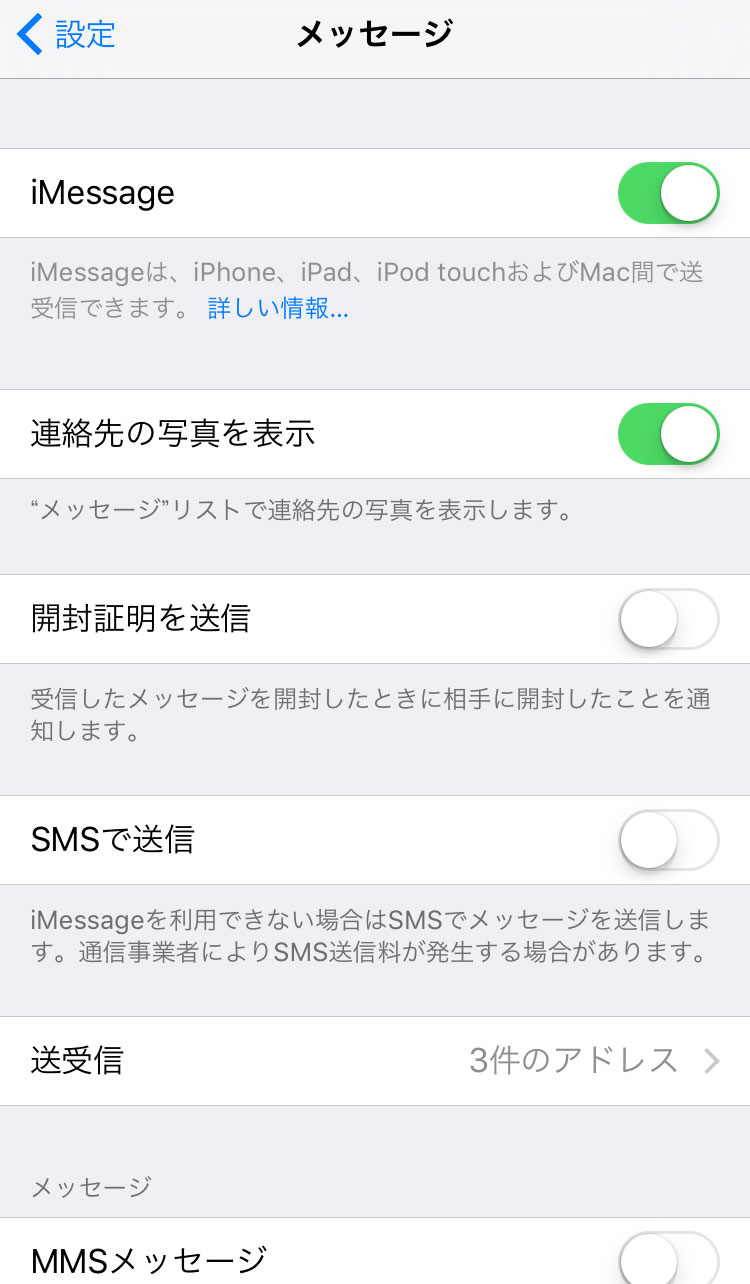
iMessageやFaceTimeが「アクティベート中」から進まない・エラーが出る時の裏技
端末自体の通信はできているにもかかわらず、設定アプリ内のメッセージやFaceTimeを開くと「アクティベート中…」のまま完了しない、あるいはFaceTime アクティベート エラーが頻発するという相談がSNS上で日常的に散見されます。
この現象の背後には、Apple独自の認証プロトコルが存在します。iMessageのアクティベート中という表示の裏側では、端末から英国のApple認証センターに向けてサイレントな「国際SMS」がバックグラウンドで自動発信されています。このSMSが海外サーバーへ届き、折り返しの確認データパケットを端末が受け取ることによって初めて「電話番号とApple IDの紐付け」が成立します。
したがって、格安SIM(MVNO)やサブブランドを利用していて、契約プランで「国際SMSの送信制限」がオンになっていると、端末は何十回SMSを送出しても認証が通らず、数時間後にエラー画面を吐き出す結果となります。また、MNP直後で回線のプロビジョニングが完全に完了していない場合も同様です。
この症状を強制的に打破するための有効な手段は、以下のステップです。
1. 「設定」>「メッセージ」および「FaceTime」のトグルをいったん両方オフにする。
2. 「設定」>「一般」>「日付と時刻」を確認し、「自動設定」がオンになっており、現在時刻がミリ秒単位でズレていないか検証する(時刻のズレは暗号証明書エラーを引き起こします)。
3. 端末を再起動した上で、安定した自宅の固定回線Wi-Fiに接続し、再度トグルをオンにする。
4. 数分待っても完了しない場合は、Apple IDから一度サインアウトし、再ログインを試みる。
一般に知られていない盲点とネットの誤解|アクティベーションロックとの混同に注意
ネット上のQ&Aサイトや知恵袋などで非常に多く見受けられる危険な誤解が、通信開通に伴う「アクティベート中」と、盗難防止機能である「アクティベーションロック」を混同しているケースです。
画面に「アクティベーションロック」と太字で表示され、以前の所有者のApple IDとパスワードの入力を求められている状態は、通信の認証待ちではなく、端末がセキュリティ機能(探す)によって完全に電子的に施錠されている状態を指します。フリマアプリや中古端末販売店で購入した端末でこの表示が出た場合、どんなに待機しても、どれだけ機内モードを操作しても絶対に解除されません。
有効なアクティベーションロックの解除方法は極めて限定的です。前の所有者に連絡を取り、リモートで「iCloud.com/find」にアクセスしてもらい、「アカウントから削除」を実行してもらうか、正規の購入証明書(レシートや保証書、契約書面)を添えてAppleサポートへ正式な解除申請を行う以外に道はありません。裏ワザソフトや非正規の解除代行業者を謳うサイトは、金銭搾取やウイルス感染を目的とした悪質なトラップであるため、絶対に利用してはなりません。

【現場発】アクティベートが止まった時に今すぐ試すべき5つのリカバリー手順
画面が「アクティベート中」のままフリーズしている、あるいは初期設定が進まない場合、現場のフィールドエンジニアが実際に実施している安全かつ確実な復旧手順は以下の5段階です。上から順に試すことで、無駄な初期化を避けつつトラブルを解消できます。
手順1:Appleシステム状況の確認
何よりも先に行うべきは、自らの端末ではなくApple側の稼働状態の確認です。ブラウザから「Apple システム状況(System Status)」公式ページへアクセスし、「iOSデバイスのアクティベーション」「iMessage」「FaceTime」のステータスランプが緑色になっているか確認してください。ここが黄色や赤色の場合は、世界的な認証障害が発生しているため、ユーザー側でできることはなく、復旧を待つのが唯一の正解となります。
手順2:機内モードのオンオフとモバイルデータ通信の再探索
画面右上からコントロールセンターを引き出し、機内モードをオンにして約15秒間放置した後にオフにします。これにより、端末のベースバンドモデムが再起動され、最寄りの基地局とのセッションが完全に再構築されます。単なる電波の一時的な捕捉不良であれば、この操作だけで瞬時にアクティベートが完了します。
手順3:暗号化強度の高い別系統Wi-Fiへの切り替え、またはテザリングの利用
接続しているWi-FiルーターのDNS不調やファイアウォールが原因の場合、Wi-Fiをオフにして別の家族のスマートフォンからのテザリング回線や、信頼性の高い別の固定回線に接続し直してください。通信経路が変わることで、遮断されていたAppleサーバーへのポートが一気に疎通することが多々あります。
手順4:ネットワーク設定のリセット
端末が過去の不要なAPNプロファイルや破損したDNSキャッシュを保持している場合、通信がループします。「設定」>「一般」>「転送またはiPhoneをリセット」>「リセット」>「ネットワーク設定のリセット」を実行します。Wi-Fiのパスワードは再入力が必要になりますが、通信関連の内部キャッシュが完全にクリーンアップされ、長期間スタックしていた認証が瞬時に通過するケースが非常に多い特効薬です。
手順5:PC(Mac/Windows)に接続した有線アクティベーション
初期設定画面からどうしても抜け出せない場合の最終兵器が、有線接続によるアクティベーションです。MacのFinder、またはWindowsのApple Devicesアプリ(またはiTunes)を起動し、LightningまたはUSB-Cケーブルで端末を有線接続します。PC側の安定したインターネット回線と演算リソースを経由してAppleサーバーと通信するため、無線環境で生じるパケットロスを完全にゼロにして認証を強制完了させることが可能です。
【プロの結論】自力解決できるケース・即座に窓口へ相談すべきケースの判断基準
現場の診断現場において最も避けたいのは、ハードウェア固有の故障であるにもかかわらず、ユーザーが何日も無駄な再起動を繰り返してしまう事態です。問題の切り分けは極めてシンプルです。
自力解決が可能なケース:
画面上にアンテナピクトが立っており、Wi-Fiの切り替えや機内モードの操作で画面の反応が変化する場合。また、別端末で同一キャリアのSIMが問題なく通信できている環境であれば、99%は通信設定やサーバー同期のタイミング問題であり、前述のリカバリー手順で完結します。
即座にキャリアやApple Storeへ持ち込むべきケース:
「設定」画面内に「モバイル通信をアップデートできませんでした」という警告が出ている場合、あるいは設定の「情報」欄で「モデムファームウェア」の項目が空白になっている場合です。これは通信モデムチップ(Baseband IC)の物理的な基板故障、またはアンテナ配線の断線を示しています。この状態に陥った端末は、ソフトウェア上でどれだけ試行錯誤してもアクティベートを完了させることは物理的に不可能です。保証期間の確認を行い、速やかに正規修理窓口のドアを叩いてください。
【アクティベート中とは】に関するよくある質問(FAQ)
Q1:eSIMの設定で「アクティベート中」が1時間以上消えません。このまま放置しても大丈夫ですか?
A1:放置して自然解決することは稀です。まずはWi-Fiをオフにして、画面上部のアンテナピクトの横に「4G」や「5G」が表示され、ブラウザでWebページが開けるか確認してください。実はバックグラウンドで回線自体は開通しているにもかかわらず、UI(表示)の更新だけが止まっているケースが多いためです。通信できる状態であれば一度端末を再起動することで正常表示に戻ります。全く通信できない場合は、キャリアのマイページで回線切り替え手続きが本当に完了しているか再確認してください。
Q2:初期設定中に「アクティベートできませんでした」とエラーが出た場合、最初からやり直すべきですか?
A2:最初から全データを消去してやり直す必要はありません。画面上に表示される「やり直す」をタップするか、一度スリープボタンを押して画面を消灯・点灯させてみてください。それでも駄目な場合は、画面左上の「戻る(<)」をタップしてWi-Fi選択画面まで戻り、別のWi-Fi(またはスマートフォンのテザリング)に接続し直して再度進むのが最短のリカバリー手順です。
Q3:iMessageの「アクティベート中」を放置すると料金は発生し続けますか?
A3:認証のためにバックグラウンドで送信される国際SMSには、通常1通あたり数円〜数十円の送信料が発生します。端末がアクティベートをリトライし続けると、微額ですがSMS送信料が積算されるリスクがあります。設定から丸1日経過してもアクティベートが完了しない場合は、一度メッセージとFaceTimeのスイッチをオフにし、契約キャリアの国際SMS送信制限設定を確認してから再試行してください。
まとめ:慌てず見極める!アクティベート停滞を突破する鉄則
デジタル機器における「アクティベート中」という表示は、ユーザーの手を離れ、端末・通信キャリア・メーカーという3者のサーバーが複雑な暗号鍵を交換し合っている極めて繊細な通信プロセスです。画面が止まったように見えても、内部では正当な認証処理を試行している段階であることが大半を占めます。
進まない状況に直面した際は、焦って電源を乱暴に切ったり初期化を繰り返したりするのではなく、まずは「キャリアの開通手続き状態」と「Appleサーバーの稼働状況」という外部要因を客観的にチェックしてください。その上で、機内モードの再読み込みや別系統のネットワーク接続など、負荷の少ない手順から順を追ってアプローチしていくことが、トラブルを最小限の時間で確実に解決するための鉄則です。 (出典: アクティベート 中 と は(Yahoo!ニュース))
情報を整理して届けることが得意なWebディレクター。ユーザー視点に立った記事作成を目指しています。