専用ソフト不要!エクセルで3分作成する本物そっくり電子印鑑の全手順
日々の業務で見積書や請求書、社内稟議書をPDF化する際、わざわざ紙に印刷して物理的なハンコを押し、再びスキャナーで取り込むという無駄な工程にストレスを抱えていないでしょうか。外部の有料電子契約サービスを導入するほどではないものの、日報や社内回覧、日常的な取引書類に添える認印を手早く用意したい現場は依然として数多く存在します。
実は、使い慣れたMicrosoft Excelの標準機能だけを活用すれば、追加費用ゼロ、所要時間わずか3分で本物の印影と見分けがつかない電子印鑑を自作できます。外部ツールのインストールが制限された厳格な社内PC環境であっても、エクセルの図形機能を組み合わせるだけで、美しい透過処理が施された丸印や日付入りデータネーム印が完成します。
📌 【この記事の重要ポイントまとめ】
- 要点1:専用ソフトや課金は一切不要。エクセルの「図形」と「フォント設定」のみで、わずか3分で本格的な認印・丸印を無料作成できる。
- 要点2:書類の文字が透けて見える「背景透過」や、他アプリでも使い回せる「透過PNG画像保存」の裏ワザを完全網羅。
- 要点3:エクセル印鑑は社内回覧や簡易請求書には最適だが、法的証拠力を持つ「電子署名」とは別物であるため適切な使い分けが必須。
【3分で完成】エクセル図形印鑑の作成手順|本物そっくりの丸印・認印レシピ
外部ソフトを使わずにエクセル単体で認印を作成する場合、使用するのは「図形(楕円)」と「テキストボックス」の2つのみです。手作業とは思えない精巧な印影に仕上げるための黄金比率と詳細なステップを解説します。
まずは枠線となる外枠の作成です。エクセルのメニューから「挿入」タブを開き、「図形」から「円/楕円」を選択します。ここでキーボードのShiftキーを押しながらドラッグするのが最大のポイントです。縦横比1対1の綺麗な「正円」が描画されます。一般的な認印のサイズ感に合わせるため、描画ツールの「図形の形式」タブで高さを「12mm」、幅を「12mm」に指定してください。
次に、円のスタイルを整えます。「図形の塗りつぶし」を「塗りつぶしなし」に設定し、「図形の枠線」の色を朱肉を再現した濃い赤(標準カラーの赤、またはRGB値:赤192、緑0、青0前後の落ち着いた朱色)に指定します。枠線の太さは「1.5pt」から「2.0pt」を選ぶと、紙に押印したときのようなリアルな重厚感が生まれます。
続いて名前の文字配置です。円の内部に直接文字を入力するのではなく、別の「テキストボックス(横書きまたは縦書き)」を挿入して文字を入力します。直接入力すると文字の上下左右の余白調整が制限されるため、自由度の高いテキストボックスを重ねる手法がプロの定石です。テキストボックスも同様に「図形の塗りつぶしなし」「枠線なし」に設定し、文字色を円の外枠と同じ赤に設定します。
完成度を劇的に引き上げるのが「フォント選び」です。印鑑らしさを出すには、Windowsに標準搭載されている「HG正楷書体-PRO」や「HGP行書体」、あるいは商業用印鑑の定番である古印体(HG白洲古印体など)を選択してください。明朝体やゴシック体では出せない、伝統的な陰影と筆文字の風合いが一瞬で再現されます。
文字を中央に配置したら、外枠の円とテキストボックスを両方選択した状態で右クリックし、「グループ化」を実行します。これで位置ズレを起こすことなく、書類上の任意のセルへ自由に移動・拡大縮小ができる完成版の認印となります。

【裏ワザ公開】エクセル電子印鑑の背景透過と画像保存テクニック
自作した電子印鑑をエクセル上で見積書や請求書の「合計金額」や「社名」の上に重ねた際、文字が白く塗りつぶされて隠れてしまった経験はないでしょうか。本物のハンコと同様に、印影の下にある文字を透けさせるには「背景透過」の処理が欠かせません。
図形作成時に「図形の塗りつぶし」を確実に「塗りつぶしなし」に設定していれば、エクセルシート上では背面の罫線や文字がそのまま透過して見えます。しかし、これをWordやPDF、あるいはメール本文などに画像として貼り付けたい場合、エクセル上で単純にコピー&ペーストするだけでは背景に白い余白が付着してしまうトラブルが頻発します。
他ソフトでも使い回せる「透過PNG画像」として保存する決定的な裏ワザは次の手順です。グループ化した印鑑図形を選択して右クリックし、コンテキストメニューから「図として保存」をクリックします。ファイルの種類で「PNG ポータブル ネットワーク グラフィックス (*.png)」を選択して保存するだけで、背景の余白が透明化された高解像度の印鑑画像が手に入ります。
もし古いバージョンのOffice環境などで「図として保存」が表示されない場合は、グループ化した印鑑をコピーし、ペイントアプリではなく「PowerPoint」に一度貼り付けてから右クリックで図として保存するか、無料の画像編集ツールで背景を透明色として指定して書き出すことで、美しい透過PNGハンコを簡単にストックできます。
業務効率が劇的に変わる「エクセル 印鑑 日付入り(データネーム印)」の作り方
社内の検収印、受領印、回覧書類で圧倒的に需要が高いのが、日付が刻印された「データネーム印(日付印)」です。上段に部署名や役職、中段に確認日付、下段に承認者の氏名が入る3段構造の印鑑も、エクセルなら極めて美しく構築できます。
外枠は認印と同様に「正円」を作成し、直径を「15mm〜18mm」程度とやや大きめに設定します。次に「図形」の「直線」を使って、円の内部を水平に2本区切り、上段・中段・下段の3つのスペースを形成します。直線の色と太さも円の外枠と全く同じ色・太さに統一してください。
中段の日付部分には、エクセルの数式を活用した応用技があります。テキストボックスの中に直接「2026.03.31」と打ち込む固定形式のほか、セル上に「=TEXT(TODAY(),"YYYY.MM.DD")」と入力しておき、テキストボックスを選択した状態で数式バーに「=$A$1」のように該当セルを参照させる手法です。これにより、ファイルを開いた当日の日付が自動的に印鑑中央に反映される動的な承認スタンプが完成します。
ただし、過去の書類を後から開いた際に日付が勝手に更新されてしまうのを防ぐため、確定した書類を保存・提出する直前には、数式を「値の貼り付け」で固定文字化するか、前述の「図として保存」したPNG画像に差し替えておく配慮を忘れてはなりません。
【徹底比較】電子印鑑フリーソフト・Excelアドインと手動作成の費用対効果
エクセルで電子印鑑を用意するアプローチには、本稿で紹介した手動図形作成のほかに、無料のアドイン(拡張機能)を組み込む方法や、オンラインの印影ジェネレーターソフトを利用する方法があります。現場のセキュリティ規定や利用頻度に応じた最適な選択肢を整理しました。
| 作成手法 | コスト・導入難易度 | メリット・特徴 | デメリット・留意点 |
|---|---|---|---|
| エクセル標準図形作成 | 費用0円 即時作成可能(約3分) | インストール制限のある社内PCでも完全動作。色・サイズ・文字の自由度が極めて高い。 | 初回作成時にフォントや配置の微調整が必要。複数人分の大量生成には不向き。 |
| Excel専用アドイン (Excel電子印鑑など) | 費用0円(フリーソフト) 要アドイン登録設定 | 右クリックメニューから一瞬で認印・日付印・角印を押印可能。業務効率が最大化。 | 企業の情報システム部門によるマクロ・外部アドイン実行ブロックで導入不可のケースが多い。 |
| Web型無料印影ジェネレーター | 費用0円 ブラウザ上で即時出力 | 文字を入力するだけで印章専門フォントの透過PNGを一括生成。仕上がりが均一。 | 社名や個人氏名を外部サーバーに送信するセキュリティ懸念。細部のデザイン変更不可。 |
| 有料電子契約クラウド (クラウドサイン等) | 月額数千〜数万円 +送信ごとの従量課金 | 暗号化電子署名とタイムスタンプにより、法的係争に耐えうる強力な証拠力を担保。 | 日常的な社内確認印や見積書送付の用途にはランニングコスト・運用負荷が過剰。 |
検証の結果、自社のセキュリティポリシーによって外部アドインの導入が禁じられているオフィスワーカーにとっては、エクセルの標準図形を用いた自作手法が、最も安全かつ再現性の高い現実解となります。
【実態検証】利用者の生の声と現場目線で見えたリアル
オフィスのデジタル化が進展した現在、ネット上やコミュニティでは「エクセル印鑑」をめぐる現場のリアルな試行錯誤と本音が飛び交っています。ITmedia等のビジネスメディアや大手知恵袋サイトに寄せられた実際のユーザーの声を検証すると、特有のつまずきポイントが浮き彫りになります。
情報システム部門の監視が厳しい金融機関や自治体関連に勤めるユーザーからは、「社外フリーソフトはもちろん、便利なExcelアドインすらセキュリティ権限で弾かれて使えない。結局、標準機能で図形を組み合わせて作った認印が唯一の突破口になった」という声が多く見られます。PC環境に縛られない自己完結型のテクニックとして重宝されている実態が窺えます。
一方で、失敗談として頻発しているのが「文字フォントの崩れ」と「印刷プレビューでの位置ズレ」です。職場の同僚に作成したエクセルファイルをそのまま共有した際、相手のPCに同じフォントがインストールされていないと代替フォント(游ゴシックなど)に勝手に置き換わり、枠線から文字がはみ出してしまうトラブルです。
こうした現場の混乱を防ぐためにも、エクセル内で図形として保持し続けるのではなく、完成した段階で「透過PNG画像」として書き出し、画像データとして書類に貼り付ける運用を徹底することが、現場のトラブルを未然に防ぐ確実な知恵として共有されています。
一般に知られていない盲点|Excel電子署名と印鑑の法的な決定的な違い
エクセルで手軽に精巧な印鑑を作れるようになった反面、多くのビジネスパーソンが見落としがちな重大な落とし穴が存在します。それは「印影を模した画像データ」と「法的な電子署名」の決定的な違いです。
エクセルで作成した印鑑は、見た目こそ本物の朱肉印に酷似していますが、法的な位置づけとしては単なる「デジタルの画像オブジェクト」に過ぎません。誰がいつ押印したのかを証明する暗号技術や、後からの文書改ざんを検知する機能は一切含まれていません。悪意のある第三者がスクリーンショットで切り取り、別の不正な文書へ容易にコピー&ペーストして偽造できる脆弱性を内包しています。
電子署名法第3条においては、本人による電子署名が行われている場合に真正に成立したものと推定される規定がありますが、単にエクセルの図形や画像印鑑を貼り付けただけの電子ファイルは、これに該当しません。取引先との間で「この請求書は誰が正式に発行・承認したものか」というトラブルに発展した場合、印影画像だけを根拠に法的な有効性を立証するのは極めて困難です。
【プロの結論】エクセル印鑑をおすすめできる人・慎重になるべき人の判断基準
自作のエクセル印鑑を業務に投入する際は、取り扱う書類の重要度に応じた明確な「リスクバウンダリー(境界線)」を設定することが不可欠です。
【積極的に活用すべきケース】
・社内の休暇申請書、日報、稟議書の簡易確認
・部署内での回覧済みチェックや作業完了確認(データネーム印)
・既存の継続取引先へ送付する少額の見積書・検収書の体裁整え
・ペーパーレス化を急ぎたいが予算のない個人事業主や小規模チーム
【使用を絶対に避けるべきケース】
・不動産売買、秘密保持契約(NDA)、金銭消費貸借などの法的重要契約書
・雇用契約書や退職合意書といった人事労務関連の法的文書
・官公庁や金融機関への公的提出書類
・万が一偽造や改ざんされた場合に巨額の損害賠償が発生する取引全般
法的拘束力や厳格な証拠能力が求められる対外契約においては、認証局の発行する電子証明書を伴った正規の電子契約サービスや、Excelの標準機能である「デジタル署名の追加(暗号化署名)」を使用するのがビジネスの鉄則です。エクセル印鑑はあくまで「日常業務の視認性向上とルーチン効率化のためのツール」と割り切って運用してください。
【エクセル 印鑑 作り方】に関するよくある質問(FAQ)
Q1:作成した印鑑の枠線や文字が、印刷したりPDF保存したりすると楕円に歪んでしまいます。
A1:エクセルのセル幅や行の高さの変更に図形が連動してしまっていることが原因です。印鑑を選択して右クリックし、「図形の書式設定」から「プロパティ」を開き、「セルに合わせて移動やサイズ変更をしない」にチェックを入れてください。これにより、行や列の伸縮に影響されず、常に綺麗な正円の比率が維持されます。
Q2:他の社員にエクセルファイルを送ると、印鑑の文字の配置やフォントが変わってしまいます。
A2:相手のパソコンに同一のフォントが存在しない場合、OS側で強制的に別フォントへ置き換えられて枠崩れが発生します。対策として、完成した印鑑図形を「図として保存」で透過PNG画像化し、画像としてエクセルに挿入するか、書類自体をPDF形式にエクスポートして共有してください。
Q3:丸印の中に文字を2行で配置する際、上下の文字間隔を綺麗に揃えるコツはありますか?
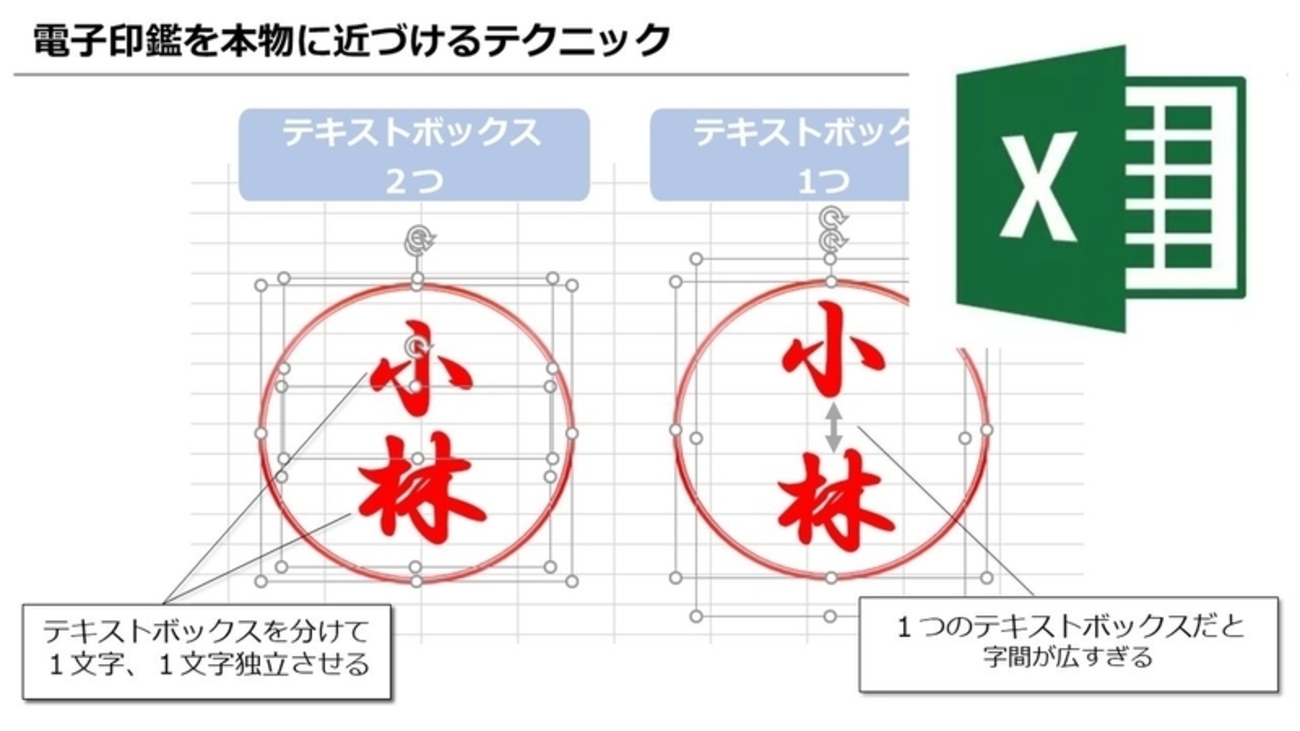
A3:ひとつのテキストボックスで改行するのではなく、苗字の「上1文字」と「下1文字」をそれぞれ独立した別々のテキストボックスに分けます。2つのボックスを選択した状態で「図形の形式」>「配置」>「左右中央揃え」を実行し、上下の位置はキーボードの矢印キーで1ピクセル単位で微調整すると、職人が彫ったような完璧なレイアウトが完成します。
まとめ:手軽さと法的リスクを見極めたスマートな書類運用のすすめ
エクセルの図形機能を正しく使いこなせば、高価な印鑑作成ツールや複雑なソフトを購入することなく、誰でも即座に視認性の高い電子印鑑を作成できます。背景透過の処理やフォント選びに少しこだわるだけで、日常の事務書類をプロフェッショナルな仕上がりに昇華させることが可能です。
しかし、ツールの利便性の裏には必ず法的責任が伴います。画像印鑑の手軽さを享受しながらも、重要文書には電子署名を用いるという明確な線引きを持つことが、デジタル時代のビジネスパーソンに求められる真のリテラシーです。今日からエクセル印鑑を賢く取り入れ、無駄な印刷と押印の手間をスマートに一掃してください。 (出典: エクセル 印鑑 作り方(Yahoo!ニュース))
テクノロジーやライフスタイル領域を中心に執筆活動を行っています。趣味は写真撮影と旅行です。