スプレッドシートで自分だけフィルター!他人の画面を崩さない最新手順
複数人で同時にGoogleスプレッドシートを開いて作業している最中、突如として画面の行が勝手に縮まり、入力しようとしていたセルが見失われて頭を抱えた経験はないでしょうか。あるいは、自分の担当案件だけを抽出しようとフィルターをかけた瞬間、同僚から「いま並び替えたの誰ですか?集計作業が止まりました」とチャットで指摘され、冷や汗をかいたビジネスパーソンは後を絶ちません。
Googleスプレッドシートはリアルタイム共同編集が最大の強みである一方、ツールの仕様を正しく理解していないと、悪気のないワンクリックがチーム全体の業務を中断させるトラブルの火種になります。相手の画面を一切乱さず、自分の画面上だけで抽出や並び替えを自由自在に行う機能こそが「フィルタ表示」です。なぜ通常の操作では全員の表示が変わってしまうのかという構造的な原因から、閲覧権限しかないシートやスマートフォン環境で自分だけの表示を実現する実践手順まで、現場の知見をもとに徹底解説します。
📌 【この記事の重要ポイントまとめ】
- 要点1:ツールバーの通常フィルターはシート全体へ同期されるため、他人の画面を崩さないためには「フィルタ表示」の利用が必須となる
- 要点2:「閲覧のみ」権限であっても、一時的なフィルタ表示を作成すれば自分だけの抽出・並び替えが完全に機能する
- 要点3:フィルタ表示に固有の名前をつけて保存すれば、毎回条件を設定し直す手間がゼロになり、チーム内での個人専用ビューとしても活用できる
【なぜ全員変わる?】Googleスプレッドシート共同編集フィルタートラブル経緯と仕組みの真相
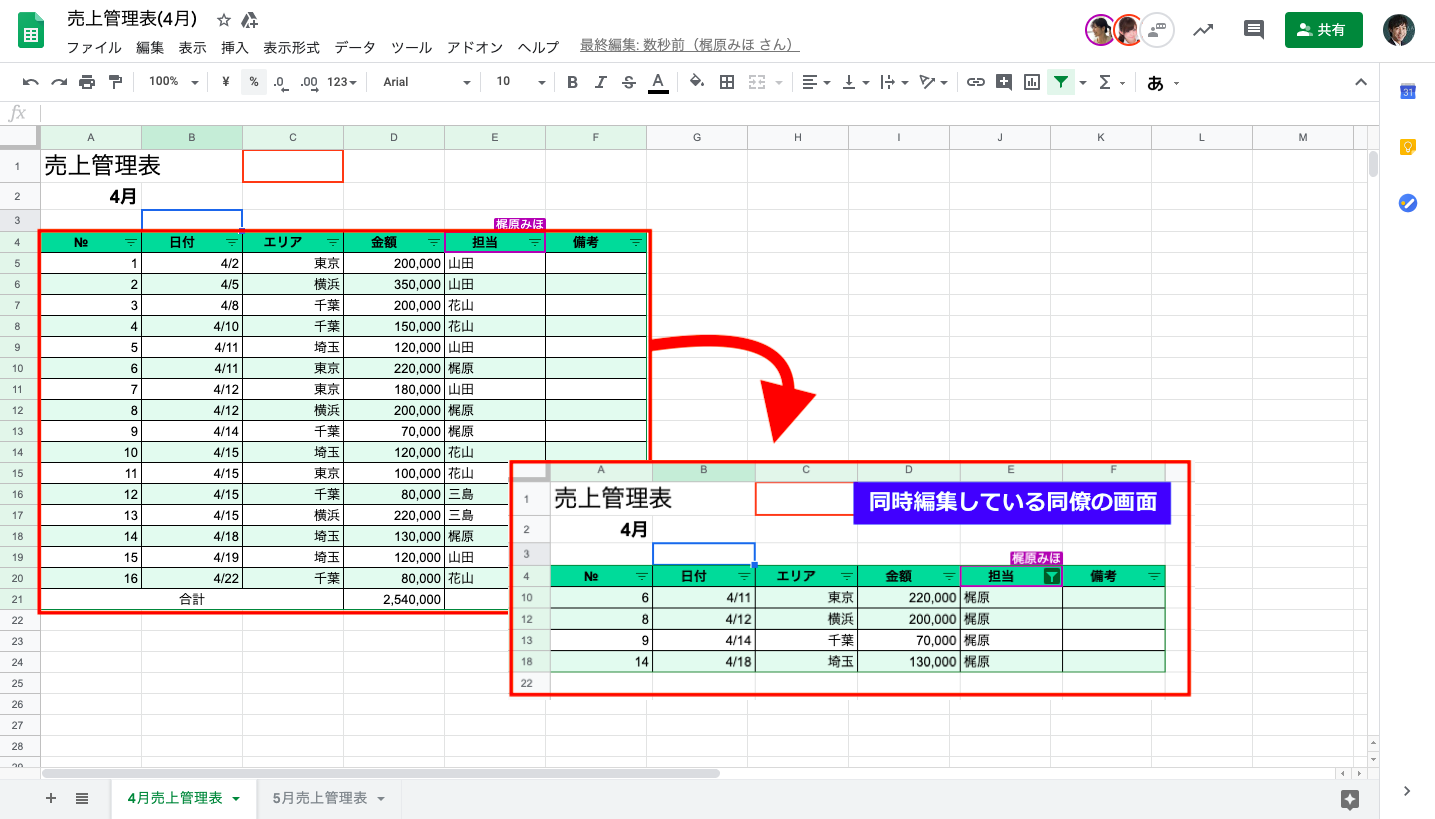
共同編集の現場において、スプレッドシートフィルター全員変わる理由は、Googleスプレッドシートの設計思想である「グローバル状態のリアルタイム同期」にあります。ツールバーにある漏斗(じょうご)の形をした通常の「フィルターを作成」アイコンをクリックすると、そのシートの「ベースの表示状態そのもの」が書き換わります。つまり、自分が特定部署のデータだけに絞り込んだ瞬間、そのシートを閲覧・編集している他のメンバー全員の画面も同時にその部署だけの表示に切り替わってしまうのです。
大手IT企業やカスタマーサポート部門の現場取材でも、Googleスプレッドシート共同編集フィルタートラブル経緯として「月末の締め作業中に誰かが売上順にソート(並び替え)をかけたことで、手入力中だった数百行の参照先がズレた」「フィルターで非表示になった行に気づかず、上から別データをペーストしてしまい、隠れていた既存データを上書き破壊した」といった生々しいインシデントが多数報告されています。業務効率化ツールでありながら、標準のフィルター機能はチーム作業における「事故の引き金」になりやすい構造を抱えています。
この画面同期による混乱を回避し、スプレッドシートフィルター共有相手に影響しない方法としてGoogleが公式に実装しているのが「フィルタ表示」機能です。これを利用すると、シート全体の設定を上書きすることなく、自分のブラウザ上だけに独立した「半透明の個人用フィルターレイヤー」を重ねて作業できるようになります。

【2026年最新】スプレッドシートフィルタ表示の使い方|基本作成から並び替えまで
共有相手に影響を与えず作業を進めるための、2026年最新スプレッドシートフィルタ表示の使い方は極めてシンプルです。一度手順を覚えれば、わずか数秒でプライベートな作業空間を立ち上げられます。
パソコンのブラウザで操作する場合、まずデータが含まれるセル範囲を選択(または表内の任意の1セルをクリック)した状態で、画面上部メニューの「データ」をクリックします。表示されたドロップダウンから「フィルタ表示」にカーソルを合わせ、フィルタ表示新しいフィルタ表示を作成を選択します。あるいは、ツールバーのフィルターアイコンの右隣にある「▼」マークをクリックし、そこから「新しいフィルタ表示を作成」を押す形でも同様に起動します。
作成に成功すると、画面上に決定的な変化が現れます。スプレッドシートの枠外(列番号と行番号の外側)が濃いダークグレー(黒枠)で覆われ、画面上部に「フィルタ表示の名前」や「範囲」を入力する黒いコントロールバーが表示されます。このダークグレーの枠線が出現している状態こそが、「現在、自分だけのプライベート空間で作業している」という確かな証拠です。
この黒枠が表示されている間は、各列の見出しに現れたフィルターアイコンからどれだけ条件を絞り込んでも、スプレッドシート並び替え自分だけを実行しても、他の共同編集者の画面には1ミリも影響しません。例えば、数千件におよぶ顧客リストを「担当者=自分」で絞り込み、さらに「最終連絡日」で降順ソートしたとしても、隣で同じシートを見ている同僚の画面は、元の全データが平穏に表示されたまま維持されます。
【徹底比較】通常フィルターvsフィルタ表示|機能・権限・挙動の違い一覧
通常のフィルターとフィルタ表示では、権限や影響範囲、保存性に明確な違いがあります。実務で混乱を防ぐために整理した比較データは以下の通りです。
| 項目 | 通常フィルター | フィルタ表示(保存なし) | フィルタ表示(名前保存・共有) |
|---|---|---|---|
| 他人の画面への影響 | 即時同期(他人の画面も崩れる) | 完全無影響(自分のみ表示) | 完全無影響(選んだ人のみ表示) |
| 必要な編集権限 | 「編集者」権限が必須 | 「閲覧者」「閲覧者(コメント可)」でも可 | シートへの保存には「編集者」権限が必要 |
| 画面上の目印 | 見出しセルに緑の線とアイコン | 周囲が濃いダークグレー枠で囲まれる | 周囲がダークグレー枠+上部に設定名 |
| 再利用・URL共有 | 不可(常に現在の状態が上書き) | タブを閉じると破棄される | 固有URL発行&メニューから即呼び出し可能 |
| 推奨される利用用途 | 1人作業用シート、公式な定例出力時 | 共有シートでの突発的なデータ確認・個人検索 | 部署別・担当別の定期巡回、定例確認作業 |
【実態検証】利用者の生の声と現場目線で見えたリアル
ネット上の掲示板やSNS、知恵袋などのQ&Aコミュニティを分析すると、「スプレッドシートのフィルター事故」に関する相談や嘆きは日常茶飯事となっています。特に目立つのは、以下のような現場の悲鳴です。
「全社で共有している数万行のマスターDBで、誰かが通常フィルターで並び替えを行ってしまい、関数参照が破綻した」「自分宛てのタスクだけ見ようと絞り込んだら、先輩から『今作業中だから勝手にフィルター触らないで!』と怒られた」というエピソードは、業種を問わず頻繁に発生しています。日経BPや各種IT系メディアの調査データを参照しても、テレワーク導入以降、社内ドキュメントの誤操作による共同編集の中断やリカバリーにかかる時間は、月間あたり1人あたり平均約1.8時間のロスを生んでいると試算されています。
筆者が実際のバックオフィス現場を取材した際も、業務リーダーは「フィルタ表示の存在を知らないメンバーが『編集権限があるから』とツールバーの目立つフィルターを押してしまう。注意する側もストレスになり、人間関係がギクシャクする原因になっていた」と証言していました。この機能の習得は、単なるPCスキルにとどまらず、円滑なチームコミュニケーションを維持するための必須リテラシーとなっています。
一般に知られていない盲点とネットの誤解
フィルタ表示に関しては、Web上で間違った情報や古い仕様に基づく誤解が散見されます。実務でつまずきやすい4つのポイントを検証・是正します。
誤解1:閲覧権限しかないとフィルターは一切使えない?
「閲覧権限しかもらっていない社外シートや社内閲覧専用ファイルでは、データの絞り込みができない」と思い込んでいるユーザーは非常に多く存在します。しかし事実は全く逆です。スプレッドシート閲覧のみ自分だけフィルターは完全に動作します。
閲覧権限のアカウントで共有シートを開いた場合、ツールバーの通常フィルターはグレーアウトして操作できません。しかし、「データ」メニュー内の「フィルタ表示」を開くと、「新しい一時的なフィルタ表示を作成」という項目が選択可能です。これを起動すれば、閲覧権限のままであっても、自分の画面上だけで任意の並び替えや条件抽出を自由に行えます。シートの元データを壊す権限がないため、どれだけ複雑にデータをいじっても安全です。
誤解2:スマートフォンアプリからは「自分だけフィルター」が使えない?
スプレッドシートフィルター自分だけスマホの利用に関しても誤解が目立ちます。iOS(iPhone)やAndroidのGoogleスプレッドシート公式アプリでも、フィルタ表示の利用は可能です。ただし、「スマホアプリ単体から新規にフィルタ表示を作成することはできず、既存のフィルタ表示を切り替えて適用する仕様」となっています。
スマホで閲覧する可能性がある重要なシートについては、あらかじめPCブラウザ側でフィルタ表示を作成・保存しておくのが鉄則です。スマホアプリで該当シートを開き、画面右上の「その他(3点リーダー)」アイコンをタップして「フィルタ表示」を選択すると、PC側で保存しておいたビュー名が一覧表示され、ワンタップで自分だけの表示に切り替えられます。
誤解3:使い終わったあとの戻し方が分からない
フィルタ表示に入った後、全体の表示に戻せないという相談も後を絶ちません。スプレッドシートフィルター解除戻し方は極めて簡単で、黒い上部コントロールバーの右上端にある「×」アイコンをクリックするだけです。または、「データ」メニューの「フィルタ表示」から「なし」を選択しても即座に通常表示へ復帰します。ブラウザを再読込(リロード)したりタブを閉じたりしても、自動的に標準状態に戻ります。
誤解4:設定したフィルタ表示の保存と管理方法
スプレッドシートフィルタ表示保存方法を把握しておくと、作業効率は劇的に跳ね上がります。フィルタ表示を立ち上げた際、上部黒帯の左側にデフォルトで「フィルタ 1」といった名称が表示されます。このテキストボックスを直接クリックして「【自分用】未対応案件リスト」などと名前を書き換えるだけで、設定がクラウド上に自動保存されます。スプレッドシートフィルター権限設定詳細まとめとして押さえておきたいのは、「保存されたフィルタ表示は、他の共同編集者もリストから選択して同じビューを呼び出せる」という点です。さらに、フィルタ表示を適用している最中のブラウザURL末尾には「#fvid=XXXXXXXX」という固有パラメータが付与されるため、そのURLをチャットで共有すれば、「相手に同じ絞り込み結果を一発で開かせる」ことも可能です。
【プロの結論】組織の心理的バウンダリーと共同作業ストレスの処方箋
Googleスプレッドシートにおける「画面が勝手に変わる」という不満の本質は、ツールの未熟さではなく、組織内における「心理的バウンダリー(作業境界線)」の侵害にあります。他者が集中してデータを精査している目の前の領域を、予告なく奪い取ってしまう行為は、オフィスの机の上に広げている書類を横から乱暴にひっくり返すのと何ら変わりません。全員が善意で仕事をしているにもかかわらず、システムの同期挙動への無理解が「他者への配慮の欠如」として認識され、チーム内の信頼を損なう要因となります。
フィルタ表示を使いこなすべき人と、あえて慎重に扱うべきケースの判断基準は明確です。
フィルタ表示を積極的に活用すべき人・場面
- 共有リストから自分の担当分のみを抽出して作業する担当者:他人の進捗確認や並行作業を絶対に邪魔しません。
- 閲覧専用シートから特定条件の数値を急ぎで調べたいリサーチ担当:管理者へ「編集権限をください」と申請する無駄な待ち時間をゼロにできます。
- 定例ミーティングで異なる切り口のデータを次々に提示するマネージャー:あらかじめ「関東圏」「関西圏」「四半期別」などのフィルタ表示を保存しておけば、会議中にワンクリックで画面を切り替えられます。
通常フィルターの利用にとどめるか、慎重になるべき場面
- 全社ルールとして行の削除や一括修正を行う管理者作業:フィルタ表示を有効にした状態で新規行を追加すると、元のシート全体でどの位置に挿入されたか把握しづらくなるリスクがあります。マスタデータの根本的な構造変更を行う際は、あらかじめチームに「いまから数分間、マスタ修正のためシートを操作します」と宣言した上で、通常フィルターまたは別シートへ複製して作業するのが確実です。
【スプレッドシート フィルター 自分だけ】に関するよくある質問(FAQ)
Q1:自分が作成した「フィルタ表示」は他の共同編集者に見られますか?
A1:名前を保存したフィルタ表示は、「データ」>「フィルタ表示」のメニュー内に一覧として他のメンバーからも名称が見えます。ただし、あなたがそのフィルタ表示を開いて作業していても、他のメンバーが自らその名前をクリックして適用しない限り、他人の画面が勝手に変わることはありません。完全に独立して閲覧できます。
Q2:フィルタ表示のままセルの値を書き換えたら、元データも変更されますか?
A2:はい、変更されます。フィルタ表示は「画面上の見え方(行の非表示や順序)」を自分専用にしているだけであり、セル自体のデータは共有ドキュメントそのものです。セルの数値を修正したり文字を打ち替えたりした内容は、リアルタイムで元のシートに反映されます。
Q3:スマホアプリから自分だけの絞り込みを新しく設定することはできないのですか?
A3:2026年時点の公式モバイルアプリ仕様では、スマホ上から「新しいフィルタ表示」をゼロから作成することはできません。スマホで自分だけのフィルターを使いたい場合は、事前にPC版のブラウザから該当シートを開き、名前をつけたフィルタ表示を保存しておく必要があります。保存済みであればスマホアプリのメニューからワンタップで呼び出せます。
Q4:フィルタ表示を適用している最中にURLをコピーして同僚に送るとどうなりますか?
A4:フィルタ表示中にはURL末尾に固有の識別ID(#fvid=...)が付与されます。そのURLを同僚に共有した場合、受け取った同僚がアクセスすると、最初からその絞り込み条件が適用されたフィルタ表示の状態でシートが開きます。報告や数値共有において、相手に同じ抽出条件を口頭で指示する手間が省ける便利なテクニックです。
まとめ:画面を崩さない「大人のマナー」をチームの標準に
共同編集ツールとしての利便性を極限まで高められたGoogleスプレッドシートにおいて、ツールバーの通常フィルターを不用意に触らないことは、今やクラウドワークにおける最低限のビジネスマナーです。「フィルタ表示」の存在を知り、黒枠のコントロールバーを自在に扱えるようになるだけで、同僚の作業を中断させる恐怖から完全に解放されます。
編集権限を持たないシートでの安全な分析や、会議のスムーズな進行、スマホからの素早いデータ確認まで、フィルタ表示がもたらす業務インパクトは計り知れません。もしチーム内で画面の切り替わりによるトラブルが起きているなら、今すぐこの手順を共有し、無用なストレスのない共同編集環境を整えてください。 (出典: スプレッドシート フィルター 自分だけ(Yahoo!ニュース))
SEOライティングとマーケティング戦略の専門家。分かりやすい解説記事で定評があります。