突然スマホの電源が入らない?故障と諦める前に試す復活手順と原因
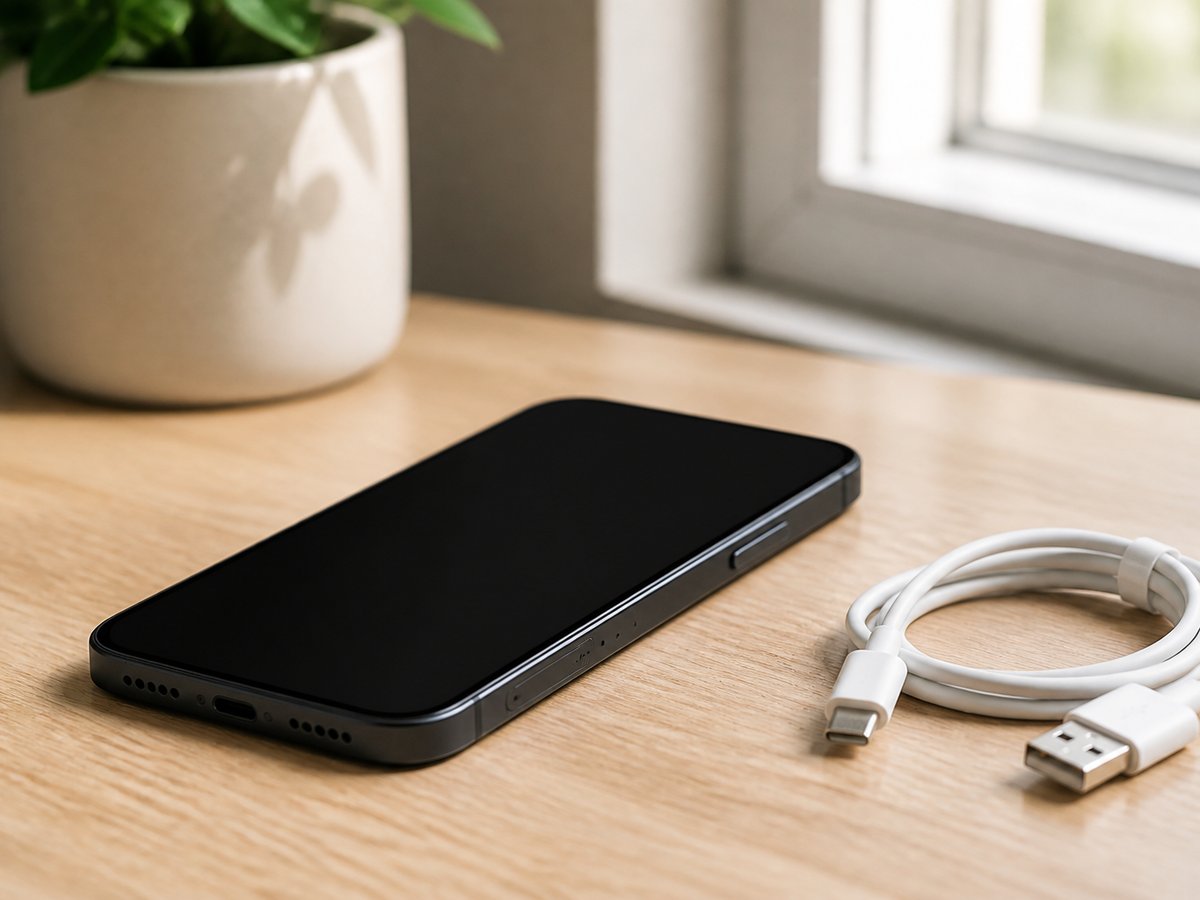
朝目覚めてアラームを止めようとした瞬間、あるいはポケットから取り出したスマートフォンの画面が真っ黒なまま、電源ボタンを何度押しても一切応答しない――。手の中に収まる四角い板が突然の沈黙に包まれたとき、頭をよぎるのは「内部の写真や連絡先は消えてしまったのか」「高額な修理費用や買い替え代がかかるのか」という強烈な焦燥感です。
しかし、画面に何の反応も見られないからといって、必ずしもメイン基板が物理的に全損しているとは限りません。端末内部のソフトウェアが一時的な膠着状態に陥っているケースや、バッテリー残量が完全に枯渇したことによる保護機能の作動など、ユーザー自身の手で即座に息を吹き返させることができる事例は多々存在します。本稿では、修理現場の最新データと一次検証に基づき、故障と諦めて駆け込む前に試すべき復旧シークエンスと、的確なトラブルシュートを整理してお伝えします。
📌 【この記事の重要ポイントまとめ】
- 要点1:画面が真っ暗でも、基板が無事なら「完全放電の解消」や「強制再起動」によって高確率で自力復旧が可能。
- 要点2:充電器に挿してもランプが点灯しない場合、ケーブルの断線・端子の異物・保護回路の介入を疑い、最低30分の連続充電が必須。
- 要点3:水没直後の通電や放置は致命傷になる一方、自力起動が困難なケースでも基板修理を選べばデータ救出の道は残されている。
【2026年最新対処法まとめ】スマホ電源つかない原因と理由を完全特定する
端末が起動しなくなった際、最初に把握すべきは「どこまでが正常で、何が破綻しているのか」という切り分けです。一口にスマホ画面真っ暗反応なしと言っても、その内部状態は大きく3つのパターンに分かれます。
第1に、OSやアプリのキャッシュ異常、システムアップデートの失敗に伴う内部処理の無限ループによる「一時的なフリーズ」です。この場合、液晶ディスプレイや基板には通電しているものの、画面描画を司るプロセスが固まっており、見た目上は電源が落ちているように錯覚させられます。
第2に、バッテリーが残量ゼロを超えて電子の移動が完全に停止する「完全放電」の状態です。しばらく使っていなかったサブ端末や、長時間の電力消費で電源が切れた後しばらく放置した端末によく見られます。完全放電に陥ると、バッテリー制御チップが起動電圧を認識できなくなり、通常の充電ケーブルを挿入しても最初の15分から30分程度は一切のインジケーターが点灯しません。
第3に、ハードウェアの経年劣化や物理的破損です。特に2年以上酷使した端末では、バッテリー劣化症状が極限に達して内部抵抗が急激に跳ね上がり、起動に必要な瞬間電圧(ピーク電力)を基板に供給できなくなります。また、落下によるディスプレイ内部コネクタの脱落や液晶パネル自体の破損の場合、「着信音やバイブレーションは作動するのに画面だけが点かない」という特徴的な現象が現れます。

【機種別】スマホ強制再起動の手順|iPhone電源入らないリンゴループからAndroidまで
システムフリーズによるブラックアウトであれば、外部からの物理キー操作で電源を遮断し、強制的に初期シークエンスを走らせるスマホ強制再起動がもっとも有効な特効薬となります。各プラットフォームごとの正規手順を確実に実行してください。
iPhoneにおいて、画面が点かない場合やAppleロゴが点滅を繰り返すiPhone電源入らないリンゴループに陥った場合、現行世代(Face ID搭載モデルおよびiPhone 8以降)の基本手順は以下の通りです。
1. 音量を上げるボタンを押して、すぐに指を離します。
2. 続けて音量を下げるボタンを押して、すぐに指を離します。
3. 最後に反対側のサイドボタン(電源ボタン)を押し続けます。
※この長押しは画面にAppleロゴが表示されるまで、15秒〜20秒以上押し続ける必要があります。「途中で指を離してしまう」失敗が多いため、ロゴが浮かび上がるまで決してボタンから指を離さないことが成功の鉄則です。
一方、多様なメーカーが競合するAndroid陣営では、Android強制終了再起動のトリガーが機種ごとにわずかに異なります。Googleの公式ヘルプによると、まずは「電源ボタンを単独で5〜7秒間、長押し」することが推奨されています。それでも反応しない場合は、以下の組み合わせを試してください。
・Galaxy・Pixelシリーズ:電源ボタンと音量下げるボタンを同時に10秒以上長押し
・Xperia・AQUOSシリーズ:電源ボタンと音量上げるボタンを同時に約9秒長押し(3回振動した後に指を離す)
基板がフリーズしていただけであれば、これらの物理的割り込みコマンドによってシステムが強制リセットされ、おなじみのブートロゴとともに起動画面が蘇ります。
充電器に挿しても反応なし?スマホ充電ランプつかない時に潜む罠と確認手順
強制再起動を試みても全く反応せず、充電器に接続してもスマホ充電ランプつかない場合、ユーザーの多くは端末の完全故障を疑います。しかし、ここには周辺機器と端子環境に起因する盲点が数多く潜んでいます。
近年のスマートフォンはUSB PD(Power Delivery)規格に準拠した高度なネゴシエーション(充電器と端末間の通信)を行って給電電圧を決定しています。充電器側の保護回路が一時的な過電流を検知してシャットダウンしていたり、百円均一などで購入した低品質ケーブルが断線している場合、給電は完全にストップします。別のACアダプターやケーブルに交換することはもちろん、PCのUSBポートなど低出力・別系統の電源から給電を試みることで、バッテリー保護モードが解除される場合があります。
さらに見落とされがちなのが、USB-C端子やLightningポートの内部に蓄積した繊維ゴミやホコリです。ポケットから出し入れするうちに押し固められたホコリの塊が端子の奥深くに詰まり、ピンの物理接触をミリ単位で阻害しているケースは修理現場で日常茶飯事です。照明を当てて端子内を確認し、非導電性のプラスチックピックやブロワーを用いて慎重に異物を除去してください(金属製のクリップや針を使うと内部ショートを引き起こし、基板を即死させるため厳禁です)。

【実態検証】水没・落下・経年劣化…修理現場で目撃される利用者のリアルと生の声
「昨晩までは普通に動いていたのに」「雨の中で数分傘をさして操作しただけなのに」――。大手キャリアショップの店頭や街の修理専門カウンターには、突然の文鎮化に動揺を隠せないユーザーの悲痛な声が連日寄せられています。
特に危険なのが、防水性能を過信したことによる内部水没です。現在のスマートフォンが誇る「IP68」などの最高等級防水は、あくまで実験室における常温の真水・静水状態でのテスト結果に過ぎません。日常使用による落下や経年でフレームが微小に歪んだり、防水パッキンが加水分解で劣化している端末は、わずかな小雨や結露、浴室内での湿気によっていとも簡単に内部へ水分が侵入します。
ネット上には「ジップロックに入れて乾燥剤と米びつに放り込む」といった俗説が散見されますが、修理技術者の証言によれば、これは内部の腐食を遅らせるどころか基板をさらに酸化させる悪手です。米の細かな粉末が給電ポートやスピーカーメッシュに入り込み、二次災害を引き起こす例も後を絶ちません。正しいスマホ水没対処法の原則は、「絶対に電源を入れようとしない」「充電ケーブルを挿さない」「ドライヤーの温風を当てず、風通しの良い日陰で水分を拭き取って即座に専門業者へ持ち込む」ことの一点に尽きます。
【スマホ修理費用比較】キャリア公式か街の修理店か?基板修理とデータ復旧の境界線
あらゆるセルフケアを尽くしても端末が起動しない場合、専門窓口への依頼が必要となります。しかし、持ち込む先を誤ると「本体は新品になったが、保存していた大切な写真やLINEのトーク履歴がすべて初期化された」という不可逆な悲劇を招くことになります。
以下の比較表は、主要な修理ルートごとの費用感、所要日数、およびデータ保全の可否を整理した客観データです。
| 受付ルート・項目 | 修理費用目安(実費・補償外) | 復旧までの所要期間 | 内部データの保持状況 |
|---|---|---|---|
| ドコモショップ修理受付 / キャリア公式 | 5,500円〜38,500円 (補償加入時は上限5,500〜12,000円) | 預かり修理で約1週間〜10日 | 原則初期化(事前のクラウドバックアップが前提) |
| メーカー正規(Apple Store / 正規プロバイダ) | バッテリー交換:14,500円〜 本体交換:45,000円〜110,000円超 | 在庫があれば即日〜約1週間 | 初期化または本体交換(データは消去される) |
| 街のスマホ修理専門店(総務省登録修理業者) | バッテリー:7,000円〜15,000円 画面交換:12,000円〜35,000円 | 最短30分〜即日完了 | データ維持したまま修理(故障パーツのみ交換) |
| 基板修理データ復旧専門ラボ | 成功報酬制:25,000円〜60,000円前後 | 約3日〜2週間(精密顕微鏡作業) | データ救出特化(起動させてバックアップを抽出) |
スマホ修理費用比較を行う上で決定的な境界となるのは、「端末という道具を直したいのか」それとも「内部に眠るかけがえのないデータを取り戻したいのか」です。キャリアやApple公式は個人情報保護および厳格な品質基準のため、起動しない端末は基板ごとリセットあるいは整備済製品への交換対応が基本となります。クラウド上にバックアップが存在しない場合、公式修理へ送ることはデータの永久消失と同義です。
バックアップがなく、写真や業務連絡を何としてでも取り戻したい場合は、まず街の登録修理店や基板修理データ復旧を専門とするラボに相談するのが合理的です。故障したコンデンサの張り替えや電源ICのバイパス手術によって「一度だけ起動する状態」を作り出し、データを安全なストレージに吸い出すことが可能です。
一般に知られていない盲点とネットの誤解|「叩く」「冷やす」が端末を破壊する
端末が動かないパニックから、ネット上に転がる根拠のない裏技に頼り、トドメを刺してしまうユーザーが後を絶ちません。代表的な誤解が「端末を冷蔵庫や冷凍庫に入れて冷やす」という行為です。
確かにCPUの過熱による熱暴走で一時停止している場合、冷却自体は必要です。しかし、冷凍庫のような極端な低温環境に放り込むと、端末内部の空気中に含まれる湿気が急速に凝結し、精密基板の表面に微小な水滴(内部結露)を発生させます。結果として、通電した瞬間に基板がショートして完全にお釈迦になるという本末転倒な事態を招きます。
また、昭和の家電のように「本体の側面を軽く叩く」「机にトントンと打ち付ける」という物理的ショック療法も、マイクロソルダリング(超微細ハンダ付け)で構成された現在の集積回路に対しては百害あって一利なしです。ハンダクラックを広げ、修復可能なはずだった軽度の接触不良を致命的な断線へと悪化させるだけに終わります。
【プロの結論】本体買い替えか修理継続か?後悔しないための決断基準
デジタル機器の寿命管理において、冷静な線引きを持つことは家計防衛とストレス軽減の双方において極めて有意義です。無駄な出費を避け、最も納得のいく着地点を選ぶための判断基準を提示します。
【修理を優先すべきケース】
・購入から2年以内の比較的新しいモデルである
・クラウド(iCloudやGoogleドライブ)に保存されていない重要な思い出の写真や仕事の書類が残っている
・画面破損やバッテリーの極度劣化など、故障部位がハードウェア的に明確である
【修理を諦め、買い替えを決断すべきケース】
・使用開始から4〜5年以上が経過し、セキュリティアップデートの対象から外れている
・水没や激しい車道での轢断など、基板全体に浸水痕や歪みが及んでいる
・修理見積もりが新品・中古良品の端末代金の50%を超えてしまっている
スマートフォンは今や私たちの生活、記憶、人間関係のハブとして機能していますが、同時にただの電子精密機器に過ぎません。「スマホが文鎮化した」という極限状態に直面したときこそ、過度な焦りから衝動買いや誤った修理依頼に走るのではなく、自身のデータ価値と端末の残存価値を天秤にかけた冷静なバウンダリー(境界線)の設定が求められます。
【スマホの電源が入らない】に関するよくある質問(FAQ)
Q1:画面は真っ暗なままですが、通知音やバイブレーションは鳴っています。これは電源が入っている状態ですか?
A1:はい、本体の心臓部である基板は正常に稼働しています。この現象は「ディスプレイパネルのバックライト破損」「液晶破損」「画面と基板をつなぐコネクタの外れ」のいずれかです。内部データは無傷である可能性が極めて高いため、無理に初期化せず、画面交換に対応する修理店へ相談してください。
Q2:ドコモショップやau、ソフトバンクの店頭に持ち込めば、その場でデータを復旧してくれますか?
A2:キャリアショップの店頭では、データ救出作業は原則として行われません。キャリアでの修理受付は預かり対応となり、工場へ送られて基板交換または初期化が実施されます。店頭で即座にデータが戻ることはないため、データ最優先であれば街の民間修理店やデータ復旧専門業者を選択してください。
Q3:長期間放置していた古いスマホの電源が入りません。何時間充電してもダメでしょうか?
A3:完全放電から長期間が経過している場合、バッテリーセルの劣化が進み、通常の急速充電器では保護回路を突破できないことがあります。出力を抑えた5V/1A程度の低出力充電器で2時間以上接続し続けることで、微弱な電流からゆっくりと充電が復帰するケースがあります。それでも反応がなければバッテリー自体の寿命です。
Q4:強制再起動を行ってもAppleのリンゴマークが点滅するだけで進みません。どうすればいいですか?
A4:いわゆる「リンゴループ」と呼ばれるシステム異常です。ストレージ容量の限界超過やiOSの更新失敗が主な引き金となります。パソコンに接続してiTunesやFinderから「アップデート(更新)」を選択することで、データを消去せずに修復できる可能性があります。誤って「復元(初期化)」を選択しないよう細心の注意を払ってください。
まとめ:突然のブラックアウトに慌てないための最終判断基準
スマートフォンの電源が入らなくなるトラブルは、予期せぬ瞬間に誰の身にも降りかかります。しかし、目の前で起きている「画面の暗転」という単一の事象の裏には、単純なシステムフリーズから充電系の接触不良、深刻な基板の破損まで、全く異なるレベルの段階が存在しています。
焦って画面を叩いたり、怪しげな裏技にすがる前に、まずは純正ケーブルによる30分以上の継続通電と、機種に応じた物理コマンドによる強制再起動を冷静に実践してください。これだけで半数以上のトラブルは解決へと導かれます。それでも端末が目を覚まさないときは、「データ優先か、スピード・コスト優先か」を自らに問いかけ、本稿で示した判断基準をもとに最適な修理ルートを選択してください。冷静な初動こそが、大切なデータと平穏な日常を守る最大の鍵となります。 (出典: スマホ の 電源 が 入ら ない(Yahoo!ニュース))
毎日更新されるトレンド情報を分析・発信中。役立つ裏技やおすすめ情報を分かりやすく紹介します。