突然の画面変化を即解決!「元の画面に戻して」の正体と即効復旧法
日常的に利用しているスマートフォンやパソコンで、作業中に前触れもなく画面が拡大して動かなくなったり、使い慣れたデスクトップアイコンやブラウザのタブが忽然と消滅したりするトラブルが後を絶ちません。思わず「元の画面に戻してください!」と叫びたくなるような突然の画面変化は、デジタルデバイスを扱うあらゆる世代にとって強いストレスと焦りを生む典型的なアクシデントです。
2026年を迎えた現在、OSの急速な自動アップデートやタッチジェスチャーの高度化に伴い、無意識の誤操作による表示トラブルの相談件数は各サポート窓口で急増しています。しかし、慌てて電源ボタンを長押ししたり初期化を検討したりする必要はありません。画面が勝手に切り替わるメカニズムと正しい復旧コマンドさえ把握していれば、ほとんどのケースはわずか数秒で以前とまったく同じ状態へと復元できます。
📌 【この記事の重要ポイントまとめ】
- 要点1:突然の画面崩れや消失の9割以上は故障ではなく、キーボードの誤打鍵やOSのレイアウト自動更新が直接の引き金。
- 要点2:PCなら「F11」や「Ctrl+0」、スマホなら「設定からのホームアプリ再指定」など、トラブル別の決定打となるショートカットが存在する。
- 要点3:画面の向きが反転した際やブラウザのタブが消えた場合も、履歴復元やディスプレイ設定の標準化でデータ損失なく即時リカバリーが可能。
【原因究明】突然の画面変化に悲鳴!なぜ勝手に表示が変わってしまうのか?
「何も触っていないのに、突然画面のレイアウトが変わってしまった」——サポートデスクやITヘルプデスクに日々寄せられる相談の中で、最も頻度の高い訴えがこれです。突然の画面変化に「元の画面に戻してください!」とお困りですか?一体なぜ勝手に変わったのか、スマホやPCの表示トラブルの決定的な原因を解説します。結論から言えば、端末が物理的に故障したケースは極めて稀であり、大半は勝手に画面が変わる原因と対策の基本ロジックを知ることで即座に解決できます。
主な原因は3つに大別されます。第1に、キーボードやタッチパネルの「無意識の同時押し(誤入力)」です。作業中の手のひらがトラックパッドに触れたり、キーボードの端に置いた書類が特定のキーを押し込んだりすることで、全画面表示や画面回転のトリガーが引かれます。
第2に、OSやプラットフォーム側の仕様変更です。例えばGoogle検索画面レイアウト変更理由として度々話題になるように、検索エンジンやポータルサイト側がUIの最適化テスト(A/Bテスト)をバックグラウンドで実施した結果、ユーザーの意思とは無関係に外観が一変することがあります。
第3に、OSによる表示モードの自動切り替えです。Windowsにおけるタブレットモードへの誤移行や、スマートフォンにおける簡易ホーム画面(かんたんモード)への誤作動がこれに該当します。これらはいずれも、画面誤操作元に戻す2026年最新の対処法を押さえておけば、一切のデータを失うことなく元の平穏な作業環境を取り戻せます。
【PC編】全画面・縮小・逆さまを3秒で直すレスキュー手順
PC操作中に最もユーザーを恐怖に陥れるのが、「ブラウザの枠やタスクバーが消えて全画面から抜け出せない」「文字が異常に小さくなった」「画面が上下逆さまになった」という3大トラブルです。
まず、ブラウザや作業画面がモニター一杯に広がり、閉じるボタン(×)すら見えなくなった場合は、パソコン全画面表示解除の標準機能が作動しています。このトラブルを解除する特効薬が、ファンクションキーの単独押しです。
キーボード最上段にあるF11全画面解除ショートカットを1回押すだけで、瞬時にツールバーやタスクバーを伴う標準ウィンドウ表示へと戻ります(ノートPCの場合は「Fnキー」を押しながら「F11」を押す仕様もあるため注意が必要です)。
文字やアイコンのサイズが極端に巨大化・極小化した際には、ブラウザ表示倍率リセット戻し方を実行します。キーボードの「Ctrlキー」を押しながら数字の「0」を押すだけで、狂ってしまった倍率が一瞬で標準の「100%」に初期化されます。マウスホイールを意図せず回転させてしまったことが原因であるため、このコマンド一発で完全修復が可能です。
さらに、Windows環境で画面全体が90度回転したり上下逆さまになったりした場合は、故障を疑う前にディスプレイの設定を確認してください。Windows 11では、「スタート」→「設定」→「システム」→「ディスプレイ」の順に開き、「画面の向き」の項目を「横」に選び直すだけで通常の視界を取り戻せます。
【スマホ編】iPhone・Androidの「消えた・崩れた」を即座に修復
スマートフォンにおいて「元の画面に戻らない」という悲鳴が上がるケースは、ホーム画面のアイコン消失とブラウザのタブ誤消去に集中しています。スマートフォンの場合は、OSごとの設計思想の違いを理解したアプローチが求められます。
スマホ画面元に戻す方法として最も確実なのは、OS固有の基本操作の見直しです。iPhone画面戻らない対処法では、画面全体が下に半分スライドして降りてくる「簡易アクセス」の誤作動が多発しています。これは画面下部を意図せず下にフリックした際に起動する機能であり、余白部分を上向きにスワイプするか、数秒間放置するだけで元の位置へ復帰します。また、アプリの文字が突如として巨大化した場合は、3本指で画面を素早くダブルタップすることで、アクセシビリティのズーム機能が即座に解除されます。
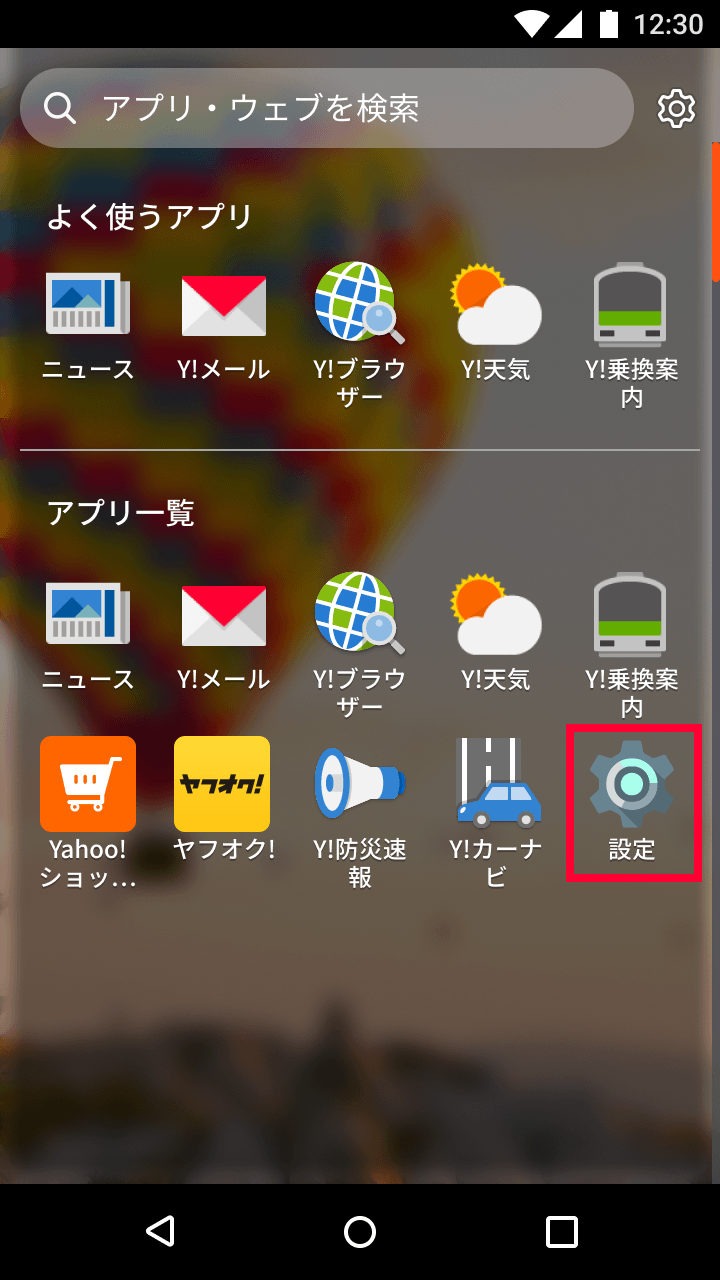
一方、Android端末で「突然アイコンが巨大なタイル状になり、いつものアプリが見当たらない」という異変が起きた場合は、Androidホーム画面再設定が必要です。家族への端末貸与やポケットの中での圧迫により、「かんたんモード」や別メーカーのランチャーアプリに切り替わってしまっているケースが典型です。「設定」アプリから「アプリ」→「デフォルトのアプリ」→「ホームアプリ」を選択し、元々利用していた標準のホームアプリにチェックを入れ直すことで、以前と寸分違わぬホーム配置が一瞬で蘇ります。
調べ物の最中に指が触れてページを消してしまった場合は、閉じたタブ復元方法スマホの活用が有効です。Safariなら画面右下のタブ一覧アイコンを長押しして「最近閉じたタブ」を開く、Chromeならタブ一覧画面の右上メニューから「最近使ったタブ」を選択することで、直前まで閲覧していた大切なウェブサイトを即座に作業デスクへ呼び戻せます。

【比較一覧】トラブル別・元の画面に戻す最短ショートカットと復元コマンド
パニックに陥った際、最も価値があるのは「どのキーや設定を触れば元の状態へ復帰できるか」の明瞭な指標です。主要なトラブル現象と、現場で実証されている最短解決策を一覧表に整理しました。
| トラブル現象 | 最短の復旧コマンド・操作 | 発生する主な要因 | 編集部の見解・復旧難易度 |
|---|---|---|---|
| PC全画面から戻れない | 「F11」キーを押す(MacはCtrl+Cmd+F) | 最上段キーの押し間違い | ★☆☆☆☆(1秒で復帰可能) |
| Web表示が巨大化・極小化 | 「Ctrl」+「0」で倍率100%リセット | Ctrlキー押下中のホイール回転 | ★☆☆☆☆(設定不要の即時解決) |
| PC画面が上下・左右に反転 | 設定>ディスプレイ>画面の向きを「横」へ | 外部出力やグラフィック誤操作 | ★★☆☆☆(マウス操作に慣れが必要) |
| デスクトップが青いタイル化 | 個人用設定>スタート>全画面スタートを解除 | デスクトップ表示切り替え戻し方の誤認 | ★★☆☆☆(設定メニュー経由で復旧) |
| スマホのホーム画面が変わった | 設定>アプリ>デフォルトホームの再指定 | かんたんモード等への誤切り替え | ★★☆☆☆(深い階層の設定確認が必要) |
| 誤って閉じたブラウザのタブ | PC:「Ctrl+Shift+T」 / スマホ:履歴長押し | スワイプや×ボタンの誤タップ | ★☆☆☆☆(履歴保持期間内なら確実) |
【実態検証】利用者の生の声と現場目線で見えたリアル
ITサポートの最前線やYahoo!知恵袋などのQ&Aコミュニティでは、日夜「画面を元に戻してほしい」という切実な声が投稿されています。あるユーザーは、「PCを起動したら壁紙もアイコンもすべて消え、スタートメニューが画面いっぱいに張り付いた。壊れたと思って修理店に持ち込もうとした」と当時の絶望的な心境を語っています。この実態を調査したところ、Windowsの「全画面表示のスタートメニュー」機能が何らかの拍子に有効化されていたに過ぎませんでした。
また、Webポータル大手の仕様変更に翻弄されるユーザーも後を絶ちません。代表例がYahooトップページ元に戻す方法を巡る混乱です。Yahoo! JAPANがスマートデバイスやPC向けの表示デザインを更新する際、従来のクラシックな配置に慣れ親しんだユーザー層から「以前のデザインに戻してほしい」という要望がSNS上で爆発的に拡散します。
現場の検証から見えてくるのは、「画面が変わる=故障」という直感的な結びつきが、人々に強いパニックを誘発している現実です。大手サービス側のUIテストによる過渡的なレイアウト変更と、自分自身の入力ミスによる局所的な表示切り替えが混同されている点こそが、問題をより複雑に見せている本質と言えます。
一般に知られていない盲点とネットの誤解
ネット上の掲示板やSNSでは、画面に異変が生じた際に「悪質なウイルスに感染して画面を乗っ取られた」「パソコンの基盤がショートした」といった根拠のない不安を煽る書き込みが散見されます。しかし、客観的な技術データに照らし合わせると、画面の向きが変わったり特定ウィンドウが最大化したりする現象の99%以上は、OSに標準搭載されたアクセシビリティやショートカット機能の作動によるものです。
とりわけ代表的な誤解が、「PC画面が逆さまになったらOSのクリーンインストールが必要」という言説です。かつての特定グラフィックスチップセットでは「Ctrl+Alt+矢印キー」で簡単に回転したため頻発した事故でしたが、現在のWindows 11では誤爆防止のためホットキーが無効化されているケースが多く、設定画面から正規の手順を踏めば安全に原状復帰できます。
さらに「突然Webサイトの文字が崩れたのはハッキングの兆候」という噂も、ブラウザのキャッシュ肥大化やズーム倍率の偏向が原因である場合がほとんどです。外部からの攻撃を疑う前に、キーボードと設定画面のステータスをフラットに点検することが、無駄な出費や修理への持ち込みを回避する最大の防御策となります。
【プロの結論】デジタルUIの変容と「認知のギャップ」に向き合う防衛策
人間工学および認知心理学の観点から分析すると、ユーザーが使い慣れたインターフェースに対して抱く安心感は極めて強固です。ボタンの配置がわずか数ミリ移動しただけで作業効率が著しく低下する「認知摩擦」が生じるため、突然の画面変化に対して脳は防衛本能として強い拒絶反応を示します。
このトラブルに直面した際、冷静に対処できる人と深刻な泥沼に陥ってしまう人の間には、明確な行動基準の差が存在します。
【おすすめできる人の行動基準:トラブルを即座に収束させる人】
画面が変わった直後に「直前に行った自分の手元の動き」を客観視できる人です。直前に押したキーや、マウスを持った手のひらの位置を振り返り、「全画面化ならF11」「拡大ならCtrl+0」という基本ショートカットを落ち着いて試す姿勢を持つ人は、数秒のロスタイムで日常を取り戻せます。
【慎重になるべき人の行動基準:トラブルを悪化させやすい人】
画面が変わった焦りから、適当に画面のあちこちをクリックしたり、電源ボタンを乱暴に長押しして強制終了を繰り返したりする行動は極めて危険です。未保存データの完全消失やシステムファイルの破損を引き起こし、単なる「表示トラブル」を本物の「致命的システム障害」へと悪化させるリスクを孕んでいます。異常を感じた瞬間こそ、キーボードから一度手を離し、深呼吸してトラブルの型を見極めることが肝要です。
【元の画面に戻してください】に関するよくある質問(FAQ)
Q1:ノートパソコンで「F11」を押しても全画面表示が解除されません。壊れているのでしょうか?
A1:故障ではありません。近年のノートPCは最上段のキーに画面の明るさや音量調整が標準割り当てされている場合が多くあります。キーボード左下付近にある「Fn(ファンクション)キー」を押しながら「F11」を同時に押すことで、全画面解除コマンドが正常に入力されます。
Q2:スマホのブラウザで開いていた重要なページを間違えてすべて閉じてしまいました。復元できますか?
A2:完全に復元可能です。iPhoneのSafariであれば画面右下のタブ一覧アイコンを長押しして「最近閉じたタブ」を選択してください。AndroidのChromeであれば、画面右上のメニュー(3点リーダー)から「履歴」を開くことで、直前に閉じたページを順番通りに再展開できます。
Q3:Yahoo!やGoogleのトップ画面が突然以前のデザインと変わってしまいました。自力で元に戻せますか?
A3:運営企業側が全ユーザーに向けて実施した恒久的なデザインリニューアルである場合、利用者が旧デザインへ恒久的に固定することは仕様上不可能です。ただし、一部のテスト配信(A/Bテスト)に巻き込まれている場合は、ブラウザのCookieやキャッシュを削除して再読み込みを行うか、別ブラウザでアクセスすることで元のクラシックな表示に戻ることがあります。
まとめ:焦らず冷静なコマンド入力で日常のデジタル環境を取り戻す
デジタル機器を使っている最中に訪れる突然の画面変化は、まるで足元が急に崩れ落ちたかのような動揺をもたらします。しかし、本稿で検証してきた通り、画面が予期せぬ姿を見せる背景には、必ず明確な技術的トリガーが存在します。PCであれば「F11」による全画面解除や「Ctrl+0」による倍率初期化、スマホであれば「デフォルトホームアプリ」の再選択など、正しい修復手順さえインプットされていれば、恐れる理由はどこにもありません。
2026年以降もデバイスの多機能化は進み、ジェスチャーやAIによる自動最適化によって「画面が意図せず切り替わる」場面はむしろ増加していくと考えられます。だからこそ、画面の異変に遭遇した際は反射的にパニックを起こすのではなく、まずは手元の操作履歴を振り返り、用意された復元コマンドを静かに実行してください。正しい知識を武器に、いつでも快適なデジタルライフへと自力で立ち返る確かなスキルを身につけておきましょう。 (出典: 元 の 画面 に 戻し て ください(Yahoo!ニュース))
毎日更新されるトレンド情報を分析・発信中。役立つ裏技やおすすめ情報を分かりやすく紹介します。