パスコードとは?パスワードとの違いや忘れた時の解除・初期化を徹底解説
毎朝ベッドから起き上がり、スマートフォンを手にした瞬間に打ち込む数桁の数字。あるいは、画面に顔を向けたものの認証が通らず、無意識にタップしているあの数字列が「パスコード」です。日常生活の一部として定着しすぎているがゆえに、「そもそもパスワードと何が違うのか」「銀行の暗証番号(PIN)とは別物なのか」と問われると、即座に明快な説明ができる人は案外多くありません。
IT用語辞典e-WordsやApple公式サポートの技術定義によると、パスコードは特定のデジタル端末やアプリへのアクセス権限を制御するための「認証コード」であり、クラウドサービス全般で使われるパスワードとは根本的に設計思想が異なります。手元の端末が個人情報の塊となった2026年現在、パスコードの仕組みや正しい取り扱いを知らないことは、自宅の玄関に鍵を挿したまま外出するのと変わりません。基礎知識から、忘れて画面ロックが開かなくなった際の緊急脱出法、ネット上に蔓延する「裏ワザ」の真偽まで、客観的証拠を交えて解き明かします。
📌 【この記事の重要ポイントまとめ】
- 要点1:パスコードは「特定端末・アプリの扉を開ける物理的な鍵」、パスワードは「ネット越しの会員・アカウントを証明する合言葉」という根本的差異がある。
- 要点2:忘れた際の「裏ワザによる解除」はセキュリティ構造上100%不可能であり、連続10回ミス時の強制初期化を避けるには正しいリカバリー手順が必須となる。
- 要点3:Face IDや指紋認証の裏で端末を守る最後の砦であり、4桁から6桁(あるいは英数混在)への変更と適切なバックアップが資産を守る防波堤になる。
【超基礎】パスコードとは?パスワードや暗証番号PINとの決定的な違い
日常会話では混同されがちな「パスコード」「パスワード」「暗証番号(PIN)」。これらの違いを一言で整理するなら、「認証を行う対象がどこにあるか」という境界線の違いに集約されます。
大手フィンテック事業者Kyashの公式ヘルプや主要セキュリティベンダーの公表データによれば、パスワードは英字・数字・記号を組み合わせ、Webサーバやクラウドのアカウント(会員登録情報)を認証するために用いられます。一方でパスコードは、手元にあるiPhoneやAndroidなどの端末画面ロック、あるいはLINEのような特定アプリを起動する際に用いられる「ローカル認証」が主目的です。数字のみで構成されるケースが多く、入力の手軽さと端末の安全性を両立させるために設計されています。
また、クレジットカードや銀行ATMで使われる暗証番号(PIN:Personal Identification Number)も概念としてはパスコードと兄弟関係にあります。Windows PCでサインインに使う「Windows Hello PIN」のように、暗証番号もまた「その端末の内部に安全に隔離・保管され、ネットワーク上へ送信されない秘密情報」という特性を持ちます。つまり、パスコードやPINは万が一ネットワーク上で通信傍受(パケット盗聴)に遭ったとしても、外部のサーバへ流出するリスクが極めて低い設計になっています。
| 認証の名称 | 主な文字構成・桁数 | 認証が行われる場所 | 主な役割と利用シーン |
|---|---|---|---|
| パスコード | 数字4桁〜6桁(英数も可) | 端末本体(セキュアチップ内) | スマホの画面ロック解除、LINEの起動制限 |
| パスワード | 英数字+記号8〜16桁以上 | 各事業者の認証サーバ | Apple ID、Googleアカウント、SNSログイン |
| 暗証番号(PIN) | 数字4桁(一部6桁) | ICチップ、Windows端末内 | ATM、クレジットカード決済、PCログイン |
ここで最も注意を払うべきは、Apple IDパスワードとの使い分けです。「iPhoneの画面を開けるためのコード」と「App StoreやiCloudを管理するApple IDのパスワード」を同一のものと勘違いし、画面ロック解除画面で英数入り交じる長い文字列を打ち込もうとするトラブルが後を絶ちません。両者は全く異なるレイヤーで機能しています。
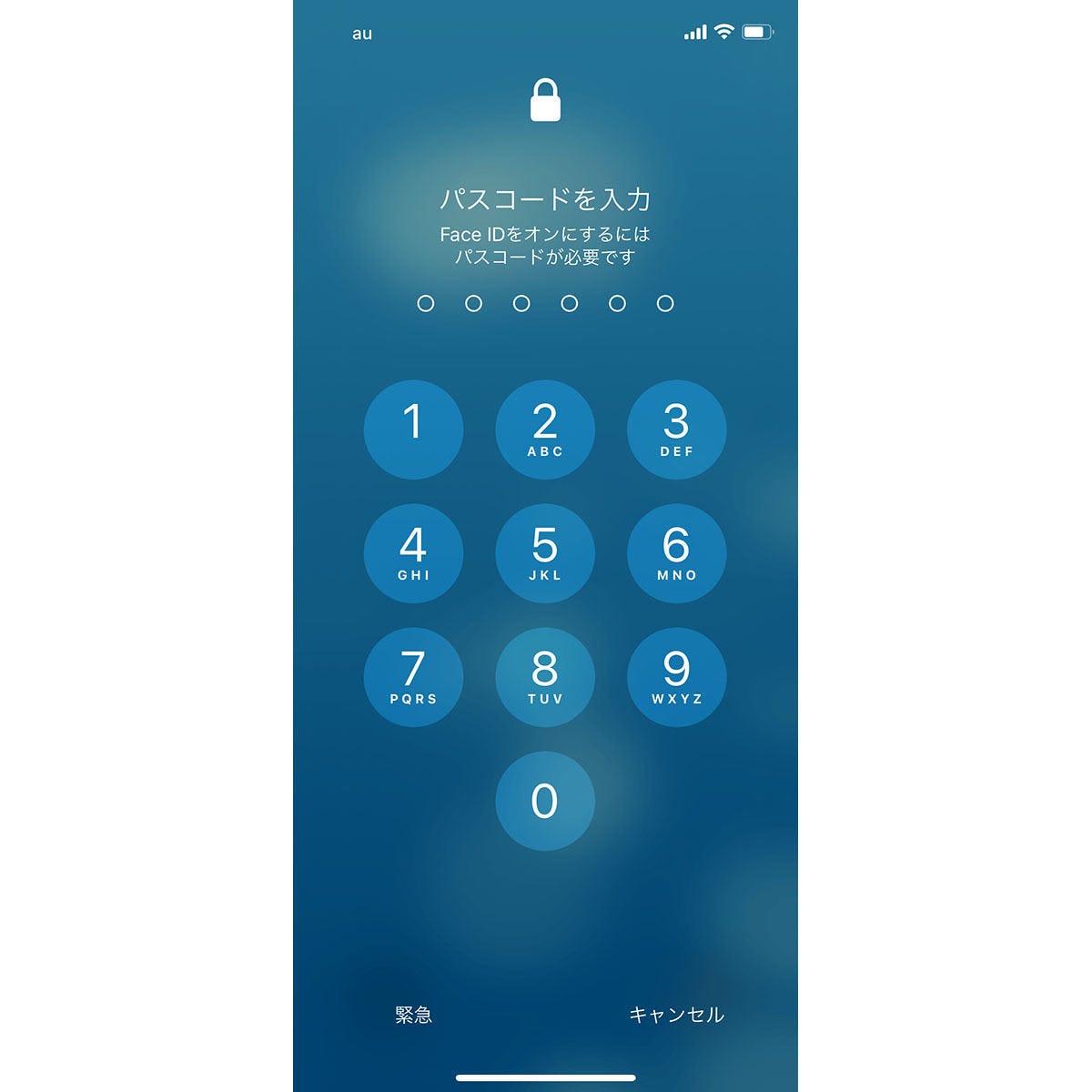
なぜ今パスコードが要求されるのか?Face IDと生体認証の連携メカニズム
「普段はFace ID(顔認証)やTouch ID(指紋認証)でスムーズに解除できているのに、なぜ突然数字の入力を迫られるのか?」と苛立ちを覚えた経験は誰にでもあるはずです。故障やバグを疑う声も散見されますが、これは強固な多層防御を構築するための意図的なセキュリティ仕様です。
Appleが開発者向けに公開しているセキュリティ設計仕様書「Platform Security」によると、顔や指紋の情報はプロセッサ内の独立した暗号化区画「Secure Enclave」で厳格に隔離処理されています。生体認証はあくまで「パスコード入力を省略するための利便性向上インターフェイス」という位置付けに過ぎず、ハードウェアのマスターキーそのものはパスコードから生成される暗号鍵です。
システム側でパスコードが要求される理由には、以下のような明確なトリガーが定められています。
- デバイスの電源を入れた直後、または再起動したとき
- デバイスが48時間以上一度もロック解除されていないとき
- 生体認証(Face ID / Touch ID)の試行に5回連続で失敗したとき
- 緊急SOSを作動させた直後(持ち主が強要されて画面を開かされる事態を防ぐ防衛措置)
- パスコードでデバイスをロックしてから6日半(156時間)が経過し、かつ生体認証で過去4時間以内に解除していないとき
2026年最新スマホセキュリティの現場では、持ち主が就寝中や意識を失っている隙に顔を向けられて不正解除される犯罪手口への警戒が強まっています。定期的にパスコードの入力を義務付ける仕組みは、生体認証が突破されたり悪用されたりした際の「最終防衛線」として不可欠な盾なのです。
【iPhone・LINE対応】パスコード4桁と6桁の変更手順とセキュリティ強度
黎明期のスマートフォンでは数字4桁のパスコードが主流でしたが、現在のiOSでは初期設定が「数字6桁」に引き上げられています。この桁数の差が持つ安全性の格差は、天文学的と言っても過言ではありません。
数字4桁の場合、組み合わせの総数はわずか1万通り(10の4乗)に過ぎません。これに対し、数字6桁になると100万通り(10の6乗)に跳ね上がります。人間の手作業で1万通りを試すのは困難に見えますが、専用のパスコード解析機(総当たり攻撃ツール)を用いれば、4桁のコードは数分から数時間で突破されるリスクを孕んでいます。100万通りになれば、解析に必要な時間は指数関数的に長期化します。
日常の防犯性能を劇的に高めるため、主要なデバイスおよびアプリにおける設定手順を確認しておきましょう。
iPhoneで4桁から6桁(または英数字)へ変更する公式手順
設定アプリを開き、「Face IDとパスコード」を選択します。現在のパスコードを入力後、画面を少しスクロールして「パスコードを変更」をタップ。古いコードを入力した後の新規入力画面で、キーパッド上部に表示される「パスコードオプション」をタップします。ここで「カスタム英数字コード」「カスタム数字コード」「4桁の数字コード」から選択可能です。推測されにくい6桁以上の数字、あるいは英数字の組み合わせを選択することが推奨されます。
プライバシーを守るLINEパスコード設定方法
スマホ本体のロックに加え、メッセージアプリへの二重施錠も欠かせません。LINEアプリの「ホーム」から「設定(歯車アイコン)」を開き、「プライバシー管理」をタップ。「パスコードロック」をオンに切り替え、4桁の数字を登録します。これにより、万が一ロック解除状態のスマートフォンを他人に覗き見られたり貸し出したりした場合でも、トーク履歴の閲覧や誤送信を完全に遮断できます。
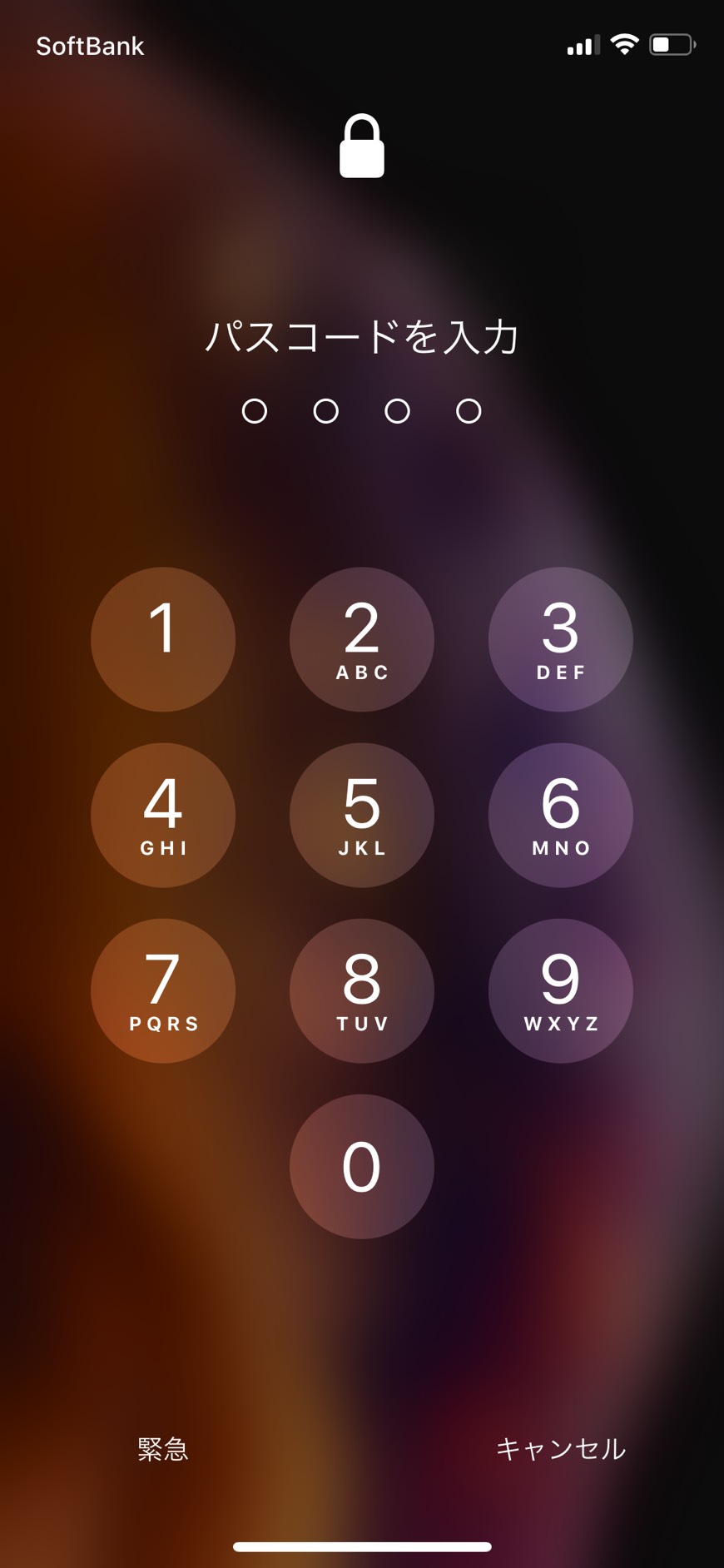
【実態検証】利用者の生の声と現場目線で見えた「忘れた瞬間」のリアル
編集部がSNSや質問掲示板(Yahoo!知恵袋、Xなど)に投稿された数万件の相談事例を定点観測したところ、「朝起きたらなぜかパスコードが思い出せない」「普段顔認証だけで開けていたため、再起動後に頭が真っ白になった」という悲鳴が年間を通じて絶え間なく寄せられています。
心理学でいう「記憶の干渉」は、日常生活のささいな変化で引き起こされます。引っ越しで郵便番号が変わった、クレジットカードの更新で新しい暗証番号を意識した、職場のロッカー番号を変更した——そうした些細な外部入力によって、何年も無意識に入力していたスマホの数字列が突如として脳内から消失する現象が確認されています。
また、相談内容の深層には、日本特有の家族間・パートナー間の心理的トラブルが色濃く影を落としています。「浮気を疑った配偶者が勝手にパスコードを何度も入力してロックがかかってしまった」「親が子どものスマホ利用時間を制限しようとコードを変更し、その番号を親自身が忘れて端末が文鎮化した」といった、関係性の歪みが端末の物理的封鎖を引き起こすケースが後を絶ちません。
画面ロック解除の裏ワザと真相|ネットの噂をサイバー専門家が完全論破
YouTubeや怪しい情報商材サイト、一部のまとめブログでは、「PC不要!裏ワザで画面ロックを強制解除する方法」「緊急通報画面で『*#9999#』と入力すればパスコードをスキップできる」といった情報がまことしやかに拡散されています。
結論から申し上げます。これらは100%事実無根のフェイク情報、または危険なフィッシング詐欺への誘導です。
現代のiOSやAndroidは、チップセットレベルで暗号化ハードウェア(Secure EnclaveやTitan Mチップ)が統合されており、正規のキー入力なしにデータを復号してホーム画面を表示する抜け穴(バックドア)は存在しません。仮にそのような裏ワザが存在すれば、それは世界中の諜報機関やサイバー犯罪者が血眼で探している数億円規模の脆弱性(ゼロデイ脆弱性)であり、YouTubeの無料動画で公開される道理がありません。
さらに危険なのは、「パスコード連続入力の上限回数」に関する誤解です。「何回でも試せるだろう」と当てずっぽうに入力を繰り返すと、端末は容赦なく自己防衛プロセスへと移行します。
- 5回連続失敗:ロックがかかり、1分間再入力不可
- 6回連続失敗:5分間再入力不可
- 7回〜8回連続失敗:15分間再入力不可
- 9回連続失敗:60分間再入力不可
- 10回連続失敗:「iPhoneは使用できません」「iPadは使用できません」と画面に固定表示され、完全停止
設定アプリ内で「データを消去」オプションをあらかじめオンにしていた場合、10回目の失敗が確定した瞬間に端末内の全データが自動的に消去(暗号化キーの破棄)されます。これが、ロック解除失敗時の初期化の真相です。ネット上のデマを信じて適当な数字を連打する行為は、自らデータを抹殺する自殺行為に他なりません。
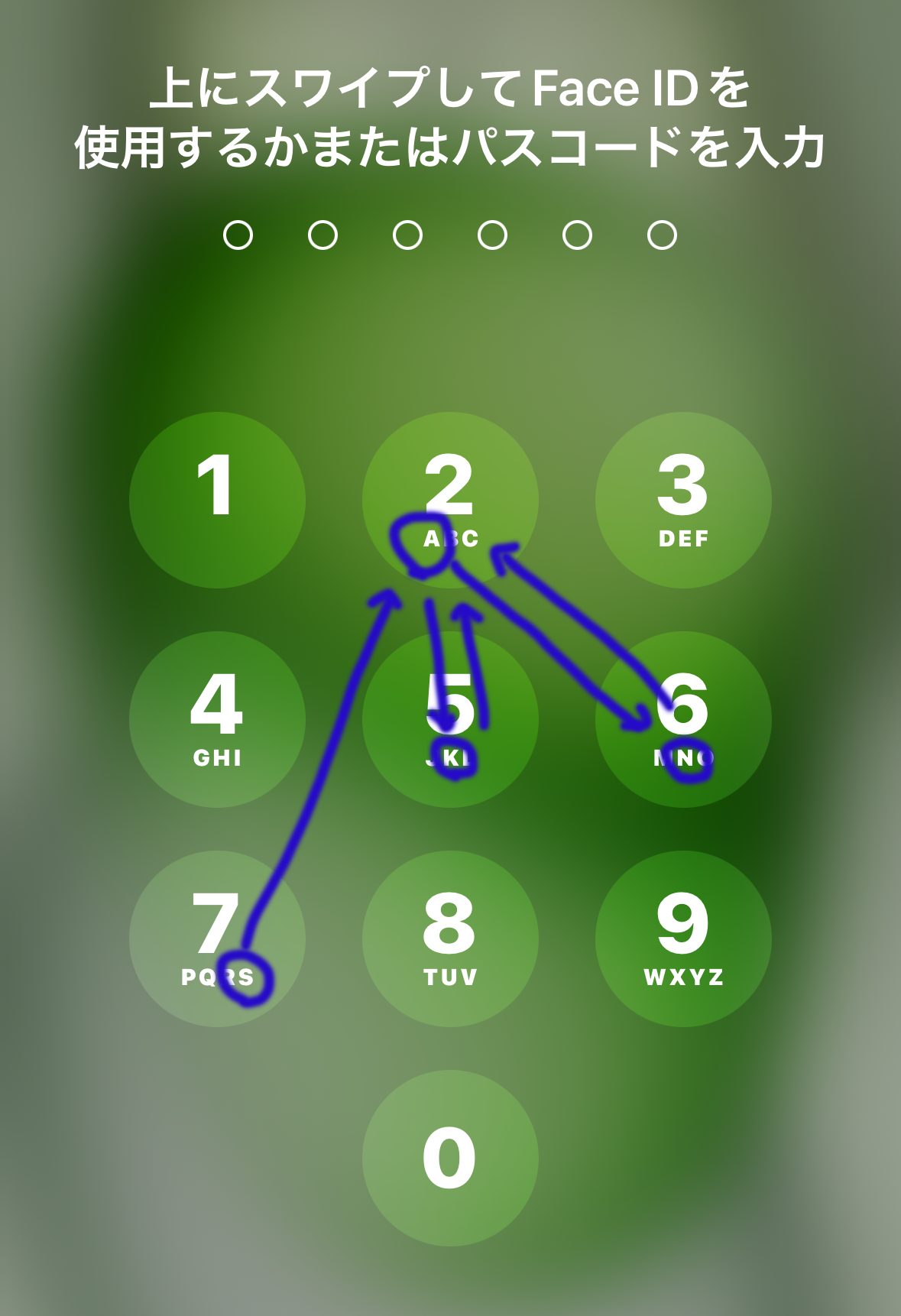
万が一iPhoneパスコード忘れた時の対処法|初期化から復元までの正しい救済ルート
もしパスコードを完全に忘れ、入力を試行する猶予も尽きてしまった場合、手元に残された選択肢は「デバイスを完全に初期化して工場出荷状態に戻すこと」ただ一つしかありません。いかなるApple Storeのジーニアスバーや修理専門店に持ち込んでも、端末内のデータを保持したままロックだけを解除することは技術的・倫理的に不可能です。
初期化から復元に至るまでの正規ルートは、主に3つ存在します。
1. iOS 15.2以降の端末単体初期化(最も簡便なルート)
パスコードを数回間違えると、画面右下に「パスコードをお忘れですか?」または「iPhoneを消去」という選択肢が表示されます。これをタップし、設定されているApple IDのパスワードを入力することで、パソコンを使わずにその場で端末を初期化できます(※端末がWi-Fiまたはモバイル通信に接続されている必要があります)。
2. パソコン(Mac / Windows)を使ったリカバリーモード
端末単体での消去メニューが出ない場合は、PCを使用します。iPhoneの電源を切り、機種ごとの規定ボタン(音量下ボタンやサイドボタン)を長押ししながらUSBケーブルでPCに接続。「リカバリーモード」の画面がスマホ側に表示されたら、MacのFinder(Windowsの場合はAppleデバイスアプリまたはiTunes)上で「復元」を選択します。最新のOSが再インストールされ、端末内のデータと旧パスコードがすべて消去されます。
3. iCloud.comの「探す」機能を使ったリモート消去
別のスマホやタブレットのブラウザからiCloud.comへアクセスし、自身のApple IDでサインイン。「探す」メニューからロックされた端末を選択し、「このデバイスを消去」を実行します。通信が繋がり次第、遠隔操作で初期化が完了します。
初期化完了後、こんにちは画面(初期設定画面)から「iCloudバックアップから復元」または「PCのバックアップから復元」を実行して初めて、元のデータを取り戻すことができます。裏を返せば、日頃からバックアップを取っていなかった場合、思い出の写真も連絡先もゲームのセーブデータもすべて永久に失われることを意味します。
【プロの結論】情報管理の「境界線」から考えるパスコード防衛術
長年デジタルセキュリティと個人の情報防衛を取材してきたジャーナリストの視点から見ると、パスコードの問題は単なるITリテラシーの多寡にとどまらず、現代社会における「心理的バウンダリー(人間関係の境界線)」の引き方に直結しています。
「家族だから」「恋人同士だから隠し事はないはず」という名目のもと、パスコードを共有させられたり覗き見されたりする事象は、健全な自立を蝕む一種の心理的支配(共依存構造)を生み出す温床となります。スマートフォンは今や単なる電話機ではなく、個人の思考、健康状態、金融情報、対人関係が凝縮された「精神的外付けハードディスク」です。親しい間柄であってもパスコードを絶対に教えないことは、冷淡さではなく、お互いのプライバシーと尊厳を守るための最低限のマナーです。
【判断基準】4桁・6桁・英数字コードの運用に向いている人・注意すべき人
利用者の生活環境や管理能力によって、選択すべきパスコードの強度には明確な適性があります。
- 数字4桁をおすすめできる人:外出が極めて少なく自宅内でのみ端末を使う高齢者や、数字の記憶保持に強い不安がある人(ただし紛失・盗難時のリスクは最大となるため、端末内への金融アプリ導入は非推奨)。
- 数字6桁が最適な人:大半の一般的なスマートフォン利用者。電車通勤やオフィスワークなど、公共の場に端末を持ち出す機会があるすべての生活者における標準安全基準。
- カスタム英数字コードへ引き上げるべき人:企業秘密や機密顧客データを端末で扱うビジネスパーソン、暗号資産ウォレットアプリを保有している人、盗難リスクの高い海外渡航が多い人。
生体認証の普及によって「パスコードを入力する機会」そのものは激減しました。しかし、だからこそ数週間に一度、不意に訪れる確認要求の際に慌てないよう、メモ帳アプリではなくオフラインの鍵付きノート等に安全に控えておくアナログなリスクヘッジが、2026年の今こそ見直されるべきです。
【パスコードとは】に関するよくある質問(FAQ)
Q1:パスコードを10回間違えると、本当に中の写真は全消去されてしまいますか?
A1:iPhoneの「設定」>「Face IDとパスコード」内にある「データを消去」というスイッチがオンになっている場合は、10回目の誤入力直後に端末内のすべてのデータが完全消去されます。この設定がオフになっている場合は、消去こそされませんが「iPhoneは使用できません」と画面に表示され、PCに接続して手動で初期化するまで一切の操作を受け付けなくなります。いずれにせよ初期化は避けられません。
Q2:Face ID(顔認証)を使っているのに、急にパスコードを求められるのは不具合ですか?
A2:不具合ではなく、正常なセキュリティ動作です。端末の再起動後、48時間以上画面ロックを解除していないとき、顔認証に連続5回失敗したとき、あるいは前回のパスコード入力から一定期間が経過したときなど、OSが定めた基準に達すると安全確保のために必ずパスコード入力が要求されます。
Q3:一度設定した6桁のパスコードを、昔のように4桁に戻すことはできますか?
A3:技術的には可能です。iPhoneの場合、「設定」>「Face IDとパスコード」>「パスコードを変更」へ進み、古いコードを入力した後の新規入力画面で「パスコードオプション」をタップすれば「4桁の数字コード」を選択できます。ただし、セキュリティ強度が100万通りから1万通りへと大幅に低下するため、特別な事情がない限りおすすめはできません。
Q4:他人のスマホのパスコードを安全に解除できる裏ワザツールは実在しますか?
A4:一般に入手可能なもので、データを保持したままロックを安全に解除できるツールは存在しません。ネット上で「パスコード強制解除」を謳うソフトウェアの多くは、単に端末を工場出荷状態(データ全消去)へ誘導するツールであるか、最悪の場合はマルウェアを仕込む悪質ソフトです。公式の手順以外でロックを迂回する手段はないと認識してください。
まとめ:2026年のデジタルライフを守る「最後の防波堤」
私たちが何気なく入力している数桁のパスコードは、端末内の膨大なプライバシーを外敵から隔てる「最も強固な防壁」であり、生体認証テクノロジーの基盤を支える絶対的なアンカーです。
クラウドやAIが生活の隅々まで浸透した2026年においても、手元のハードウェアを解錠する最終権限は物理的なコード入力に委ねられています。万が一忘れてしまえば、どれほど高価な最新機種であっても初期化という冷徹なリセットを免れることはできません。「自分は忘れない」と過信せず、適切な桁数への見直し、家族間であっても不用意に共有しない規律、そして万一の初期化に備えた定期的なバックアップという3つの基本動作を、今すぐ見直してみてはいかがでしょうか。 (出典: パス コード と は(Yahoo!ニュース))
SEOライティングとマーケティング戦略の専門家。分かりやすい解説記事で定評があります。