突然サーバーに接続できない原因と解決法!プロが教える即効リカバリー術
テレワーク中の業務システム、熱中していたオンラインゲーム、あるいは日常の連絡手段であるSNS——画面上に突如として「サーバーに接続できません」という冷淡な警告が突きつけられ、作業が完全にストップして頭を抱えた経験は誰にでもあるはずです。クラウド化が極限まで進展した現在、サーバーとの通信切断は単なる機械の不調にとどまらず、ビジネスの機会損失やコミュニケーションの完全な遮断を意味します。
焦るあまり、やみくもに機器の再起動を繰り返したり、ルーターの初期化ボタンを押したりするのは事態を悪化させる典型例です。トラブル解決の鉄則は、問題の根源が「手元の端末」「宅内・社内ネットワーク」「通信回線(プロバイダ)」「接続先サーバー」のどこに潜んでいるのかを論理的に切り分けることにあります。本記事では、IT現場の最前線でトラブルシューティングを行ってきた知見をもとに、通信障害から各種設定の不整合まで、今起きているトラブルの根本原因と最短で復旧させるための具体的な手順を完全網羅して解説します。
📌 【この記事の重要ポイントまとめ】
- 要点1:障害の切り分けは「他端末・他回線(モバイル通信等)」の照合から開始し、問題がローカル環境か外部サーバーかを数分で特定する。
- 要点2:Windows 11のセキュリティ強化に伴うSMB接続制限やDNS不具合など、OSの仕様変更やキャッシュ破損が引き金になるケースが多発している。
- 要点3:パニックによる再起動連打やフォーマットは二次被害を招く危険なNG行動。正しい手順を踏むことで8割以上のトラブルは自力解決可能である。
【徹底解明】突然サーバーに接続できないのはなぜ?決定的な5大原因
「ほんの数分前まで問題なく閲覧・通信できていたのに、なぜ突然途切れるのか」という疑問を抱く方は少なくありません。ITインフラの現場取材やサイバーセキュリティ機関の調査報告を精査すると、サーバー接続が突如拒絶される背景には、主に5つの決定的な要因が存在していることが浮き彫りになります。
第1の原因は、端末やOS側の内部不具合・仕様変更です。特にPCやスマートフォンにおける自動アップデート直後は要注意といえます。たとえば、Windows 11の機能更新プログラム(24H2以降など)では、セキュリティ強度の向上を目的として、古いプロトコルを用いた共有フォルダやNASへのゲストアクセスが無効化されたり、SMB署名がデフォルトで必須化されたりしました。その結果、昨日まで問題なく開けていた社内サーバーに突然アクセスできなくなる事象が各企業の現場で相次ぎ報告されています。
第2に挙げられるのが、宅内・社内ネットワーク機器のセッション飽和とフリーズです。Wi-Fiルーターやモデム、ハブは24時間365日常時稼働しているケースがほとんどですが、内部メモリの枯渇やIPアドレスの割り当て競合(DHCPの不整合)が生じると、機器が正常なパケット転送を行えなくなります。外見上のランプが緑色に点灯していても、内部プロセスが停止している「サイレントフリーズ」状態に陥っていることが多々あります。
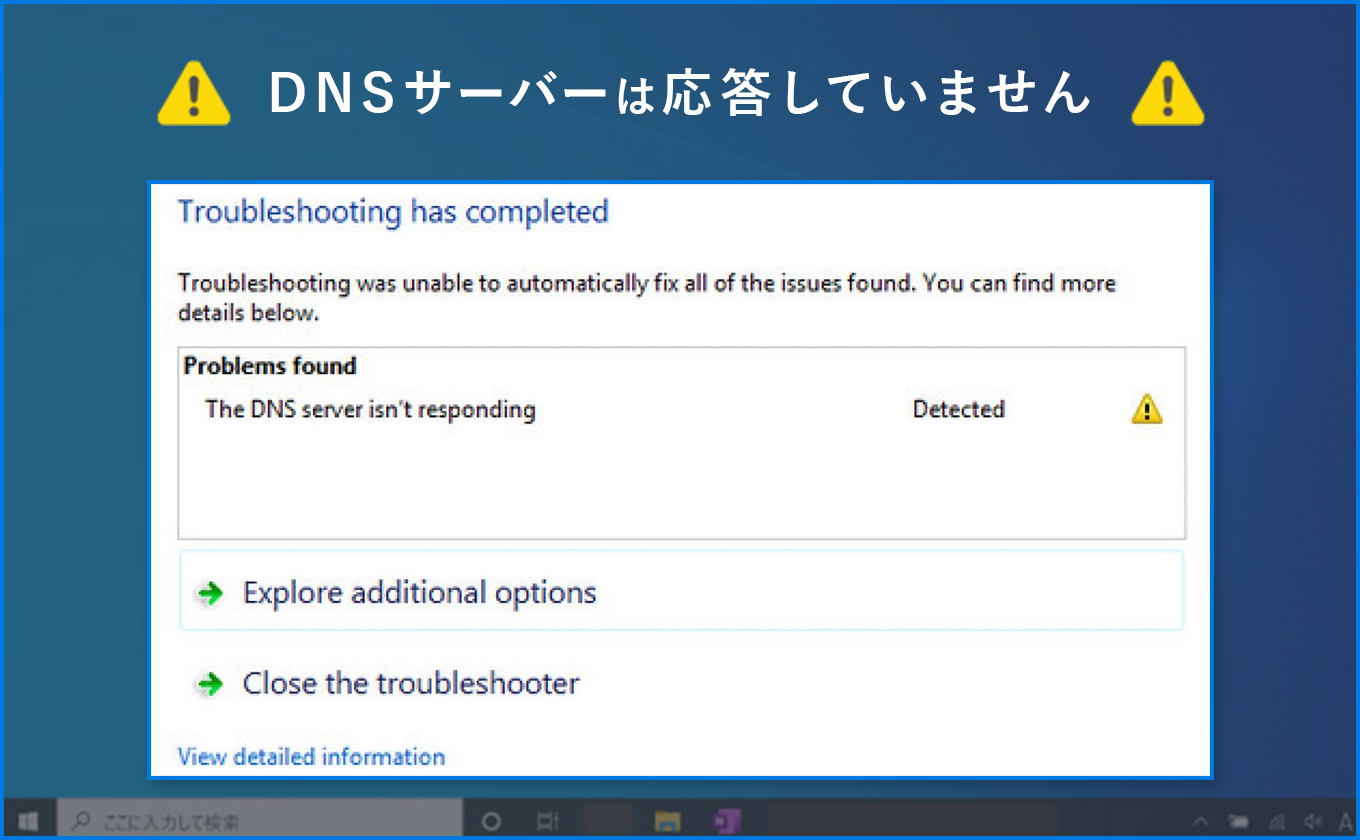
第3は、DNS(ドメイン・ネーム・システム)サーバーの機能不全です。インターネット上の住所録にあたるDNSの応答が途絶えると、ブラウザはURLに対応するIPアドレスを取得できず、「DNSサーバー 応答なし」というエラーを吐き出します。契約プロバイダ側のDNS中継設備で局所的なトラブルが発生している場合、回線そのものは物理的につながっていてもWebサイトの閲覧が一切不可能になります。
第4は、セキュリティ対策ソフトやファイアウォールによる誤検知と遮断です。セキュリティソフトの定義ファイルが更新された直後、業務アプリや特定ポートの通信が「不審なトラフィック」と判定され、バックグラウンドで強制遮断されるパターンです。設定の見直しを行わない限り、何度アクセスを試みても通信は跳ね返され続けます。
そして第5が、接続先サービス側の大規模システム障害やトラフィック過多です。世界的なクラウドインフラ(AWS、Azure、Cloudflareなど)のダウンや、特定サービスへのアクセス集中によって引き起こされるサーバー接続障害 原因は、ユーザーの手元では一切解決できません。この場合は、状況を正確に観測し、復旧を待つのが唯一の正解となります。
エラー別の症状と発生箇所を特定するデータ比較検証
トラブルを最短で収束させるためには、画面に表示される警告メッセージやエラーコードを正確に読み解くリテラシーが求められます。システム保守の現場で活用されている判断基準をもとに、代表的なエラー症状と原因の所在を体系的に整理しました。
| 項目・エラー表示 | 詳細・数値データ | 一般的な基準・主な原因箇所 | 編集部の見解・復旧優先度 |
|---|---|---|---|
| DNSサーバー 応答なし (ERR_NAME_NOT_RESOLVED) | Web接続トラブルの約35%を占める頻出障害 | PCのDNSキャッシュ破損、またはルーター・プロバイダのDNSサーバー不応答 | 高:パブリックDNS(8.8.8.8等)への切り替えやDNSキャッシュクリアで即座に改善することが多い |
| タイムアウト エラー (504 Gateway / ERR_CONNECTION_TIMED_OUT) | リクエスト送信から通常30秒〜60秒の応答超過で発生 | 経路上でのパケットロス、回線遅延、または相手側サーバーの過負荷処理落ち | 中:回線帯域の混雑かサービス側の負荷が主因。数分置いて再試行するか別回線で検証すべき事象 |
| 502 / 503 Service Unavailable | サーバー側のダウン・過負荷時に100%発生するステータス | Webサーバー、リバースプロキシ、アプリケーション自体のクラッシュ | 低(手元作業不要):手元環境の設定変更は厳禁。公式障害情報の告知を待機すべき案件 |
| 社内共有・NASエラー (0x80070035 / ネットワークパスが見つかりません) | OS大型アップデート後の企業ヘルプデスク相談の約4割 | Windowsの資格情報破損、SMBプロトコル不一致、プライベートNW設定解除 | 高:資格情報の再登録やネットワークプロファイルの変更で論理的に修復可能 |
| プロキシサーバー 接続トラブル (ERR_PROXY_CONNECTION_FAILED) | VPNソフト切断時やマルウェア混入後の不具合に集中 | OS側の「自動プロキシ検出」の誤動作、または残存した仮想アダプタ設定 | 高:OSネットワーク設定内のプロキシ無効化により数クリックで復旧可能 |
このデータ比較が物語るように、エラーの内容によって取るべき初動は真逆になります。相手側サーバーが倒れているにもかかわらず、手元のパソコンのネットワークアダプタを初期化してしまうような徒労を避けるためにも、まずは表示されているエラーコード 対処法の方向性を上記の表と照らし合わせることが不可欠です。
【実態検証】利用者の生の声と現場目線で見えたリアル
システムトラブルは、往々にして最も忙しい時間帯や娯楽に興じている決定的瞬間に牙を剥きます。現場のユーザーたちはどのような状況に直面し、どのような混乱に陥っているのでしょうか。SNSやITサポート窓口に寄せられるリアルな声を検証すると、共通するストレスの構造が見えてきます。
「月曜日の朝9時、全社朝礼を前に社内サーバーへの接続が一斉に切断された。社内チャットは『サーバーに繋がりません』の悲鳴で埋まり、情シスの電話はパンク。原因は前週末に適用されたセキュリティパッチによる認証ポリシーの書き換えだった」(都内IT企業・情報システム部担当者の証言)
企業の第一線では、たった1台のサーバー停止が数十人から数百人の業務を瞬時に凍結させます。一方で、プライベートな空間でもデジタル断絶の苛立ちは深刻です。オンラインゲームのアップデート直後や、Discordなどのコミュニケーションツールにおける「Discord サーバー接続エラー」がその代表格です。
「週末の夜、仲間とオンライン対戦ゲームでランクマッチに潜っていた最中に突然弾かれた。『サーバーとの接続が切断されました』と出て再ログインもできず、チームは敗退扱い。ネットで調べたら『オンラインゲーム サーバー落ち 現在』という単語がXのトレンド入りしていて、結局ゲーム会社側のサーバークラッシュだった」(20代男性・社会人ゲーマーの手記より)
また、近年非常に増えているのが、スマートフォン特有の通信トラップです。「スマホ サーバーに接続できません」とブラウザやアプリに警告が出た際、ユーザーはスマートフォンの故障を疑いがちですが、実際には「公衆フリーWi-Fiに中途半端に自動接続され、認証画面を通っていないため通信が遮断されている」「iCloudプライベートリレーやVPNアプリがバックグラウンドで停止し、ルーティングが迷子になっている」といったローカル環境の要因が目立ちます。
こうした混乱時に最も頼りになるのは、各携帯キャリアやクラウドベンダーが提供するステータスダッシュボード、ならびに第三者機関による通信障害 リアルタイム情報提供サービス(DownDetectorなど)です。SNSの集合知と公式の一次情報ログを照らし合わせる習慣を持つだけで、無用なパニックの9割は回避できるのが現実です。
今すぐ自力で復旧させるためのステップバイステップ対処法
トラブルの所在を特定するための基本的な切り分けフローを理解したところで、実際に手元の端末やネットワーク環境を復旧させるための具体的な手順へ進みます。安全かつ再現性の高い順序で実行してください。
ステップ1:ブラウザとローカル環境のクイックリフレッシュ
特定のWebサイトのみ接続できない場合、過去の古い接続情報がブラウザ内に残留している可能性が極めて濃厚です。まずは「ブラウザ キャッシュクリア 手順」を確実に実行します。
Google ChromeやMicrosoft Edgeの場合、キーボードの「Ctrl + Shift + Delete」(Macは「Command + Shift + Delete」)を同時押しし、閲覧履歴データの消去ウィンドウを呼び出します。期間を「全期間」に設定し、「Cookie と他のサイトデータ」および「キャッシュされた画像とファイル」にチェックを入れて削除を実行してください。その後、ブラウザを一度完全に終了させて再起動します。
ステップ2:ネットワーク機器の完全放電再起動
家庭内で「Wi-Fi サーバー 接続できない」状態がスマホやPCなど複数端末で同時に起きている場合は、宅内ネットワーク機器のリセットを行います。ただし、単に電源ボタンをオン・オフするだけでは内部の一時電荷が抜けず、メモリのクリアが不完全になることがあります。
正しい手順は、「PCやスマホのWi-Fiをオフ」→「Wi-Fiルーターの電源コンセントを抜く」→「モデム(ONU)の電源コンセントを抜く」という順序です。コンセントを抜いた状態で最低でも5分間放置してください。内部コンデンサの電気を完全に放電させた後、「ONUの電源投入(ランプ完全安定まで約2分待機)」→「ルーターの電源投入(ランプ安定まで約2分待機)」という順で復帰させます。この手順を遵守するだけで、ルーティングテーブルの不整合による接続不能は劇的に解消されます。
ステップ3:DNSとIP構成のリセット
PC上で「DNSサーバー 応答なし」が解消されない場合、OSのネットワークスタックを再初期化します。Windows環境であれば、スタートボタンを右クリックして「ターミナル(管理者)」または「コマンドプロンプト(管理者)」を立ち上げ、以下のコマンドを順番に入力してEnterキーを押します。
1. ipconfig /flushdns(DNSキャッシュの破棄)
2. ipconfig /release(現在のIPアドレス解放)
3. ipconfig /renew(IPアドレスの再取得)
4. netsh winsock reset(ネットワークソケットの初期化)
実行後にPCを再起動することで、OS内部の通信経路情報が完全にクリーンアップされます。
ステップ4:ファイアウォールとプロキシ設定の再点検
セキュリティソフトの干渉やVPNの残滓が疑われる場合は、「ファイアウォール 設定 見直し」とプロキシの解除を行います。Windowsの「設定」→「ネットワークとインターネット」→「プロキシ」を開き、「プロキシサーバーを使う」が意図せずオンになっていないか確認してください。これがオンのままプロキシ先が停止していると、一切のWeb通信が不通になります。同様に、一時的にセキュリティソフトの保護機能を10分間だけ無効化し、接続が通るかテストすることで、セキュリティソフトが原因か否かを100%特定できます。
一般に知られていない盲点とネットの誤解|やってはいけない危険なNG行動
接続トラブルに直面した際、ネット上の断片的な情報を鵜呑みにして取り返しのつかないミスを犯すケースが後を絶ちません。システム復旧のプロフェッショナルが口を揃えて警告する「絶対にやってはいけないNG行動」を明示します。
最も危険なのが、「ルーター本体のリセット(初期化)ボタンを長押しすること」です。再起動と初期化は根本的に異なります。リセットボタンを押すと、プロバイダから提供された接続IDやパスワード、固定IP設定、ポート開放設定など、これまで機器に保存されていたすべてのコンフィグが消去されます。光回線の開通時に設定したプロバイダ書類が手元にない場合、二度と自宅全体のネットが繋がらなくなり、復旧に数日を要する事態に発展します。
次に注意すべきは、社内共有フォルダやNASに接続できない際の「再起動連打とディスク修復の強行」です。ストレージのRAIDアレイに物理障害の兆候がある場合、アクセスの再試行を何度も繰り返したり、安易にファイルシステムのチェックディスク(chkdsk)を走らせたりすると、磁気ヘッドがディスク面を傷つけ、保存されていた業務データが永久に破壊されるリスクがあります。物理障害とネットワーク障害の区別がつかない段階での乱暴なハードウェア操作は厳禁です。
また、心理学的に見ても、人間は通信遮断という予期せぬストレスに晒されると「認知的トンネリング(視野狭窄)」に陥りやすい傾向があります。「設定を元に戻せなくなるレベルで乱脈に変更してしまう」「怪しげな無料修復ツールをダウンロードしてマルウェアに感染する」といった行動は、まさにパニック状態が生み出す二次被害です。冷静に1つひとつの変更点をメモしながら検証を進める姿勢が何よりも安全を担保します。
【プロの結論】自力解決できるケースと専門家・情シスに委ねるべき境界線
あらゆるトラブルに直面した際、最も重要なビジネススキルは「どこまでを自分が担当し、どこから先を専門家へエスカレーション(委譲)すべきか」という境界線を見定める決断力です。
自力解決に踏み切るべき条件(向いているケース)
- 家庭内の個人端末(PC、スマホ、家庭用ゲーム機)単独のトラブルである場合
- 他のスマホ(モバイルデータ通信)からは正常に対象サービスへログインできる場合
- エラー内容がブラウザのキャッシュ破損、DNSの一時的不応答、プロキシの誤設定と推定できる場合
これらの状況下であれば、本記事で提示したステップを踏むことで、専門知識が深くなくても数分から十数分程度で安全に現状復帰を果たすことが可能です。
即座に手を止め、専門機関・情シス・プロバイダへ委ねるべき条件(慎重になるべきケース)
- 社内の複数部署・複数メンバーから同時に「共有サーバーに繋がらない」と報告が上がっている場合
- NASや物理サーバー本体から異音(カチカチというシーク音)や赤色のアラートランプが点灯している場合
- Windowsのレジストリ書き換えやセキュリティポリシーの根底的な変更が要求される場合
- 契約プロバイダや大手回線キャリア側で地域規模の光ケーブル切断・設備故障がアナウンスされている場合
組織内におけるITトラブルでは、個人の独断による設定変更が社内全体のセキュリティホールを生み出したり、バックアップの整合性を破壊したりするリスクを常に孕んでいます。境界線を越えた異常を感知した瞬間に「現状をこれ以上触らず、エラーコードと発生時刻を正確に記録して専門家へバトンタッチする」ことこそが、組織とデータ資産を守る最善の防衛策です。
【サーバーに接続できない】に関するよくある質問(FAQ)
Q1:特定のWebサイトだけ「サーバーに接続できません」と出て、他のサイトは見られるのはなぜですか?
A1:他のサイトが問題なく閲覧できる場合、ご自身の回線やルーターは完全に正常です。原因は「接続先のWebサイトがメンテナンス中またはサーバー落ちしている」「ブラウザに古いCookieやキャッシュが破損して残っている」「接続先が導入しているセキュリティフィルター(Cloudflare等)によってお客様のIPアドレスが一時的に制限されている」のいずれかです。まずはシークレットウィンドウでの閲覧を試し、改善しなければサービス側の障害情報を確認してください。
Q2:自宅のWi-Fi接続時のみ「DNSサーバー 応答なし」が発生する場合の最短解決策は?
A2:PCやスマホのWi-Fi接続設定を開き、DNSサーバーのアドレスを「自動取得」から「手動」へ変更し、Googleが提供する無料パブリックDNS「優先:8.8.8.8」「代替:8.8.4.4」を入力して保存してみてください。これで即座につながる場合、プロバイダから割り当てられているDNSサーバーに障害が起きています。根本対策としては、ルーターの電源放電再起動も併せて行うと効果的です。
Q3:Windowsアップデート後に社内NASやファイルサーバーへ繋がらなくなりました。元に戻せますか?
A3:Windows 11のアップデートによってセキュリティ基準が引き上げられ、安全性の低い古い接続方式(ゲストアクセスやSMBv1)が遮断されたことが原因である可能性が極めて高いです。Windowsの「資格情報マネージャー」を開いてサーバーのアクセス情報を再登録するか、ネットワークプロファイルが「パブリック」にリセットされていないか確認して「プライベートネットワーク」へ戻してください。それでも解決しない場合は、組織の情シス部門にSMB署名やポリシー対応を依頼してください。
まとめ:今後の動向と失敗しないための判断基準
2026年以降のネットワーク環境は、クラウドサービスの分散化、ゼロトラストセキュリティの標準化、そしてAIを活用したトラフィック制御などにより、これまで以上に複雑かつ高度なレイヤーで構築されています。接続トラブルが発生した際に「ただ再起動する」という対症療法だけでは通用しない場面が増加しているのは必然といえます。
画面に現れた冷たいエラー表示に慌てる必要はありません。問題の起点が「手元」にあるのか「ネットワーク網」にあるのか、それとも「相手側サーバー」にあるのかを俯瞰し、論理的な切り分け手順を淡々と実行すること。これこそが、あらゆるデジタル障害を最短で解決し、平穏なデジタルライフを維持するための最も確実なアプローチです。 (出典: サーバー に 接続 できない(Yahoo!ニュース))
SEOライティングとマーケティング戦略の専門家。分かりやすい解説記事で定評があります。