Authenticator機種変更の罠!ログイン不能を防ぐ安全移行法
スマートフォンの機種変更を行った直後、各種Webサービスや業務システムにアクセスしようとして「二段階認証の承認通知が届かない」「確認コードが分からずログインできない」という深刻なトラブルに見舞われるユーザーが後を絶ちません。日常生活に欠かせないSNSやネットバンキング、暗号資産取引所、さらには企業の基幹システムに至るまで、二要素認証(MFA)は今やセキュリティの標準装備となっています。しかし、その強固な守りこそが、移行手続きを誤った瞬間にユーザー自身を閉め出す「侵入不可能な壁」へと変貌してしまいます。
iPhoneの「クイックスタート」やAndroidの「ケーブル接続によるデータ移行」を利用すれば、あらゆるアプリが元の状態のまま引き継がれると信じ込んでいる方は少なくありません。しかし、認証アプリ(Authenticator)に保管されている秘密鍵は、一般的なアプリアイコンや写真データのように簡単にはコピーされない極めて特殊なセキュリティ領域に守られています。旧端末を手元に残したまま正しい移行ステップを踏まなければ、最悪の場合はアカウントの永久喪失という取り返しのつかない事態に陥ります。
📌 【この記事の重要ポイントまとめ】
- 要点1:スマートフォンの標準データ移行機能を使っても認証情報は引き継がれず、旧端末を手放す前の個別移行作業が必須である。
- 要点2:Google認証システムとMicrosoft Authenticatorでは、クラウド同期の仕様や職場アカウントの復元条件が根本的に異なる。
- 要点3:旧端末を初期化・下取りに出した後の復旧は極めて難航するため、バックアップコードの事前確保が最大の防衛策となる。
【2026年最新】機種変更で「ログインできない」トラブルが多発する真相と現場の悲鳴
スマートフォンの買い替えシーズンを迎えるたび、サポートデスクやSNS上には「新しいスマホに替えたら認証アプリの中身が空っぽだった」「古いスマホを下取りに出してしまい、二段階認証を突破できなくなった」という悲痛な叫びが溢れかえります。なぜこれほどまでに、認証アプリを巡るトラブルは後を絶たないのでしょうか。その背景には、スマートフォンの進化がもたらした「データ移行の手軽さに対する過信」が存在します。
ITサポートの現場で数多くのトラブルシューティングを手がけてきた関係者や技術ブログ「yjk365」の井上氏が警鐘を鳴らす通り、「スマートフォンの機種変更を行った際は、認証アプリの再登録作業が不可欠」です。一般的なデータ移行ツールは、端末内の写真、連絡先、ダウンロード済みアプリの構成情報を忠実に新端末へ複製します。しかし、認証アプリが生成するワンタイムパスワードの元となる「シークレットキー(秘密鍵)」は、端末内のセキュアエレメント(Secure EnclaveやTPMチップ)に物理的・論理的に固く紐付けられており、OS標準の転送プロセスからは意図的に除外されているのです。
この強固なセキュリティ設計こそが、二段階認証でログインできない最大の理由となっています。第三者がバックアップデータを不正に盗み取って別端末に復元しても認証コードを生成できないようにするための安全装置が、機種変更の手順を把握していない正規ユーザーに対して牙を剥く構図となっています。特に、通信キャリアの下取りプログラムや中古スマートフォンの買取サービスを利用し、新端末の動作確認を終える前に旧端末を初期化して手放してしまったケースでは、文字通り自ら退路を断つことになってしまいます。
Google認証システムとMicrosoft Authenticatorの決定的な違い【徹底比較】
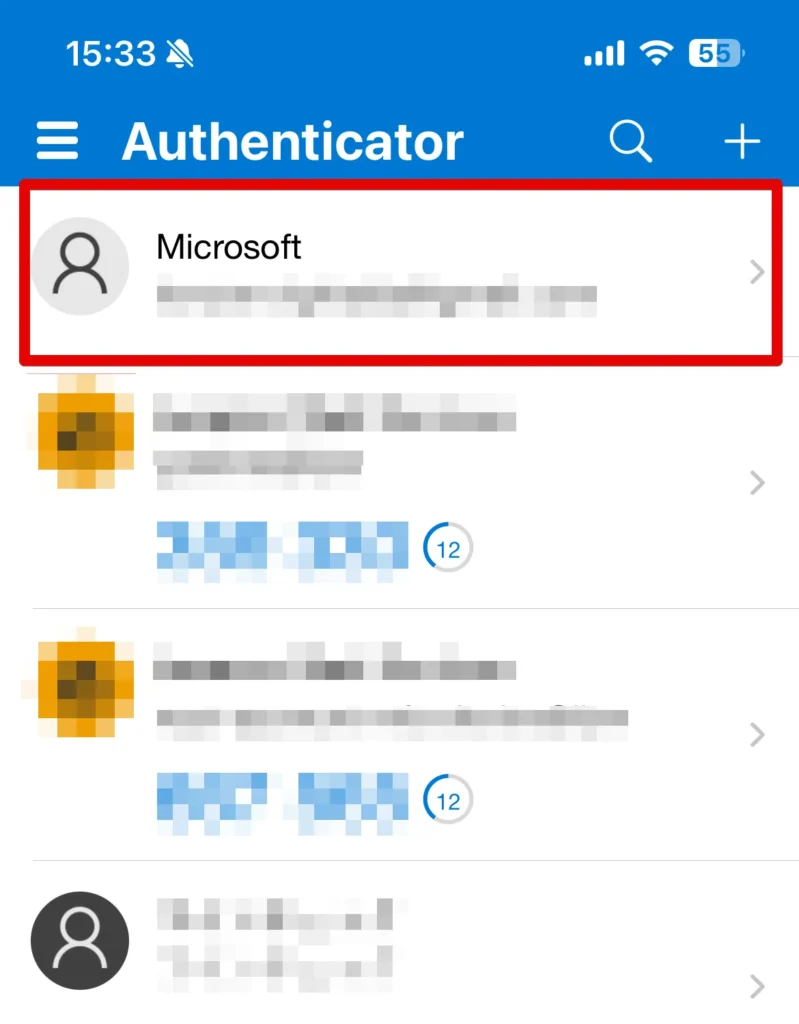
現在、世界の認証アプリ市場で二大巨頭となっているのが「Google Authenticator(Google認証システム)」と「Microsoft Authenticator」です。どちらも6桁のワンタイムパスワード(TOTP)を生成する基本機能は共通していますが、バックアップの仕組み、クラウド同期の挙動、そして機種変更時のアプローチには決定的な違いが存在します。
| 項目 | Google Authenticator | Microsoft Authenticator | 編集部の見解・評価 |
|---|---|---|---|
| クラウド同期機能 | Googleアカウントに標準同期(エンドツーエンド暗号化対応) | 個人用MSアカウント(iCloud/OneDrive)に手動設定 | Googleは自動化が進む一方、MSはOS間の互換性に制約がある |
| 異なるOS間の移行 (iOS ⇄ Android) | Googleアカウントログイン、またはQRコード一括転送で完全対応 | 直接のクラウド復元は不可(iOSはiCloud、Androidは独自クラウド) | OSをまたぐ機種変更ではGoogle Authenticatorが圧倒的にスムーズ |
| 職場・学校アカウント (Entra ID / M365) | 一般的なTOTPコードとして同期可能(組織ポリシーに依存) | クラウドバックアップ対象外。セキュリティポータルで個別再登録が必須 | ビジネス利用時のトラブル原因第1位。情シスの介入が必要になるケース多数 |
| オフライン移行手段 | 「アカウントの移行」機能によるQRコード一括読み取り | 一括QRコード機能なし(サービスごとに再設定が必要) | 旧端末が手元にある状態での手軽さはGoogleのQRコード方式が秀逸 |
| 旧端末紛失時の復旧難易度 | 中〜高(親となるGoogleアカウントにログインできれば即座に復旧) | 極めて高(事前バックアップ必須、職場用は管理者解除が必要) | 事前のバックアップ有効化と復旧手段の確保が生命線となる |
現在のGoogle Authenticatorは、長らく課題とされていた「端末内にしか鍵が残らない」制約を克服し、Googleアカウントを通じた安全なクラウド同期を標準でサポートしています。一方、Microsoft Authenticatorはプッシュ通知によるワンタップ承認やパスキー管理など高度な企業向け機能を誇る反面、iOSからAndroid、あるいはAndroidからiOSへのOS間データ復元には非対応という決定的なアーキテクチャ上の制限を抱えています。
【実態検証】二要素認証の移行失敗で阿鼻叫喚!利用者の生の声と情シスの苦悩
オンラインコミュニティや大手Q&Aサイトを検証すると、認証アプリの引き継ぎ失敗がいかに人々の日常生活や業務を直撃しているかが浮き彫りになります。二要素認証の機種変更に伴うネットの反応を調査すると、技術に詳しいはずのユーザーですら予期せぬ落とし穴に嵌まっている現実が見えてきます。
「Microsoft Q&A」に投稿された相談事例では、私用のスマートフォンを買い替えた会社員が、Microsoft 365の認証アプリ移行を失念したまま旧端末を処分してしまい、週明けの業務開始時にサインイン承認のポップアップが届かず全社システムから遮断された実態が報告されています。さらに深刻なのは、情シス専門メディア「情シス365」が指摘する「テナント内に唯一しか存在しない全体管理者が閉め出される事態」です。AzureポータルやMicrosoft 365管理センターへのアクセスに二要素認証を義務付けていた場合、管理職自身がロックアウトされると社内の誰も権限を解除できず、Microsoftの公式サポートへ法的な身元証明を提出して数日〜数週間の審査を待つという最悪の業務停止事故へと発展します。
SNS上では、個人ユーザーからも悲痛な声が相次いでいます。「新生活に向けてスマホを買い替えたが、暗号資産取引所のアカウントに入れなくなり資産が事実上凍結された」「Twitter(現X)やDiscordのバックアップコードを保存しておらず、サポート窓口との身元確認ラリーが1週間以上続いている」といった証言が散見されます。「安全のために設定したはずの二段階認証が、まさか自分自身を閉め出す凶器になるとは思わなかった」という告白は、ユーザーの心理的な盲点を端的に物語っています。
【保存版】失敗ゼロで乗り切る!Authenticator機種変更の手順詳細まとめ
認証アプリのデータ移行において最も重要な原則は、「新端末での動作確認が完了するまで、旧端末を絶対に初期化せず、手元に残しておくこと」に尽きます。主要2大アプリにおける具体的な手順を整理しました。
1. Google Authenticator(Google認証システム)の安全移行手順
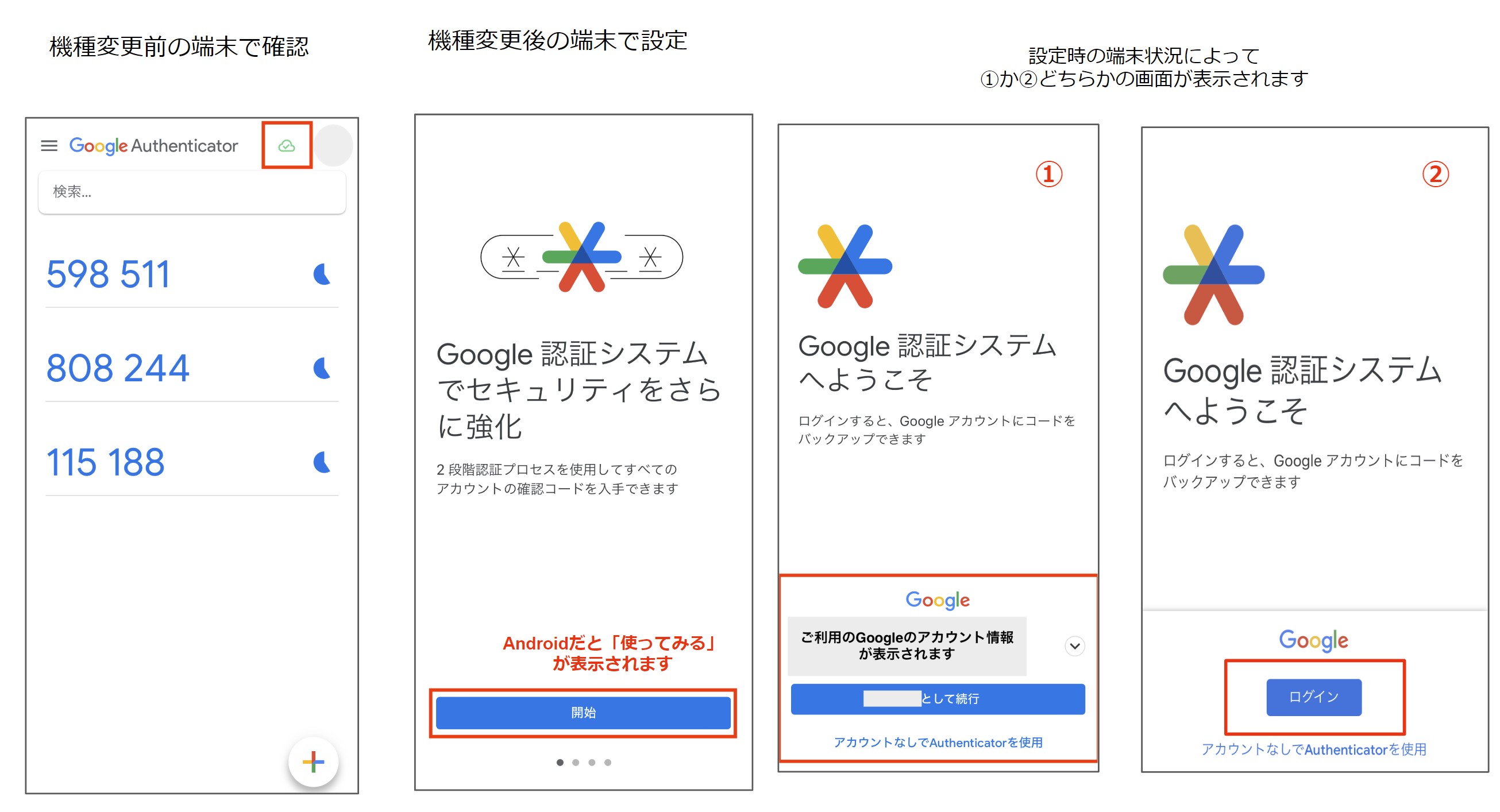
Google Authenticatorを利用している場合、移行方法は「Googleアカウントによるクラウド同期」と「QRコードを使った直接移行」の2通りが存在します。OSをまたぐ移行(iPhoneからAndroid、またはAndroidからiPhone)でも確実に成功させるには、QRコードによる直接転送が最も確実です。
- 旧端末での操作:Google Authenticatorを開き、右上のメニュー(またはアカウントアイコン)から「アカウントの移行」をタップし、「アカウントのエクスポート」を選択します。
- 移行対象の選択:生体認証を解除後、新端末に移したい登録アカウントにチェックが入っていることを確認し、「次へ」をタップします。画面に大きな「引き継ぎ用QRコード」が表示されます(登録数が多い場合は複数枚に分割表示されます)。
- 新端末での操作:新しいスマートフォンにGoogle Authenticatorをインストールして起動します。「アカウントの移行」から「アカウントのインポート」を選択します。
- 読み取りと確認:新端末のカメラで旧端末に表示されているQRコードを読み取ります。一瞬で全てのアカウントが新端末に複製されます。
- 疎通確認:実際に主要サービスへログインし、新端末に表示される6桁の数字で認証が通ることを確認してから旧端末のデータを削除します。
2. Microsoft Authenticatorの確実な移行手順
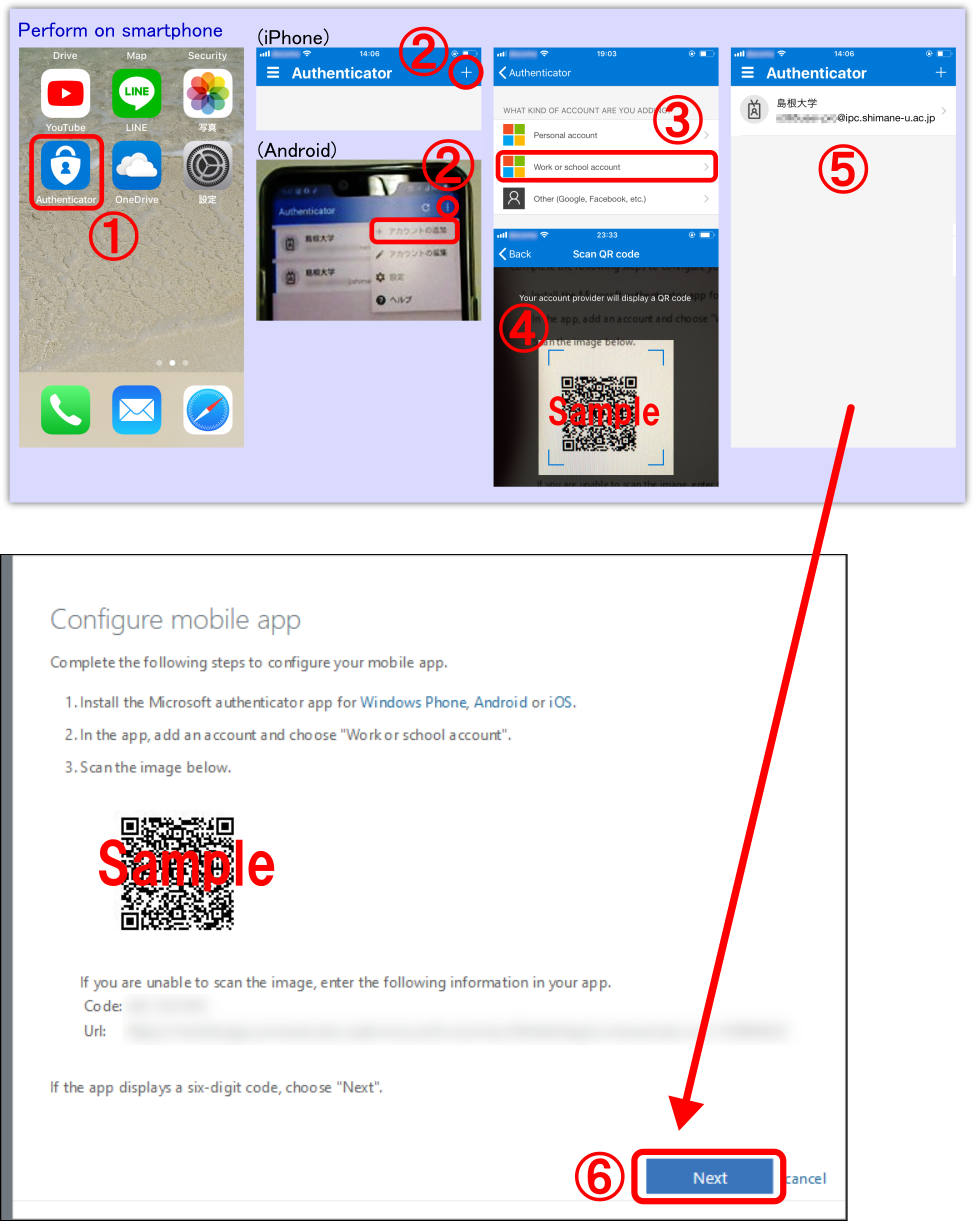
Microsoft Authenticatorの移行は、登録しているアカウントが「個人用Microsoftアカウント」か「会社・学校の職場アカウント」かによって対応が二分されます。職場アカウントはセキュリティポリシー上、クラウドバックアップから直接復元することができません。
- 旧端末でのバックアップ有効化(同OS間の移行):旧端末のアプリ内「設定」を開き、「クラウドバックアップ」(iOSはiCloud、AndroidはMicrosoftクラウド)をオンにします。リカバリーアカウントとして個人のMicrosoftアカウントを紐付けます。
- 新端末での復元:新端末にアプリをインストール後、初回起動画面で「サインイン」を選ばず、画面下部の「復元を開始する」をタップします。旧端末で紐付けた個人のMicrosoftアカウントでサインインすると、個人用TOTPコードが復元されます。
- 職場・学校アカウントの再登録(最重要):職場アカウント(Entra ID)は、上記バックアップでは復元されません。必ずPC等のブラウザから「マイサインイン(https://mysignins.microsoft.com/)」の「セキュリティ情報」ページにアクセスし、新しい端末を認証方法として新規追加登録してください。新端末の登録が完了したことを確認した後に、古い端末の登録情報をWeb上から削除します。
旧端末を手放した後の悪夢|旧端末なし・初期化済みからのアカウント復旧の真相
万が一、旧端末を下取りに出して初期化してしまったり、故障・水没・盗難などで旧端末に一切アクセスできない状態に陥った場合、どのように対処すべきでしょうか。ネット上には「簡単に復元できる裏ワザ」を謳う不確かな情報も散見されますが、技術的な現実は極めてシビアです。
Google Authenticatorの場合、過去に一度でもGoogleアカウントへのクラウドバックアップを有効化していれば、新端末で同一のGoogleアカウントにサインインするだけで認証データが同期されます。しかし、その「Googleアカウント自体」にログインする際、手元にない認証アプリのコードを求められるという「デッドロック(鶏と卵の矛盾)」に直面するリスクがあります。この場合は、Googleログイン画面で「別の方法を試す」を選択し、登録済みの再設定用電話番号(SMS)や再設定用メールアドレスへの確認コード送信に切り替える必要があります。
一方、バックアップが存在しない状態で旧端末を失った場合、認証アプリそのものを復元する手段は地球上のどこにも存在しません。アプリ開発元であるGoogleやMicrosoftであっても、暗号化された各サービスの秘密鍵を復号してユーザーに渡すことは不可能です。この段階に至ったユーザーが取り得る選択肢は以下の3点に限られます。
- 二段階認証設定時に保存した「バックアップコード(リカバリーコード)」を入力する:サービス登録時に必ず発行される8〜16桁の使い捨てコードです。これを手帳やパスワード管理ツールに控えていれば、認証アプリなしで即座にログイン可能です。
- 代替の認証手段(SMS、登録メールアドレス、パスキー)を利用する:ログイン画面の「他の認証方法を試す」から、電話番号宛てのSMS認証や指紋認証(パスキー)へ迂回します。
- 各サービスのサポート窓口へ個別に「二要素認証の解除申請」を行う:バックアップコードも代替手段もない場合、最終手段として身分証明書(運転免許証やマイナンバーカード)の提出、直近の決済履歴や登録個人情報の照合を伴う個別救済手続きを申請することになります。審査には数日から数週間を要し、サービスによっては本人確認が不十分とみなされアカウントが恒久的に破棄されるリスクを覚悟しなければなりません。
一般に知られていない盲点とネットの誤解|クラウド同期への過信が招くリスク
二要素認証の引き継ぎに関して、インターネット上で広く信じられている誤解の一つに「クラウド同期をオンにしていれば100%安全」という神話があります。確かにクラウドバックアップは利便性を飛躍的に高めましたが、セキュリティ構造の観点からは新たなリスクを生み出しています。
第一の盲点は、「単一障害点(SPOF)の発生」です。あらゆる認証コードを親となる単一のGoogleアカウントやApple IDに紐付けることは、その親アカウントが不正アクセスを受けたり、利用規約違反等でアカウント停止(BAN)措置を受けたりした瞬間に、紐付く全外部サービスのアクセス権を一度に喪失することを意味します。物理的な端末紛失対策としては有効である反面、アカウント侵害に対する攻撃耐性は理論上低下します。
第二の盲点は、「エンドツーエンド暗号化(E2EE)の設定状態」です。Google Authenticatorのクラウド同期機能は、リリース当初エンドツーエンドで暗号化されておらず、通信経路上やサーバー上でのデータ漏洩リスクが専門家から厳しく指摘されました。その後のアップデートにより暗号化の強化が進められましたが、ユーザーのアカウント設定や利用バージョンによっては最適な暗号化保護が適用されていないケースがあります。
「認証アプリを入れているから安心」と盲信するのではなく、認証アプリ自体が破損・喪失した際のフェイルセーフ(安全装置)が多層的に構築されているかどうかが、真のデジタルセキュリティの分水嶺となります。
【プロの結論】デジタル境界線と認証セキュリティの落とし穴から学ぶ教訓
家族社会学や心理学の領域では、他者への過度な依存が自己コントロール感の喪失を招く「共依存の罠」や、健全な個を保つための「心理的バウンダリー(境界線)」の重要性が説かれます。この人間関係の力学は、私たちが日々向き合うスマートフォンやデジタルテクノロジーとの関係性にもそのまま当てはまります。
私たちは知らず知らずのうちに、自らのアイデンティティや資産へのアクセス権を「スマートフォンという単一のガラス板」の中に過度に委ね、システムへの無批判な依存状態に陥っています。端末の故障や機種変更という環境変化が起きた途端にパニックへ陥る現象は、自立したアクセス管理の境界線をテクノロジー側に明け渡してしまった結果生じる構造的リスクに他なりません。認証アプリのトラブルを単なる「機械の不具合」として片付けるのではなく、自身が保有するデジタル資産の主権を自らの手でコントロールする契機と捉えるべきです。
認証アプリの運用に向いている人・慎重になるべき人の判断基準
- クラウド同期型の運用が向いている人:
- パスワード管理ツール(1PasswordやBitwarden等)を導入しており、マスターパスワードを強固に管理できている方
- スマートフォンの紛失・破損リスクが高く、日常的に複数のデバイス(PC、タブレット、スマホ)を併用している方
- セキュリティの厳密さよりも、機種変更時の復元スピードや運用の簡便さを最優先したい一般ユーザー
- オフライン運用(スタンドアロン)や物理キーを検討すべき人:
- 巨額の暗号資産を保有している投資家や、機密性の高い企業インフラの管理者権限を持つシステムエンジニア
- GoogleやMicrosoftなどのプラットフォーマーに自らの全認証鍵を預けることにセキュリティ上の懸念を抱く方
- 万が一のアカウント停止時にも自力で復旧できるよう、バックアップコードを物理的な金庫等で厳格に保管できるリテラシーを持つ方
【authenticator 機種 変更】に関するよくある質問(FAQ)
Q1:iPhoneからAndroid(またはその逆)へ機種変更する場合、最も安全な引き継ぎ方法は?
A1:Google Authenticatorの「アカウントの移行」機能を利用し、旧端末の画面に表示させたエクスポート用QRコードを新端末のカメラで読み取る直接転送方式が最も安全かつ確実です。Microsoft AuthenticatorはOSをまたぐクラウド復元ができないため、各サービスの管理画面から個別に二段階認証を再設定する必要があります。
Q2:すでに古いスマートフォンを下取りに出してしまい、手元にありません。どうすれば良いですか?
A2:まず新端末でGoogleアカウントまたはMicrosoftアカウントにログインし、クラウド同期によってデータが自動復元されるか確認してください。復元されない場合は認証アプリ単体での復旧は不可能です。サービス登録時に控えた「バックアップコード」を使用するか、ログイン画面の「別の方法で確認」からSMS認証等への切り替えを試行し、突破できない場合は各サービスのサポート窓口へ二要素認証の解除申請を行ってください。
Q3:会社のMicrosoft 365アカウントだけが新端末に引き継がれません。なぜですか?
A3:組織アカウント(職場・学校アカウント)はセキュリティ上の制約により、個人のクラウドバックアップ領域には保存されません。PCなどの別デバイスから「マイサインイン(https://mysignins.microsoft.com/)」のセキュリティ情報画面にアクセスし、新端末のAuthenticatorを新しい認証手段として追加登録する作業が必要です。自力でサインインできない場合は、所属組織の情シス(IT管理者)にMFAの一時リセットを依頼してください。
Q4:二段階認証のバックアップコードとは何ですか?どこで確認できますか?
A4:各サービスで二段階認証を有効化した際、画面上に一度だけ表示される8〜16桁前後の英数字コード群です。認証アプリが使えなくなった際の唯一の「非常口」として機能します。機種変更後に確認することはできないため、必ず設定時に印刷するか、安全なパスワードマネージャーに保管しておく必要があります。
まとめ:今後の動向と失敗しないための判断基準
認証技術は現在、旧来のSMS認証やワンタイムパスワードから、フィッシング耐性の極めて高い「パスキー(FIDO2規格)」へと急速にシフトしつつあります。パスキーが完全に普及すれば、認証情報はApple IDやGoogleアカウントの鍵管理基盤を通じてOSレベルで安全に同期され、手動による複雑なアプリ移行手順そのものが過去の遺物となる時代が到来します。
しかし、過渡期にある現在においては、依然として無数の重要サービスが認証アプリによるワンタイムパスワードに依存しています。「スマホを新しくする時は、旧端末を初期化する前に認証アプリの移行を完了させる」――この鉄則を徹底することが、デジタル社会において自身のアカウントと大切な資産を守り抜く最大の防衛策です。 (出典: authenticator 機種 変更(Yahoo!ニュース))
SEOライティングとマーケティング戦略の専門家。分かりやすい解説記事で定評があります。