キーフレームとは?動画がカクつく原因と滑らかに動かすプロの極意
動画編集を始めたばかりのクリエイターが最初に直面する大きな壁が、「テロップや画像に動きをつけたものの、どこかぎこちなくロボットのようにカクついて見える」という違和感です。その違和感を解消し、市販のCMや洗練されたYouTube動画のようなプロ品質の動きを実現するための鍵こそがキーフレーム(Keyframe)の概念です。
映像制作におけるキーフレームは、単なる機能の名称にとどまらず、モーショングラフィックスやアニメーション表現の根底を支える「心臓部」とも言える存在です。仕組みそのものはシンプルでありながら、補間処理や速度変化の設計を誤ると、映像全体のクオリティを一瞬で損なう要因になりかねません。本稿では、キーフレームの根本的なメカニズムから、初心者が陥りがちなカクつきの根本原因、主要編集ソフト別の実践的な打ち方やイージングの調整法まで、制作現場の取材データと視覚認知の観点を交えて徹底的に解説します。
📌 【この記事の重要ポイントまとめ】
- 要点1:キーフレームとは「変化の起点と終点」を指定し、その間のコマをソフトウェアに自動補間(中割り)させる中核機能である。
- 要点2:映像がカクついて見える最大の原因は「等速運動(リニア補間)」による人間の視覚認知との不一致であり、フレームレート(fps)の不足ではない。
- 要点3:「イーズイン・イーズアウト」を適切に使い分け、速度グラフ(ベジェ曲線)をコントロールすることで、プロ品質の自然で滑らかな動きが手に入る。
【基本概念】キーフレームとは?アニメーションの心臓部と呼ばれる仕組み
映像制作におけるキーフレームとは、オブジェクトの「位置」「不透明度」「スケール(拡大・縮小)」「回転」といった各種パラメーターに対して、時間軸上の特定ポイントで数値を記録するマーカーを指します。映像制作プラットフォーム「Vook(ヴック)」の用語集や専門資料の定義でも示されている通り、レイヤーやオブジェクトが移動したり、徐々に拡大したり、回転したりする「動き」を作り出す根幹機能です。
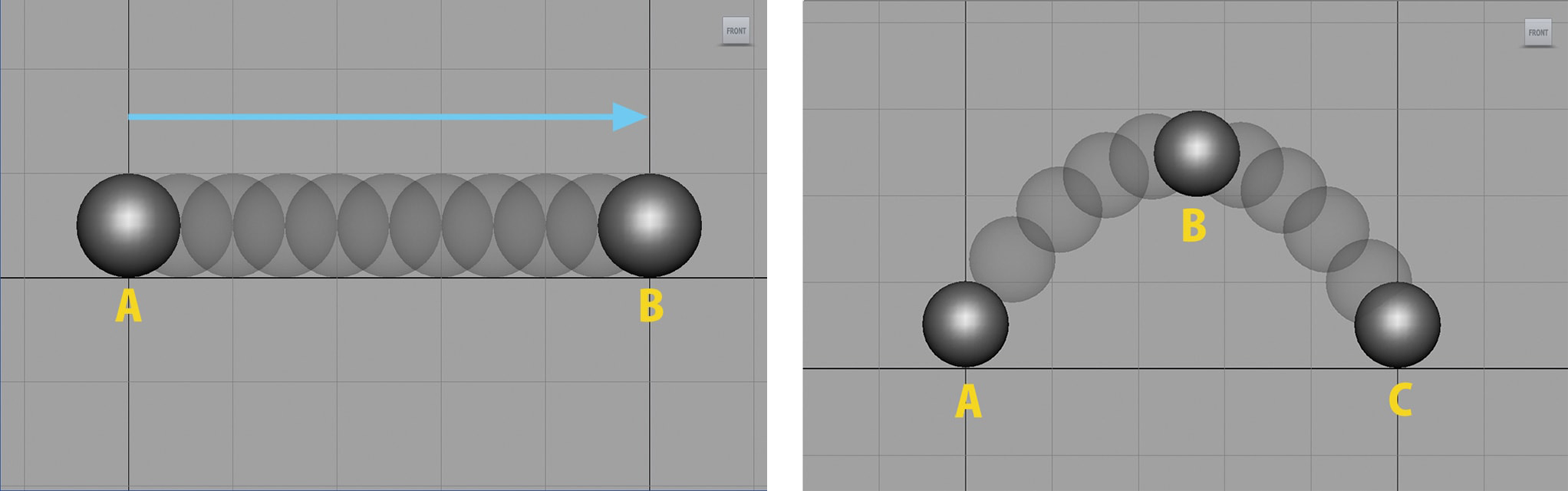
かつての手描きアニメーションの現場では、熟練のアニメーターが動きの要となる主要な絵(原画=キーフレーム)を描き、その間を埋めるコマ(中割り=動画)を別のアニメーターが何十枚も描くことで動きを成立させていました。現代のデジタル編集環境では、編集者が「時間Aで画面左端(座標X:100)」「時間Bで画面右端(座標X:1920)」という2つのキーフレームを打つだけで、その間に位置する数百フレームの座標変化をソフトウェアが自動的に計算・描画してくれます。この自動処理をキーフレーム補間(補間処理)と呼びます。
この仕組みは、動画編集ソフトのみならずWeb開発の世界でも共通しています。例えばCSSキーフレームアニメーション(@keyframes規則)においても、0%と100%のスタイル状態を指定することで、ブラウザが中間の遷移を滑らかに描画します。媒体がPremiere Proであれ、After Effectsであれ、CapCutであれ、あるいはWebコードであれ、「起点と終点を指定し、その中間をシステムに補間させる」という設計思想は完全に同一です。
なぜ動画が不自然にカクつくのか?初心者が陥る原因と物理法則の罠
多くの初学者が「キーフレームの使い方は覚えたはずなのに、完成した映像を見るとなぜか素人臭くカクカクして見える」という壁に突き当たります。映像が不自然に知覚される背景には、機材の性能や知識不足ではなく、人間の視覚認知と物理法則の乖離という明確な理由が存在します。
まず押さえるべきは、「フレームレート(fps)の違い」と「キーフレーム補間の違い」の混同です。フレームレートとは1秒間に表示される静止画のコマ数(24fps、30fps、60fpsなど)を指します。一方、キーフレームはパラメーターの変化量を指します。編集現場の検証でも明らかなように、仮に60fpsという高フレームレートで書き出したとしても、キーフレーム間の補間が初期設定の「リニア(等速運動)」のままであれば、人間の目には不自然な硬さやカクつきとして知覚されます。
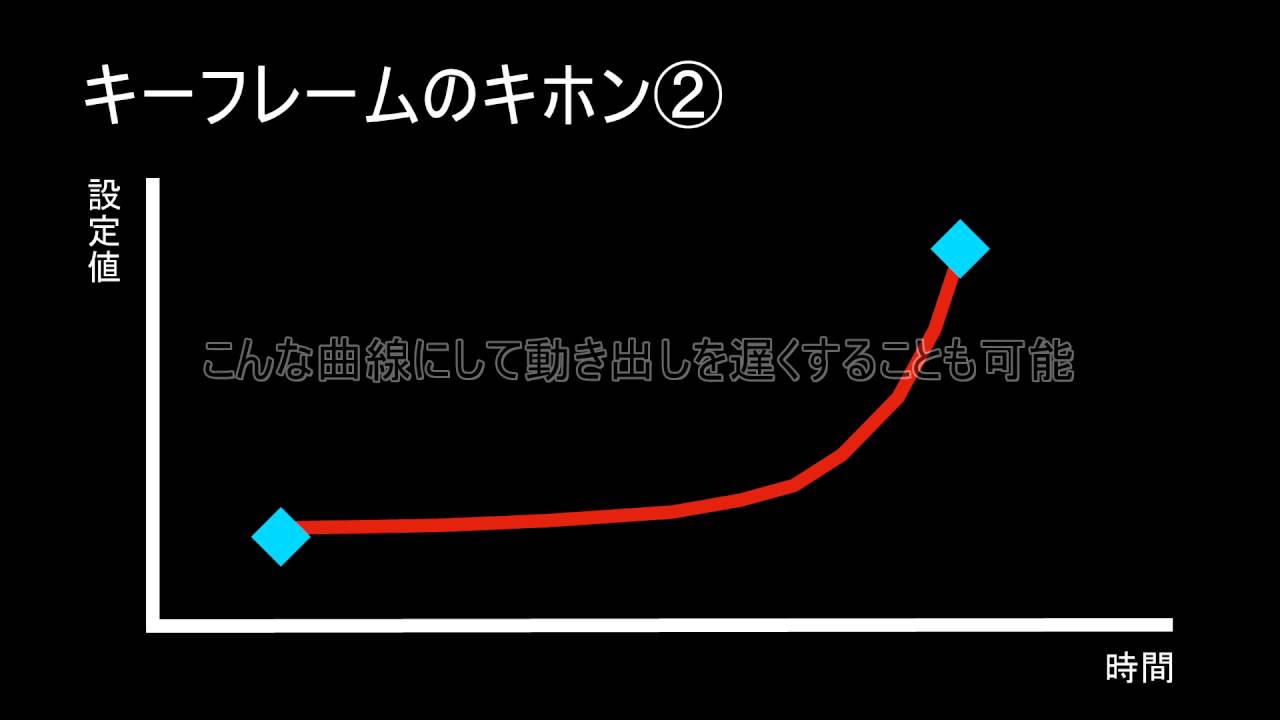
現実世界において、自動車も人間もボールも、停止状態から一瞬で時速50kmに達して等速で移動し、壁に激突するかのように時速0kmで急停止することはありません。必ず「動き出しの加速(緩始)」と「停止直前の減速(緩止)」が存在します。ディズニーが1930年代に体系化した『アニメーションの12原則』における「スローイン・スローアウト(Slow In and Slow Out)」がまさにこれに該当します。リニア補間で作られた動きは加速度がゼロであるため、脳が「物理法則に反した異様な物体」と判断し、引っかかりや違和感を覚えてしまうのです。
もう一つの典型的な失敗例が、滑らかにしようとするあまりキーフレームを短い間隔で細かく打ちすぎてしまう罠です。数フレーム単位でキーフレームを連続して打つと、微小な数値のブレが発生し、かえって画面全体が小刻みに震えるようなジッター(微振動)を引き起こします。キーフレームアニメーションの鉄則は、「必要最小限のポイント数で全体の軌道を作り、速度変化はグラフで制御する」ことに尽きます。
【徹底比較】主要編集ソフト別のキーフレーム機能と打ち方の特徴
動画制作現場で広く使われている主要ツールによって、キーフレームの打ち方や操作感、補間機能の深度には明確な差異があります。Adobe公式のヘルプセンター(2025年10月更新資料など)や各ツールの仕様を基に、特性の違いを以下の比較表にまとめました。
| ソフトウェア・言語 | 操作体系・主要UI | イージングの調整深度 | 編集部の見解・実務評価 |
|---|---|---|---|
| Premiere Pro | エフェクトコントロールパネル / タイムライン表示 | 中(右クリックプリセット+簡易ベジェ曲線) | YouTube動画編集や長尺実写のカット・テロップ演出に最適。操作の素早さに優れる。 |
| After Effects | レイヤープロパティ(ショートカット展開) / グラフエディター | 高(速度グラフ・値グラフの精密ベジェ操作) | 本格的なモーショングラフィックス作り方の絶対基準。緩急の細かな演出に必須。 |
| CapCut | 再生ヘッド直上の◇アイコン / 「曲線」メニュー | 初〜中(プリセットカーブ+簡易カスタム) | 縦型ショート動画のテロップ追従やズーム演出において圧倒的な即効性を持つ。 |
| CSS Animation | @keyframes規則 / animation-timing-function | コード指定(cubic-bezier関数など) | WebフロントエンドのUI動作に直結。軽量で高レスポンスな動的演出を担う。 |
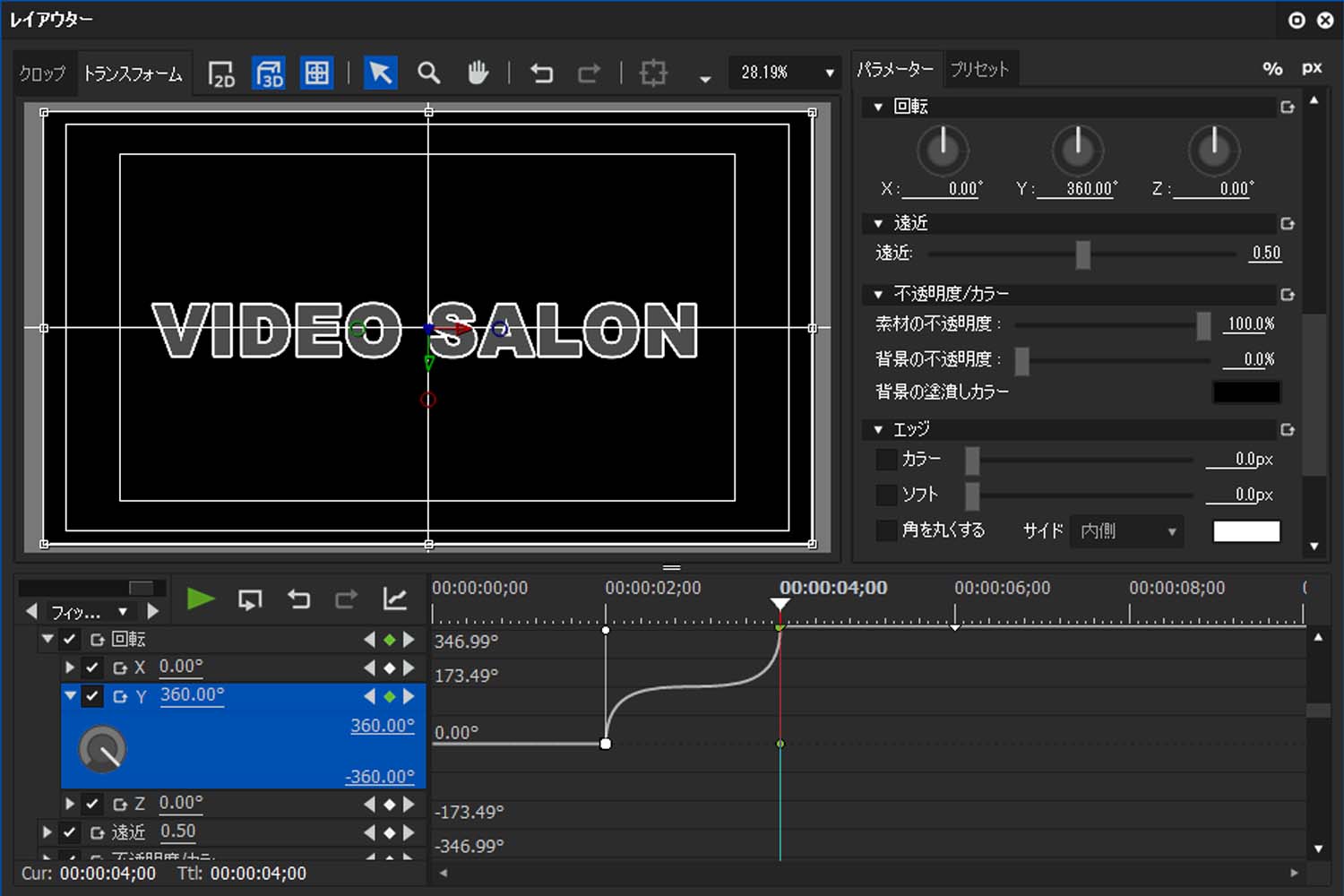
ツールごとにUIは異なりますが、基本操作の手順は共通しています。例えばPremiere Proにおけるキーフレームの打ち方は、対象クリップを選択してエフェクトコントロールパネルを開き、動かしたい項目(「位置」や「スケール」など)の横にあるストップウォッチアイコンをクリックすることから始まります。このストップウォッチを点灯させた瞬間に現在時刻へ最初のキーフレームが打たれ、以降は再生ヘッドを移動させて数値を変更するだけで、自動的に新しいキーフレームが追加されます。
打ったキーフレームの削除方法も直感的です。不要になったポイントをクリックして選択し、キーボードの「Delete」キーを押すか、ストップウォッチアイコンを再度クリックして警告を承認すれば、その項目の全キーフレームを一括消去できます。不要なキーフレームを残したまま編集を続けると、意図しない逆走や予期せぬ揺れの原因となるため、不要なポイントはその都度削除する習慣が不可欠です。
【実態検証】利用者の生の声と現場目線で見えたリアル
動画編集スクールやオンラインサロン、SNSコミュニティに寄せられる受講生や駆け出しクリエイターの生の声を分析すると、キーフレーム運用における共通のつまずきポイントが浮き彫りになります。
ある大手動画制作会社でディレクターを務めるクリエイターの手記では、次のような手痛い現場の現実が告白されています。
「新人の編集者にテロップのポップアップ演出を依頼した際、動きに違和感がありリテイクを出した。上がってきたプロジェクトファイルを確認すると、キーフレームがすべてリニアのまま配置されていた。本人は『秒数通りに動いているのになぜダメなのか』を理解できておらず、動きに有機的な緩急をつけるという概念そのものが抜け落ちていた」
また、質問投稿サイトや知恵袋などで頻繁に相談されるのが、「CapCutでキーフレーム移動をつけたのに、動画の別の場所をトリミングしたらキーフレームの位置がズレて演出が狂ってしまった」というトラブルです。これはクリップ自体の時間軸伸縮とキーフレームの相対位置の関係を理解していないために起こります。スマホ編集であっても、一度打ったキーフレームはクリップのトリミングによって消失したりタイミングが前後したりするため、大枠のカット編集を完全に完了させてからキーフレームアニメーションを打ち込むのが現場の鉄則とされています。
プロ級の滑らかさを手に入れる「イージング」の黄金比と実践テクニック
機械的な動きから脱却し、プロの映像クオリティへ引き上げるための決定打となるのがイージング(Easing)です。イージングとは、キーフレーム間の速度変化を滑らかに制御する手法を指します。
ここで多くの初心者が陥る混乱が、「イーズイン」と「イーズアウト」の言葉の定義です。アニメーション業界やAdobeソフトにおける標準的な概念は以下の通りです。
- イーズアウト(Ease Out):キーフレームから「出ていく」時の速度を緩やかにする(停止状態から徐々に加速して最高速度へ向かう動き出し)。
- イーズイン(Ease In):次のキーフレームに「入ってくる」時の速度を緩やかにする(速いスピードから徐々に減速してピタリと止まる着地)。
日常生活で言えば、電車の発車が「イーズアウト」であり、駅ホームへの到着が「イーズイン」です。テロップを画面外からスッと滑り込ませて中央で美しく静止させたい場合、開始地点に「イーズアウト」、到着地点に「イーズイン」を適用するのが基本中の基本となります。Premiere Proであれば、キーフレームを右クリックして「時間補間法」から「イーズイン」「イーズアウト」を選択するだけで、機械的なカクつきが解消され、しなやかな動きへ生まれ変わります。
さらにAfter Effectsなどのモーショングラフィックス作り方においては、右クリックのプリセットにとどまらず、グラフエディターを用いた速度グラフの調整が必須となります。速度の山を「左側へ極端に寄せる(初速を瞬間最大風速にして、その後長い時間をかけて優雅に減速する)」ことで、AppleやGoogleの製品プロモーション映像のような、洗練されたモダンなアニメーション表現が完成します。
一般に知られていない盲点とネットの誤解
ネット上の簡易チュートリアルやショート解説では、キーフレームに関してしばしば短絡的で誤った言説が見受けられます。制作のトラブルを未然に防ぐため、代表的な2つの誤解を正しておきましょう。
第一の誤解は、「映像がカクつくならキーフレーム補間をすべてベジェにすれば解決する」という極端な思い込みです。確かに多くの装飾テキストやモーショングラフィックスではイージングが有効ですが、例えば時計の針の秒針の動き、機械的なデジタルカウントダウン、あるいはカット切替に合わせた瞬間的な移動などでは、リニア補間や「停止(ホールド)」キーフレームこそが正解となります。文脈を無視して何でもイージングをかけると、映像全体が間延びし、テンポ感を著しく損なう結果を招きます。
第二の誤解は、「スマホアプリ(CapCut等)のキーフレームは簡易版だから本格的な動画には使えない」という見下しです。2026年現在のモバイル動画編集アプリの進化は目覚ましく、CapCutのキーフレーム移動機能でも「速度曲線(グラフ調整)」が利用可能になっています。スマートフォン完結のTikTok動画やInstagramリールであれば、PCソフトと遜色ない緩急のあるズームやパン演出が短時間で作成可能です。重要なのはツールの価格や知名度ではなく、製作者が「物理的な加減速のカーブを意識して設計できているか」という一点にあります。
【プロの結論】おすすめできる人・慎重になるべき人の判断基準
キーフレームの高度な操作や速度グラフの追求は、すべての映像編集者に一律で求められるわけではありません。自身の制作ジャンルに応じて適切な学習コストをかけるべきです。
【深く習熟すべき人】
- 企業のプロモーション映像、CM、オープニングタイトルを制作するクリエイター
- モーショングラフィックスやロゴアニメーションで単価アップを狙う動画編集者
- 視聴者の視線をコントロールし、完全オリジナルな動的演出を確立したい人
【基本操作のみで十分な人】
- 長尺のビジネス対談、セミナー動画、ゲーム実況動画などを主に扱う編集者
- テンプレート(MOGRTや各種プリセット素材)をベースに効率重視で納品を行う人
- SNSで情報の伝達速度や投稿本数を最優先するマーケティング担当者
後者の場合、すべての動きを手作業でキーフレームを打って微調整するよりも、実績のあるモーショングラフィックステンプレートを導入し、テロップの入れ替えにリソースを割く方が費用対効果は圧倒的に高くなります。自らのポジションを見極めた上での使い分けが極めて肝要です。
【キーフレームとは】に関するよくある質問(FAQ)
Q1:キーフレームを打ったのに画像や文字がプレビューで動かないのはなぜですか?
A1:最も多い原因は、「キーフレームを1箇所しか打っていない」ケースです。キーフレームアニメーションは最低でも2つの異なる時間・数値のポイントが存在して初めて動きが生まれます。もう1つの原因として、タイムライン上でクリップの選択が外れているか、別のレイヤーにキーフレームを打ってしまっている初歩的ミスが考えられます。
Q2:イーズインとイーズアウトの違いを直感的に覚えるコツはありますか?
A2:「キーフレーム(駅)に対してどう作用するか」で覚えるのが確実です。電車が駅に「入っていく(In)」ときはブレーキを踏んで減速するので「イーズイン=減速」。駅を「出ていく(Out)」ときはアクセルを踏んで発進するので「イーズアウト=加速」と記憶すると、現場で混乱しません。
Q3:フレームレート(fps)とキーフレームは何が違いますか?
A3:フレームレートは「映像全体が1秒間に何枚の画像で構成されているか」というキャンバスの密度です。一方、キーフレームは「どのタイミングでどのような変化を起こすか」を編集者が指示する座標マーカーです。いくら60fpsや120fpsの滑らかなキャンバスであっても、指示する動き(キーフレーム間の加減速)が不自然であれば、映像は滑らかに見えません。
Q4:CapCutで一度打ったキーフレームを修正・削除するにはどうすればいいですか?
A4:タイムライン上の赤い再生ヘッドを、修正したいキーフレームのひし形(◇)マークにぴったり合わせます。すると画面上部のアイコンが「マイナス付きのひし形」に変わるため、そこをタップすると削除できます。数値を変更したい場合は、キーフレームにヘッドを合わせた状態で画面上のオブジェクトを指で移動・拡大させれば自動更新されます。
まとめ:滑らかな映像表現を手に入れるための最初の一歩
キーフレームとは、単に映像の要素を移動させるためのボタン操作ではなく、静的な画像や文字に「生命感と重力」を吹き込むための基礎言語です。動画がカクついて見える違和感の正体は、機材スペックの限界ではなく、均等な速度で動かしてしまうリニア補間と視覚心理のズレにありました。
プロのような洗練された動画を完成させるためには、まず2つのキーフレームを打ち、そこに「イーズアウト(加速)」と「イーズイン(減速)」を適用してみることから始めてください。物理法則に則った速度変化を取り入れるだけで、あなたの制作する映像は見違えるほど滑らかで魅力的な作品へと昇華するはずです。 (出典: キー フレーム と は(Yahoo!ニュース))
SEOライティングとマーケティング戦略の専門家。分かりやすい解説記事で定評があります。