Mac初期化の落とし穴と失敗防止策!2026年最新の売却・復元手順
愛用してきたMacを買い替えて売却する、あるいは友人や家族に譲渡する際、避けて通れないのが「初期化(工場出荷時へのリセット)」の工程です。しかし、2026年現在のMac環境において、かつての感覚のまま「単にディスクを消去すればいい」と思い込んでいると、取り返しのつかない致命的なトラブルに直面することになります。
特に近年のリユース市場やフリマアプリでは、初期化の手順ミスに起因する取引トラブルが後を絶ちません。「届いたMacがアクティベーションロックで開かない」「OSの再インストールが途中で止まり文鎮化した」といった悲鳴は、買取店の現場やSNS上でも日常茶飯事となっています。M1・M2・M3・M4と進化を続けるAppleシリコン搭載機と、旧来のIntelプロセッサ搭載機では、求められる初期化プロセスが根本から異なる点も混乱に拍車をかけています。後悔しないために知っておくべき核心と、確実なデータ消去の手順を徹底解説します。
📌 【この記事の重要ポイントまとめ】
- 要点1:2026年現在のMac初期化は「Appleシリコン」と「Intelチップ」で手順が根本から異なり、誤った手順は文鎮化のリスクを孕む。
- 要点2:売却・譲渡時に「Apple IDサインアウト」と「アクティベーションロック解除」を怠ると、相手側で使用不能になり取引トラブルへ直結する。
- 要点3:最新macOSなら「すべてのコンテンツと設定を消去」で約5〜15分で完了するが、Intel機や不具合時は「macOS復元」が必要となる。
【売却前の致命的リスク】サインアウトを怠るとどうなる?アクティベーションロックの罠
中古Macの売買現場において、買取カウンターのスタッフや個人間取引のユーザーが最も恐れているのが「アクティベーションロック」の解除忘れです。これこそが、Macを初期化する前に絶対に知っておかなければならない最大の落とし穴に他なりません。
アクティベーションロックとは、万が一の盗難や紛失時に第三者がデバイスを勝手に利用できないよう保護するAppleの強固なセキュリティ機能です。しかし、元の所有者が「探す」機能やApple IDから適切にサインアウトしないまま内部ディスクだけを初期化してしまうと、初期設定の冒頭で「Macは所有者にロックされています」という画面が表示され、元のApple IDとパスワードを入力しない限り一切の操作が受け付けられなくなります。
大手リユースチェーンの査定現場を取材すると、「本体の状態が極上であっても、アクティベーションロックがかかった個体はパーツ取り用のジャンク品扱いとなり、買取査定額が通常の10分の1以下、あるいは買取拒絶になるケースが頻発している」という厳しい証言が返ってきます。フリマアプリで売却した場合、購入者から「起動できない不良品を掴まされた」とクレームが入り、最悪の場合は詐欺を疑われて売上金が没収される事態にも発展しかねません。
情報工学やセキュリティ心理学の観点から見れば、Appleのセキュリティ設計は「物理的なハードウェア」と「個人のデジタルアイデンティティ」を完全に一体化させる方向へとシフトしています。初期化作業とは、単に保存されたファイルやアプリを消す作業ではなく、「自身のアカウントとの心理的・論理的境界線(サイバー・バウンダリー)を完全に断ち切る儀式」であると認識を改める必要があります。

【アーキテクチャ別の決定打】Appleシリコン(M1/M2/M3)とIntel搭載Macの初期化比較
Macの初期化作業を複雑に感じさせる最大の要因は、内部アーキテクチャ(CPU設計)によってアプローチが二分されている点にあります。2020年秋以降に登場したAppleシリコン(M1・M2・M3・M4)搭載機ではiOSやiPadOSと同様のシームレスな初期化が導入された一方、Intelプロセッサ搭載機では長年親しまれてきたmacOS復元ユーティリティ経由での再構築が必要です。
自身が所有するMacの世代とOSバージョンに応じた適切なルートを選択できるよう、以下の比較データで構造の違いを整理しました。
| 項目 | Appleシリコン(M1/M2/M3/M4) | Intel搭載Mac(T2チップあり) | Intel搭載Mac(T2チップなし旧型) |
|---|---|---|---|
| 初期化の基本方式 | すべてのコンテンツと設定を消去(消去アシスタント) | すべてのコンテンツと設定を消去(macOS Monterey以降) | macOS復元+ディスクユーティリティ消去 |
| OS再インストールの要否 | 不要(OS部分は保護され暗号鍵のみ瞬間破棄) | 不要(消去アシスタント使用時) | 必須(ネット経由でインストーラを再取得) |
| 復旧モードの起動操作 | 電源ボタンの長押し(「起動オプションを読み込み中」まで) | 電源オン直後に「Command + R」キー長押し | 電源オン直後に「Command + R」または「Option + Command + R」 |
| 所要時間の目安 | 約5分〜15分 | 約10分〜20分 | 約45分〜2時間以上(回線速度に依存) |
| 失敗・文鎮化リスク | 極めて低い(アシスタントが連動制御) | 低い(ただし復元経由時は注意が必要) | 中程度(復元サーバ接続エラー多発傾向) |
公式発表資料や開発者向けドキュメントが裏付ける通り、Appleシリコン機における消去アシスタントは、ストレージ内の暗号化キーを瞬時に破棄するハードウェア連動設計を採用しています。そのため、大容量SSDであってもデータを物理的に上書きする必要がなく、極めて短時間で軍用レベルの安全性をもってデータを無効化できる仕組みが確立されています。
【実践ガイド】失敗しないMac初期化の手順詳細まとめ|ステップ・バイ・ステップ
売却や譲渡を控えたユーザーが確実に工場出荷時の状態へ戻すための実務フローを整理します。事前の下準備を飛ばして初期化に突入すると、後からのリカバリーが極めて困難になるため、必ず順番通りに進めてください。
ステップ1:データのバックアップとライセンス解除
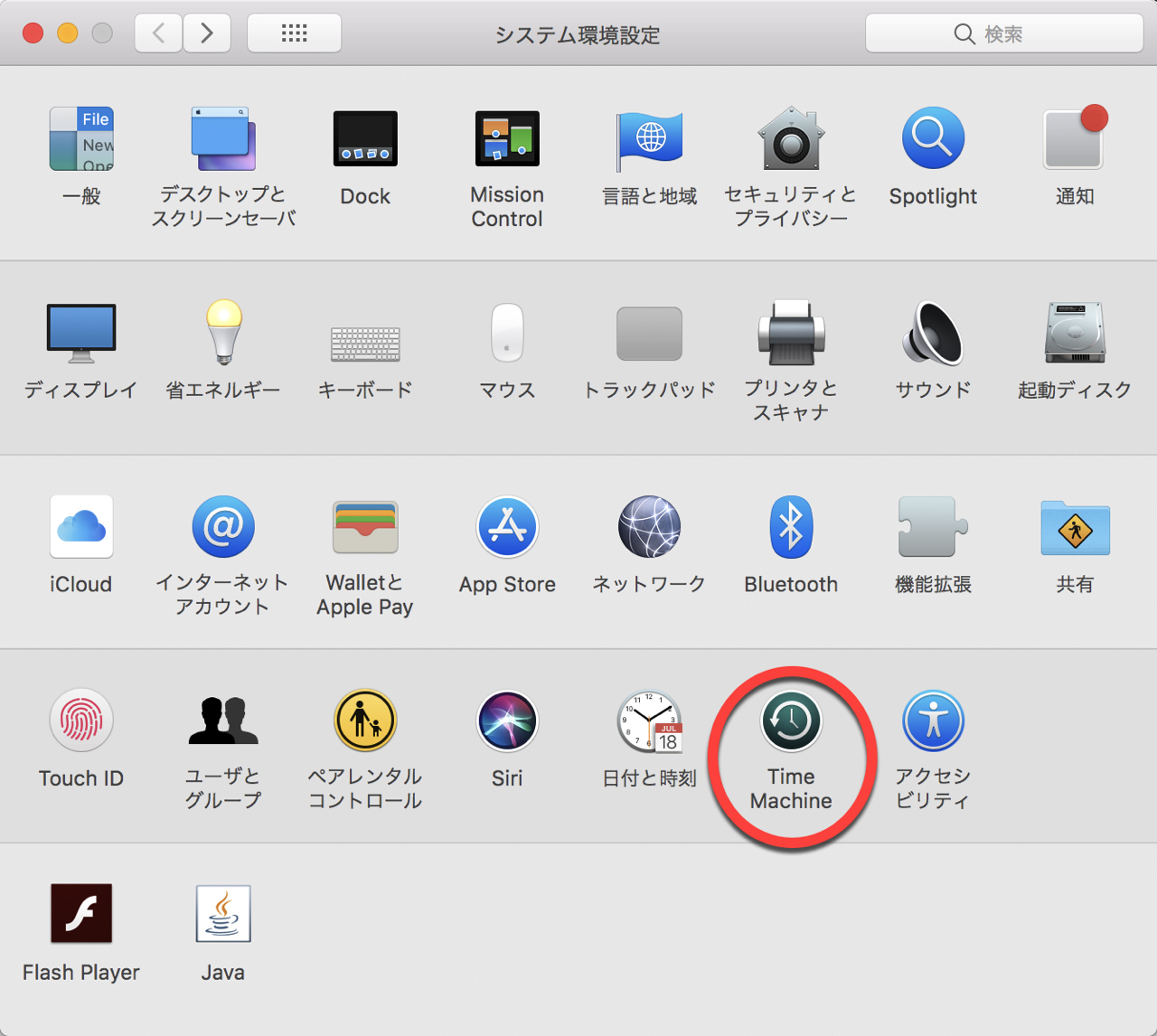
外部ストレージを接続し、Time Machineを用いて最新の状態を確実に保存します。クラウド(iCloud Drive、Google Drive、Dropbox等)と同期している場合でも、ローカルにのみ残っているファイルやフォント、設定プロファイルが存在する可能性があります。
また、Adobe Creative CloudやMicrosoft 365など、端末台数制限が存在するプロ向けソフトウェアを利用している場合は、Mac内のアプリから個別にサインアウトし、マシンのライセンス認証を解除しておくことが肝要です。
ステップ2:ペアリング解除とApple各種サービスの遮断
家族や同居人に譲渡する場合、Bluetoothキーボードやマウス、AirPods、Apple Watchとのペアリングが残っていると、初期化後も隣室から勝手に接続されてしまうトラブルが発生します。「システム設定」の「Bluetooth」から登録済みデバイスの接続を解除しておきます。
さらに、「メッセージ」アプリの環境設定からiMessageのサインアウトを実行します。これを怠ると、相手に渡った後も自分のSMSやメッセージの送受信キューが旧端末に迷い込む事故の原因になり得ます。
ステップ3:Appleシリコン機の初期化(消去アシスタント)
macOS Monterey以降が動作するM1/M2/M3 Macであれば、手順は極めてシンプルです。
画面左上のアップルメニューから「システム設定」>「一般」>「転送またはリセット」を開き、「すべてのコンテンツと設定を消去」をクリックします。管理者パスワードを入力すると「消去アシスタント」が立ち上がり、Apple IDのサインアウト、「探す」機能の停止、Touch IDデータの消去が一括で自動進行します。画面の指示に従って再起動を待つだけで、見慣れた「こんにちは(Hello)」の多言語初期設定画面に到達します。
ステップ4:Intel搭載Macのディスク消去とmacOS再インストール
古いIntelプロセッサ搭載機、あるいはシステムが起動しない状態のMacを初期化する場合は、以下の古典的なリカバリールートを踏みます。
1. Macの電源を落とし、電源ボタンを押した直後に「Command + R」(工場出荷時OSに戻すなら「Shift + Option + Command + R」)を押し続けます。
2. ユーティリティ画面が表示されたら「ディスクユーティリティ」を選択します。
3. サイドバーの最上位にある内蔵ディスク(通常は「Macintosh HD」)を選択し、上部の「消去」をクリック。
4. フォーマットは「APFS」(古いmacOSの場合は「Mac OS 拡張(ジャーナリング)」)、方式は「GUIDパーティションマップ」を指定して消去を実行します。
5. 完了後、ディスクユーティリティを終了し、メニューから「macOSを再インストール」を選んで画面の指示に従います。再インストール完了後、「国または地域を選択」の画面が出た段階で「Command + Q」を押し、システム終了を選択すれば、次の所有者に未設定の状態で引き渡せます。
【実態検証】所要時間のリアルとネットの反応|フリマ・買取カウンターの現場から
ネット上の掲示板や知恵袋、SNSを調査すると、Macの初期化に関して対照的な2つの声が浮き彫りになります。
最新のAppleシリコンユーザーからは、「拍子抜けするほど一瞬で終わった」「5分もかからず『こんにちは』画面になって逆に本当に消えたのか不安になった」という投稿が多く見られます。前述の通り、暗号鍵の瞬時破棄という現代的なアーキテクチャが功を奏している証拠です。
一方で、Intel MacユーザーやOSの完全クリーンインストールを試みた層からは、悲鳴に近い投稿が散見されます。
「再インストール画面で『残り約2時間』と出たままプログレスバーが3時間動かない」
「夜中に初期化を始めたら朝まで終わらず、出勤前の買取持ち込みに間に合わなかった」
こうしたタイムラグの主因は、ディスク消去そのものではなく、数GBから十数GBに及ぶmacOSインストーラをAppleのサーバからダウンロードするネットワーク負荷にあります。
特にWi-Fi接続環境下では、通信の瞬断によってダウンロードが最初からやり直しになるケースが目立ちます。現場の実態データとして、Intel機の再インストールを伴う初期化を敢行する場合は、「最低でも2〜3時間の余裕を見込むこと」、そして「可能な限り有線LAN環境を用意するか、ルーターの至近距離でACアダプタを繋いだまま作業すること」が鉄則となっています。
一般に知られていない盲点とネットの誤解
インターネット上の古い解説記事や動画を鵜呑みにすることで生じる「2つの大きな誤解」を是正しておかなければなりません。
誤解1:「ディスクユーティリティで何度も上書き消去(0書き込み)しないとデータが漏洩する」
HDD(ハードディスクドライブ)時代には「DoD方式(米国防総省規格)」や「7回上書き消去」といった手法が推奨されていました。しかし、現代のMacに搭載されているSSDに対して複数回の上書き消去を行うのは完全に無意味であり、SSDの寿命を無駄に削るだけの行為です。
Apple製品の内蔵SSDは、ハードウェアレベルで全データが常時暗号化されています。消去アシスタントによってマスターキー(暗号鍵)が抹消された瞬間、残されたデータ領域は解読不可能なランダムな電子ゴミと化します。量子コンピュータを用いても復元は不可能なレベルに設計されているため、何重もの物理上書きを行う必要は一切ありません。
誤解2:「初期化後に電源を入れ直して自分で初期設定を完了させれば親切である」
売却時、親切心のつもりで「国・地域の選択」や「Wi-Fi設定」を進め、「テスト用アカウント(ユーザー名:test / パスワード:1234)」などを作成して発送してしまうユーザーがいます。これはリユース業界において最も迷惑がられる悪手の一つです。
購入者が求めているのは、電源を入れた瞬間に自分自身のApple IDを紐付けられる「真の工場出荷時状態(ウェルカムスクリーン)」です。余計な初期アカウントを作ってしまうと、購入者は再び初期化の手間を強いられることになります。設定アシスタントが立ち上がった最初の画面で「Command + Q」を押し、電源を落とすのがプロの作法です。

【トラブルシューティング】Mac初期化ができない理由と現場で試すべき対処法
初期化のプロセスが途中でスタックしたり、予期せぬエラーメッセージで停止してしまったりする場合、背後には明確なハードウェア・ネットワーク的なトリガーが存在します。代表的な障害パターンと現場でのリカバリー策は以下の通りです。
1. 「復元サーバに接続できませんでした」「エラー -1008F / -2003F」が出る
Intel搭載Macでインターネット復元(地球儀アイコンの画面)を実行した際、最も遭遇しやすいトラブルです。原因は、Wi-Fiの認証方式(WPA3や公衆無線LANのWeb認証)に復旧システムが対応できていないか、DNSの解決に失敗していることにあります。
対処法:可能であれば有線LAN(Ethernetアダプタ経由)に切り替えるか、スマートフォンのテザリング(WPA2設定)に接続先を変更してください。また、起動時に押すキーを「Option + Command + R」(最新の互換macOSを取得)から「Shift + Option + Command + R」(出荷時macOSを取得)に変えることで突破できる事例が多く報告されています。
2. ディスクユーティリティで「ディスクをマウント解除できませんでした」と拒否される
消去対象のボリュームがOSシステム自身やバックグラウンドプロセスによってロックされている場合に生じます。
対処法:ディスクユーティリティの「表示」メニューから「すべてのデバイスを表示」に切り替えてください。ボリューム単体ではなく、その親階層にある物理ドライブ(例:「APPLE SSD AP0512R…」等)を選択して「消去」を試みるか、一度セーフモードや復旧モードを再起動して再試行します。
3. 管理者パスワードやファームウェアパスワードを求められて進まない
中古で購入したMacや、企業の管理下にあった端末で発生します。特に「鍵のアイコン」が表示されて4桁〜6桁のパスワードを要求される場合、EFI/ファームウェアパスワードが設定されています。
対処法:ファームウェアパスワードはユーザーレベルでの初期化やバイパスが不可能です。設定した本人に解除してもらうか、正規の購入証明書(レシート等)を添えてApple正規サービスプロバイダまたはApple Store直営店に対面でロック解除を依頼するしか道はありません。
【プロの結論】情報漏洩を防ぎ損をしないための判断基準
デジタル機器のリユースが完全に定着した2026年において、Macの初期化は単なる「設定のリセット」ではなく、「自己のプライバシーと財産権を防衛する最終防壁」です。現代のPCには、ブラウザのキャッシュ、クラウドの認証トークン、クレジットカード情報、果ては生体認証データに至るまで、個人の全人生が濃縮されています。
だからこそ、手放す際の作業には絶対的な確実性が求められます。自己完結で初期化を行うべき人と、プロのサポートを頼るべき人の境界線を提示します。
自力で初期化を完遂すべき人の条件
- Apple IDのパスワードを正確に把握しており、2ファクタ認証コードを受け取れる端末が手元にあること
- M1以降のAppleシリコン搭載機を使用しており、「すべてのコンテンツと設定を消去」の画面へアクセスできること
- 安定した固定光回線環境(Wi-Fiまたは有線)を自宅に確保できていること
専門店(買取店・サポート業者)の消去代行を検討すべき人の条件
- 画面割れ、キーボード不良、トラックパッドの故障など、入力機器に物理的な障害があるMacを処分したい人
- Apple IDの登録メールアドレスやパスワードを紛失し、アカウント復旧が自力でできない人
- macOS復元の過程で何度も英語のエラーコード(-1008F等)が表示され、原因の切り分けが困難な人
安易な自己判断で不完全なまま出荷し、後からフリマのメッセージ欄で購入者と数日間にわたる不毛なやりとりを強いられる精神的摩耗を考えれば、少しでも挙動に怪しさを感じた段階でApple公式サポートへ問い合わせるか、信頼できる認定リユース窓口に委ねることが賢明な判断と言えます。
【マック 初期 化】に関するよくある質問(FAQ)
Q1:Appleシリコン(M1/M2/M3)で「すべてのコンテンツと設定を消去」を実行した場合、macOS自体も消えてしまいますか?
A1:消えません。現在のmacOSは、システムファイルが改ざん不可能な「SSV(Signed System Volume)」という独立した保護領域に格納されています。「すべてのコンテンツと設定を消去」は、ユーザーが作成したデータ、アプリ、設定の暗号鍵のみを安全に消去するため、クリーンなmacOSはそのまま保持され、再インストールの手間なく工場出荷時のウェルカム画面に戻ります。
Q2:壊れて起動しないMacを売りたいのですが、初期化はどうすればいいですか?
A2:本体が起動しない場合でも、ブラウザから「iCloud.com」に別端末でアクセスし、「探す」機能から該当のMacを選択して「アカウントから削除」を実行してください。これにより、遠隔でアクティベーションロックを解除できます。内部のSSDデータについては、Appleシリコン機であれば電源が入らない時点で暗号化キーへのアクセスも遮断されているためデータ漏洩のリスクは極めて低いですが、売却先には「ジャンク品・通電不可」であることを明記し、信頼できる大手データ消去認定店へ買い取りを依頼してください。
Q3:下取り(Apple Trade In)に出す場合も、自分で初期化しておく必要がありますか?
A3:必須です。Apple公式の下取りプログラムであっても、アクティベーションロックがかかったまま送付されたデバイスは査定不可となり、そのまま返送されます。必ず事前にサインアウトと初期化を済ませ、電源を入れたら最初の言語選択画面が出る状態にしてから集荷キットへ梱包してください。
まとめ:愛機を安全に手放すためのチェックリストと未来のデジタル管理
Macの初期化は、正しい知識と手順さえ押さえていれば決して恐れる作業ではありません。しかし、近年の強固なセキュリティ機構は、一歩手順を誤ると所有者自身をも締め出す「諸刃の剣」となります。
作業を終えたら、以下の「手放す前の最終チェックリスト」を指差し確認してください。
- ✅ 必要なデータは完全にバックアップされ、移行先で確認できたか?
- ✅ Apple ID(iCloud、メディアと購入)からサインアウトしたか?
- ✅ 「探す」が無効化され、アクティベーションロックが解除されているか?
- ✅ 周辺機器(Bluetooth)のペアリングは解除したか?
- ✅ 再起動後、多言語の「こんにちは」画面が表示され、それ以上進めずに電源を切ったか?
長年ともに仕事や創作活動を支えてくれた相棒だからこそ、論理的にも心理的にもスマートな幕引きを行い、次のユーザーへと安全にバトンを渡しましょう。 (出典: マック 初期 化(Yahoo!ニュース))
SEOライティングとマーケティング戦略の専門家。分かりやすい解説記事で定評があります。