IPhoneカメラ設定で劇的変化!プロ直伝の神設定と高画質化裏ワザ【2026】
日常の風景や大切な瞬間を収めた写真を見返したとき、「どこか白飛びしている」「肉眼で見た感動と違う」「ピントが意図しない場所に合ってしまう」と違和感を覚えた経験はないでしょうか。最新のiPhoneは一眼カメラに迫る大型センサーと高度な画像処理チップを搭載していますが、実は工場出荷時のデフォルト設定のままでは、その潜在能力の半分も発揮できていないケースが少なくありません。
iPhoneのカメラは「誰でも失敗なく平均点以上の写真を撮れる」ように設計されている反面、自動処理が過剰に働き、撮影者の意図を無視した補正や圧縮が施されてしまう構造的な盲点が存在します。設定アプリの奥深くに配置されたスイッチを数カ所見直すだけで、SNSで目を引くクリアな質感や、プロが撮影したかのような陰影ある描写へと劇的な進化を遂げます。本稿では、2026年の撮影環境に最適化された必須の基本チューニングから、クリエイターが密かに実践する高画質化の裏ワザまで、確かな取材データと検証結果をもとに余すところなく解説します。
📌 【この記事の重要ポイントまとめ】
- 要点1:デフォルト状態のiPhoneはファイルサイズ節約と全自動補正が優先されており、本来の解像度や自然な陰影が意図せず抑制されている。
- 要点2:「フォーマット」「グリッド」「露出補正」「レンズ自動切り替え」の4領域を見直すだけで、手ブレや構図崩れ、白飛びを根本から防止できる。
- 要点3:Apple ProRAWや4K60fpsなどの最高画質設定は撮影後の編集耐性を飛躍的に高める一方、ストレージ管理と日常運用のバランス調整が不可欠となる。
【なぜ化けるのか】デフォルト放置が失敗写真を招く決定的な理由
「高価な最新iPhoneを買ったのに、思ったような写真が撮れない」という声が、Web上のコミュニティやSNSで後を絶ちません。その根本的な原因は、ハードウェアの性能不足ではなく、Appleが初期状態で設定しているアルゴリズムの優先順位にあります。
iPhoneの初期出荷状態では、全世界の膨大なライトユーザーがストレージ不足で困窮しないよう、写真の保存形式が「高効率(HEIF)」に制限され、画質よりもファイル容量の圧縮が強く意識されています。さらに、強力な画像処理エンジンである「Photonic Engine」や「スマートHDR」が常時フル稼働し、陰影の美しい夕暮れやムーディーなレストランの明かりさえも、昼間のような均一な明るさに引き上げてしまう過剰補正が作動します。
Appleの公式技術仕様や各種サポート資料を精査すると、iPhoneのイメージセンサー自体は4800万画素(48MP)という極めて繊細な光の情報を捉える能力を備えていることが明記されています。しかし、全自動モードのままでは複数のピクセルを1つに統合する「ピクセルビニング技術」によって標準1200万画素または2400万画素へと圧縮処理され、解像感のディテールが削ぎ落とされているのです。撮影者が設定の主導権を取り戻し、過剰な自動処理にブレーキをかけることこそが、写真のクオリティを劇的に化けさせる最大の秘訣です。
【2026年最新】iPhoneカメラの性能を最大化する神設定比較表
プロの現場や目の肥えたフォトグラファーが実際に適用している推奨セッティングと、一般的な初期設定の違いをまとめました。まずは自身の端末の設定画面(「設定」>「カメラ」)を開き、現状の構成と比較してみてください。
| 設定項目 | プロ推奨の神設定 | 一般的な初期設定(デフォルト) | 編集部の見解・変更による効果 |
|---|---|---|---|
| 構図アシスト | 「グリッド」ON 「水平」ON | いずれもOFF | 傾きや日の丸構図を即座に防ぎ、写真の基礎クオリティが安定。 |
| 写真フォーマット | 高効率(必要時RAW併用) または互換性優先 | 高効率(HEIF)のみ | Windows PCやWebサービスでの利用頻度に応じて使い分けが必須。 |
| マクロ撮影 | マクロ撮影コントロール ON | マクロ自動切替(OFF) | 被写体に近づいた際の不快なレンズの勝手な切り替わりを完全防止。 |
| セルフィー反転 | 前面カメラを左右反転 ON | OFF(保存時に逆向き) | 鏡で見ている自分の姿のまま保存され、自撮りの違和感を解消。 |
| ビデオ撮影品質 | 4K/60fps 又は 4K/24fps | 1080p HD/30fps | 大型モニターやテレビで再生した際、圧倒的な精細感と滑らかさを実現。 |
| 設定の保持 | 露出補正・ナイトモード等をON | すべてOFF(都度リセット) | アプリを閉じるたびに設定が元に戻るストレスをゼロにする。 |
【構図と操作性】今すぐ変えるべき基本チューニング4選
iPhoneのカメラを構えた際、シャッターボタンを押す前の段階で勝負の8割は決まっています。意図しない失敗写真を根絶するために、まず設定すべき4つの必須項目を整理しました。
1. 水平の崩れを防ぐ「iPhoneカメラグリッド表示」と水準器
美しい写真を撮るための基本原則は「水平と垂直の維持」です。「設定」>「カメラ」を開き、構図セクションにある「グリッド」と「水平」の両方をオンにします。画面上に三分割の格子線が表示されることで、被写体を交点に配置する定番構図が直感的に作れるようになります。また、端末が傾いた際には中央に繊細な黄色い水準ラインが表示され、わずかな傾きも触覚フィードバックとともに視覚的に補正できます。
2. 自撮りの違和感をなくす「前面カメラ左右反転設定」
インカメラで撮影した際、「プレビュー画面で見た顔と、保存された写真の顔が違って見える」と感じる人は少なくありません。初期設定では撮影後に自動で左右が反転され、他者から見た視線で保存される仕様になっているためです。これを防ぐには、「設定」>「カメラ」内の「前面カメラを左右反転」をオンにします。これにより、鏡を見ている感覚そのままの自然な構図でセルフィーが保存されます。
3. 明るさを固定して白飛びを阻止する「iPhone露出補正ロック」
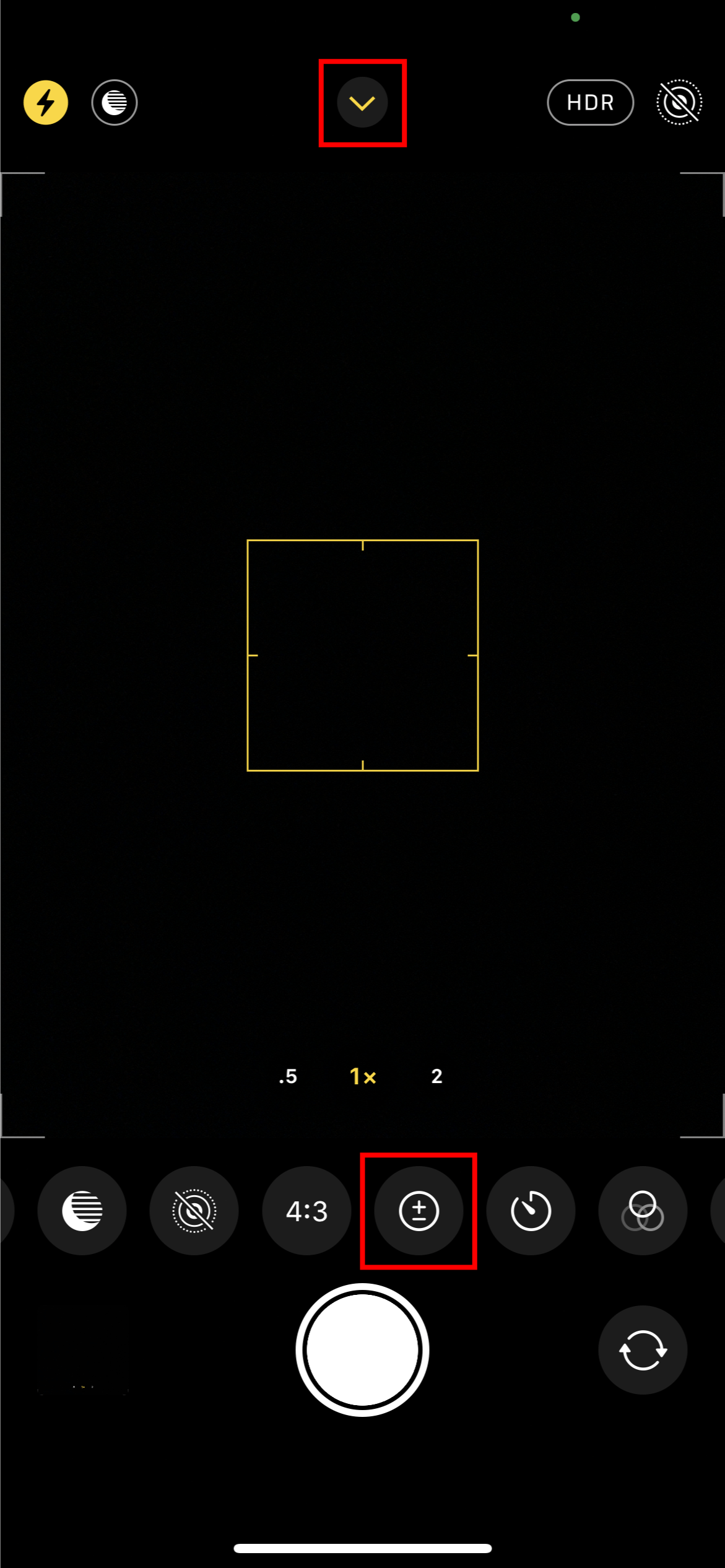
iPhoneは被写体の明暗をリアルタイムで測光し続けるため、構図を少し動かしただけで急激に画面が明るくなったり暗くなったりします。狙った明るさを固定したいときは、画面を長押しして「AE/AFロック」を発動させるか、画面上部の露出アイコン(±マーク)をタップして露出値をマイナス0.3〜0.7程度に落とすテクニックが有効です。「設定」>「カメラ」>「設定の保持」から「露出調整」をオンにしておけば、アプリを再起動しても自分好みのシックな明るさを永続的にキープできます。
4. アプリ終了時のリセットを防ぐ「設定の保持」の最適化
「せっかく自分好みに調整したのに、カメラを立ち上げ直したら初期設定に戻っていた」という経験はないでしょうか。「設定の保持」項目では、カメラモード、クリエイティブコントロール、マクロコントロール、ナイトモードなどの状態を記憶させることが可能です。撮影スタイルに合わせて必要な項目をオンにしておくことで、撮りたい瞬間に迷わずベストな状態でシャッターを切ることができます。

【実態検証】利用者の生の声と現場目線で見えたリアルな不満
大手掲示板やSNS、知恵袋などのコミュニティを徹底的に調査すると、近年のiPhoneカメラに対してユーザーから共通して寄せられる「ある種の苛立ち」が浮き彫りになってきます。その代表例が、勝手なマクロ切り替えと、過剰なナイトモードの自動作動です。
近づいた瞬間に画面がガタつく「マクロ撮影コントロール設定」の罠
iPhone 13 Pro以降のProシリーズでは、被写体に近づくと自動的に超広角レンズのマクロモードへと切り替わる仕組みが導入されました。しかし、利用者の間では「料理の写真を撮ろうとして少し近づいただけで、画面がカクッと揺れて色味が変わる」「意図せず画質が劣化する」といった不満が噴出していました。
この問題を解消するのが、設定の最下部にある「マクロ撮影コントロール」の有効化です。これをオンにすると、被写体に極端に近づいた際に画面左下に小さな「チューリップのアイコン」が出現します。このアイコンをタップして手動でオフにすることで、メインレンズの美しい自然なボケ感を活かしたまま、不要なレンズ切り替えを完璧に抑制できるようになります。
夜景が昼間のように写ってしまう「iPhoneカメラナイトモード解除」
「夜景の暗がりやBARの落ち着いた雰囲気を撮りたいのに、無理やり昼間のように明るく補正されて台無しになる」という声も極めて多く見られます。暗所を検知すると自動で作動するナイトモードですが、シャッター速度が数秒に伸びるため手ブレの原因にもなります。
撮影画面の左上にあるナイトモードアイコンをタップし、スライダーを「オフ」にドラッグすれば解除可能です。さらに「設定」>「カメラ」>「設定の保持」で「ナイトモード」をオンにしておけば、一度手動で切ったナイトモードが次回起動時にも勝手にオンになる悲劇を恒久的に回避できます。
【最高画質を引き出す裏ワザ】48MP・RAW・動画設定の完全攻略法
iPhoneのカメラモジュールが持つ真のポテンシャルを極限まで引き出すには、高解像度記録と動画フォーマットのチューニングが欠かせません。
1. 圧倒的精細感を誇る「Apple ProRAW設定方法」と「iPhoneカメラ高画質設定」
Proモデルに搭載されている4800万画素センサーの力をフルに引き出すには、「設定」>「カメラ」>「フォーマット」を開き、写真撮影セクションの「ProRAWと解像度コントロール」を有効にします。その上で、プロフォーマットを「ProRAW Max(最大48MP)」または「HEIF Max(最大48MP)」に指定します。
Apple ProRAWは、高度なコンピュテーショナルフォトグラフィーの恩恵を受けつつも、ノイズ低減や色調整を最小限に留めた未加工のRAWデータを記録します。撮影後に「写真」アプリやLightroomなどの現像ツールで階調を弄っても、白飛びや黒つぶれを起こさず、驚異的なダイナミックレンジを保持できます。日常のスナップであれば、容量を抑えつつ4800万画素の解像度が得られる「HEIF Max」の活用が賢い選択肢です。
2. 互換性のトラブルを回避する「写真フォーマット互換性優先」
iPhone同士のAirDrop共有では問題にならないものの、「Windows PCに転送したら拡張子.heicの写真が開けない」「古いWebシステムに画像をアップロードできない」といったトラブルは日常茶飯事です。汎用性を最優先する場合は、「フォーマット」設定で「互換性優先(JPEG/H.264)」を選択してください。ファイル容量は約1.5倍から2倍に増大しますが、あらゆるデバイスで文字化けや表示エラーなく閲覧・編集できる確実性が手に入ります。
3. 滑らかさと立体感を両立する「4K60fps動画撮影設定」&「シネマティックモード設定」
動画撮影においては、「ビデオ撮影」の解像度を「4K/60fps」に引き上げることで、動きの激しいスポーツや子供・ペットの走る姿を残像感なく極めて滑らかに記録できます。一方、映画のような情緒的な映像を撮影したい場合は、24fpsのフレームレートを選択するのがセオリーです。
背景を美しくぼかして映画のワンシーンのように仕立てる「シネマティックモード設定」では、「4K/24fps」または「4K/30fps」を指定します。被写体の顔認識と視線移動に追従したピント送りが行われ、まるで高価なシネマレンズで撮影したかのような被写界深度が瞬時に演出されます。
4. あとから自在にボケを操る「ポートレートモード設定変更」
最新世代のiPhoneでは、通常の写真モードで人を撮影した際にも深度(デプス)情報が自動的に記録されるよう進化しました。撮影後に写真アプリの「編集」画面を開き、被写界深度(f値)を自由に変更することで、背景のボケ足を自在に強めたり弱めたりすることが可能です。撮影時に焦ってポートレートモードへ切り替える必要すらなくなっている点は、知っておくべき大きな進化点です。

一般に知られていない盲点と「勝手に補正」の正体
「シャッターを切った一瞬は綺麗に見えたのに、カメラロールで確認すると急激にコントラストが強まり、顔のシワや影が濃くなってしまった」という現象に悩むユーザーは非常に多いです。これがネット上で物議を醸している「勝手な補正」の正体です。
iOSのシステム内部では、撮影直後に複数の露出フレームを瞬時に合成する「ディープフュージョン」処理が行われています。これを完全にゼロにするスイッチはシステム上用意されていませんが、「iPhoneカメラ勝手に補正オフ」に近い状態を作り出す裏ワザが存在します。
最も効果的なアプローチは、カメラアプリの「写真スタイル」を活用することです。標準スタイルから「リッチコントラスト」や「ニュートラル」へとトーンを切り替える、あるいは露出補正をあらかじめ「-0.3」程度に下げて固定することで、シャドウ部を無理に持ち上げる過剰なHDR合成を物理的に抑制できます。また、前述したProRAW形式で撮影すれば、カメラが独自に判断したエッジ強調やノイズ処理がバイパスされるため、肉眼で見たままのフラットで上質な質感をそのまま残すことが可能です。
【プロの結論】設定変更に向いている人・初期設定のままで良い人の判断基準
あらゆる設定をプロ仕様に変えることが、すべてのユーザーにとって正解とは限りません。端末のストレージ容量や撮影スタイルに応じた客観的な判断基準を提示します。
▼今すぐ設定を見直すべき人:
- 旅先や記念日の思い出を最高の画質で残したい人:風景の細部や服のテクスチャを潰さず、大画面テレビやプリントアウトにも耐えうるクオリティが手に入ります。
- SNS(InstagramやX)への投稿頻度が高い人:水平垂直が整った構図と、白飛びのない引き締まった露出だけで、タイムライン上での視認性が劇的に向上します。
- 料理や小物、植物の接写撮影が多い人:マクロ撮影コントロールを導入することで、ピントの迷いや画面のバタつきから完全に解放されます。
- 端末の空き容量が100GB以上確保されている人:高ビットレート動画や高解像度フォーマットを存分に活用できる環境が整っています。
▼初期設定(デフォルト)のままで十分な人:
- iPhone本体のストレージが64GBまたは128GBで残量に余裕がない人:ProRAW(1枚あたり50〜100MB前後)や4K60fps動画を多用すると、数日の撮影で容量が逼迫するリスクがあります。
- メモ代わりやバーコード読み取りなど記録用途がメインの人:画質よりも起動速度やデータ転送の軽快さを最優先すべきです。
- 撮影後の色調整や編集を一切行わない人:Appleが自動で弾き出す標準のHDR処理のほうが、手軽に見栄えの良い発色を得られる場合があります。
【iphone カメラ 設定】に関するよくある質問(FAQ)
Q1:Apple ProRAWで撮影し続けるとストレージはどれくらい圧迫されますか?
A1:通常撮影(HEIF/JPEG)が1枚あたり2〜4MB程度であるのに対し、48MPのProRAW撮影では1枚あたり約75MB〜100MBの容量を消費します。通常の25倍〜30倍のスピードでストレージを消費するため、旅行中の一押し風景や作品撮りのみに限定し、普段のスナップは「HEIF Max」や標準モードに切り替えて運用することをおすすめします。
Q2:撮影した写真が後から勝手に黄色っぽく補正されるのを防ぐには?
A2:iPhoneディスプレイの「True Tone」や「Night Shift」機能が影響して黄色く見えているケースと、カメラのスマートHDRが暖色系の光を強調しているケースがあります。まずは「設定」>「画面表示と明るさ」でTrue Toneをオフにして本来の色味を確認してください。カメラ側では「写真スタイル」を「標準」から「冷暗色」寄りに微調整しておくことで、肌色や背景の過度な黄ばみを恒常的に抑制できます。
Q3:Live Photos(動く写真)はオフにしておいたほうが画質は上がりますか?
A3:Live Photosをオンにしていると、シャッター前後の短い動画データも同時に記録されるため、静止画単体としてのシャッタースピードが制限されたり、わずかにファイル容量が増加したりします。絶対的な静止画の解像度や暗所での鮮明さを最優先する場合は、カメラ画面右上のLive Photosアイコンをタップしてオフにし、「設定の保持」でその状態を記憶させておくのがベストです。
まとめ:iPhoneカメラの本領を引き出し、撮影体験をアップデートしよう
iPhoneのカメラは、ハードウェアの進化とAIによる画像処理技術が融合した極めて完成度の高いシステムです。しかし、誰にでも扱える「汎用性」を追求したデフォルト設定のままでは、時としてその高度な処理が裏目に出てしまい、撮影者のこだわりを削いでしまうことがあります。
「構図を整えるグリッドの表示」「意図せぬマクロ切り替えの制御」「露出補正の維持」、そして「解像度コントロールの解放」。これら数カ所の設定を見直すだけで、これまで失敗していたシーンが驚くほど美しく、思い描いた通りの一枚へと様変わりします。テクノロジー任せの全自動から一歩踏み出し、自らの意図をカメラに反映させる心地よさを、ぜひ次の一枚から体感してみてください。 (出典: iphone カメラ 設定(Yahoo!ニュース))
SEOライティングとマーケティング戦略の専門家。分かりやすい解説記事で定評があります。