Zoom背景の変え方決定版!映らない原因とPC・スマホ最新設定術
テレワークやオンライン面談、遠隔授業が完全に生活基盤となった2026年現在でも、ミーティング直前に「部屋の生活感が丸見えになって焦る」「背景の変え方が分からず開始を遅らせてしまった」というトラブルは日常茶飯事です。ビジネス商談や就職活動のウェブ面接において、画面越しに映し出される視覚情報は、参加者の第一印象や発言の説得力を大きく左右します。
Zoomには部屋の様子を隠せるバーチャル背景や、周囲を曖昧にしてプライバシーを守るぼかし機能が標準搭載されています。しかし、手元の端末によっては「設定メニューの中にバーチャル背景の項目が出てこない」「人物の輪郭が崩れて背景と同化してしまう」といった予期せぬ壁に突き当たるケースが後を絶ちません。本稿では、PCおよびスマホ別の確実な設定手順から、設定できない構造的要因の解明、トラブル時の即応策までを体系的に解き明かします。
📌 【この記事の重要ポイントまとめ】
- 要点1:PC・スマホ(iPhone・Android)別の背景切り替えとぼかし機能は、会議前・会議中を問わず数タップで完了できる。
- 要点2:「バーチャル背景が表示されない」「反映されない」原因の大半は、Web設定の無効化、アプリ未更新、端末スペック不足に集約される。
- 要点3:グリーンスクリーンなしで美しい映像を保つには、照明の当て方と服の配色選び、適切な画像解像度(1920×1080)の確保が不可欠。
【2026年最新】Zoom背景PCスマホ設定手順|会議前・ミーティング中の変更フロー
Zoomで背景を変更するアプローチは、大きく分けて「ミーティング開始前にあらかじめ設定しておく方法」と「ミーティングの進行中に急遽切り替える方法」の2系統が存在します。それぞれのデバイスごとの具体的な操作フローを押さえておけば、突発的な通話要請にも慌てることなく対応できます。
パソコン(Windows/Mac)での基本設定手順
パソコン版のデスクトップクライアントを使用する場合、事前設定がもっとも確実です。直前でのトラブルを避けるためにも、以下のZoom背景PCスマホ設定手順をマスターしておきましょう。
【会議前の事前設定】
1. Zoomデスクトップアプリを起動し、サインインを済ませます。
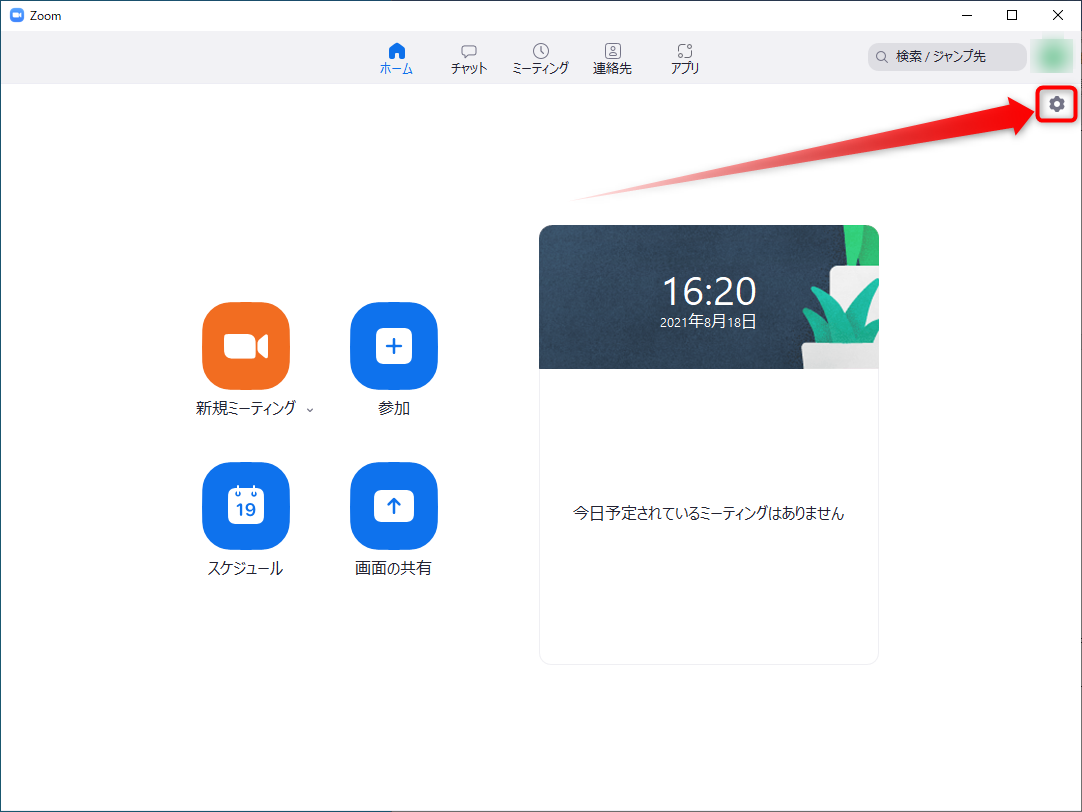
2. 画面右上にある歯車マークの「設定」アイコンをクリックします。
3. 左側メニューから「背景とエフェクト」を選択します。
4. 「バーチャル背景」タブ内にプリセット画像や「ぼかし」が並んでいるため、希望のものを選択します。
5. 手持ちのオリジナル画像や動画を使いたい場合は、画像一覧の右上にある「+(プラス)」ボタンを押し、「画像を追加」または「動画を追加」からローカルファイルをアップロードします。
【Zoomミーティング中背景変更手順】
商談や会議の途中で部屋の様子を隠したくなった場合でも、通話を切断する必要はありません。
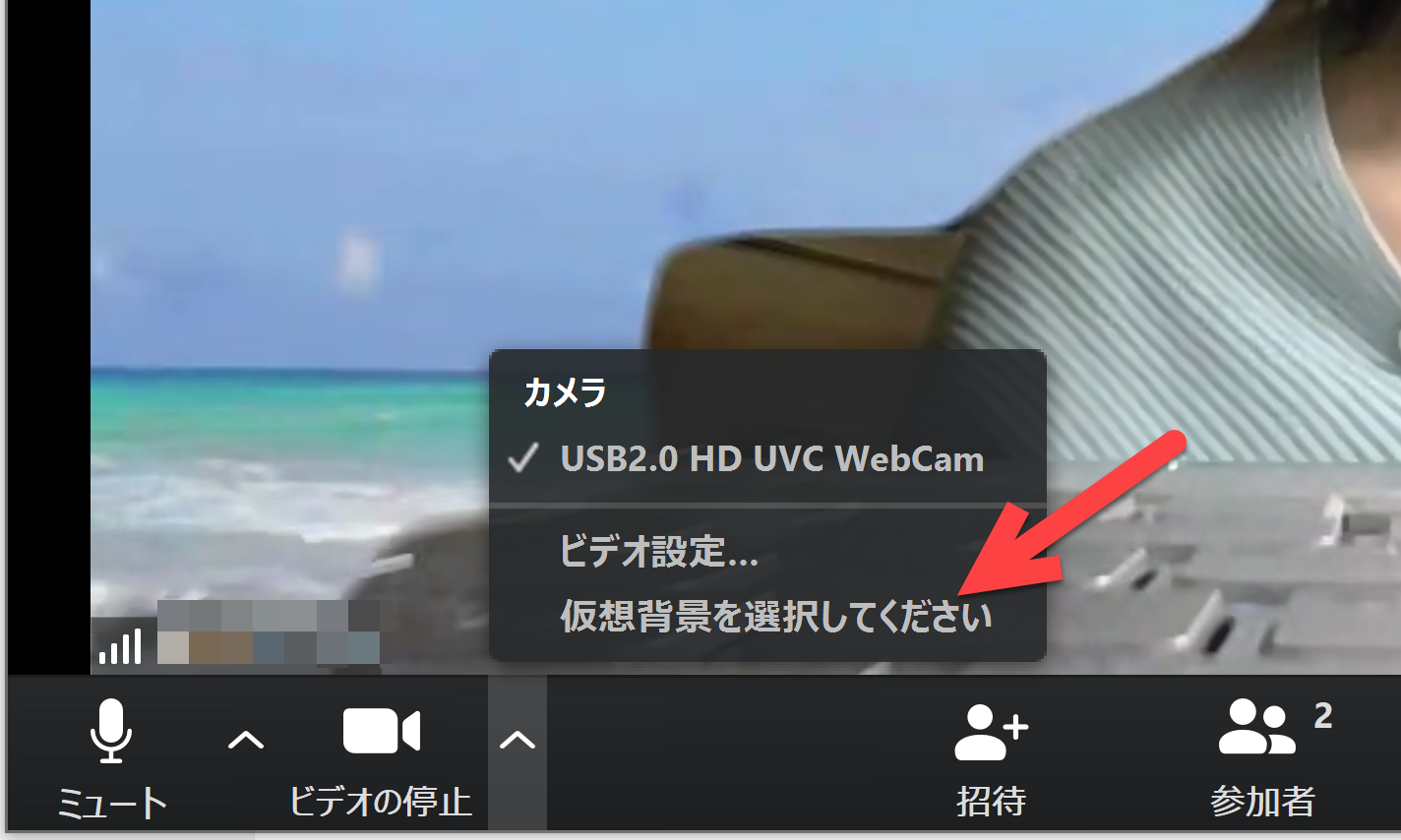
1. 画面左下にある「ビデオの停止」アイコンの右隣に位置する「^(上矢印)」をクリックします。
2. ポップアップメニューから「バーチャル背景を選択」をクリックします。
3. 設定画面が開くため、即座に画像やぼかしを選択して画面を閉じれば、映像に即時反映されます。
スマホ・タブレット(iPhone/iPad)での変更手順
モバイル環境で広く使われているiOSデバイスにおける、スマートなZoom背景iPhoneやり方は以下の通りです。
1. Zoomミーティングに参加し、画面を1回タップして操作メニューを表示させます。
2. 画面右下の「詳細(…マーク)」をタップします。
3. メニュー一覧から「背景とエフェクト」を選択します。
4. 一覧からお好みの画像、あるいは「ぼかし」をタップします。手持ちの写真を適用したい場合は「+」をタップしてカメラロールから画像を指定します。
5. 右上の「完了」または「×」を押して通話画面に戻ります。
手軽に生活感を消すZoom背景ぼかし方法
「派手な画像を使うと相手に不真面目な印象を与えるのではないか」と懸念されるビジネスシーンでは、Zoom背景ぼかし方法の活用が最適解となります。設定方法はバーチャル背景の選択画面で「ぼかし」を選ぶだけです。AIが人物と背後の距離を瞬時に計算し、被写界深度の浅い一眼レフカメラで撮影したかのような自然なボケ味を再現してくれます。
「バーチャル背景が表示されない」真相とZoom背景設定できない理由の徹底解剖
「設定画面を開いてもバーチャル背景のボタン自体が存在しない」「画像を選んでもプレビューに全く反映されない」というトラブルは、初心者はもちろんベテランのビジネスパーソンでも直面しやすい代表的な不具合です。Zoom背景設定できない理由を検証すると、ユーザー側の操作ミスだけでなく、アカウント管理やハードウェアの制約が複雑に絡み合っている実態が浮かび上がってきます。
調査報道やITサポート現場の集計データによると、Zoom背景反映されない原因と真相は、主に次の4つの要因に分類されます。
1. ブラウザ版Zoomを利用している(アプリ未導入)
招待URLをブラウザ(ChromeやSafari、Edge)で直接開いて参加している場合、一部の高度な映像処理機能が制限されます。軽量なブラウザ版ではGPUアクセラレーションをフル活用できないため、背景設定の項目そのものが表示されないケースがあります。解決策は極めてシンプルで、Zoomの「デスクトップアプリ」または「モバイルアプリ」を公式サイトやアプリストアから直接インストールしてログインし直すことです。
2. 組織の管理者権限によって機能が無効化されている
企業のコーポレートアカウントや大学のアカウントを使用している場合、セキュリティやコンプライアンスの観点からシステム管理者がZoomバーチャル背景設定を組織全体で一括オフにしている事例が目立ちます。この場合、ローカルのアプリ側でどれほど設定を探しても項目は出現しません。
個人アカウントの場合は、Webブラウザから「Zoom Webポータル(zoom.us)」へログインし、「設定」>「ミーティングにて(詳細)」の中にある「バーチャル背景」のトグルスイッチが「ON(青色)」になっているか確認してください。鍵マークでロックされている場合は、社内のIT管理者へ機能解放を申請する必要があります。
3. アプリのバージョンが古すぎる
Zoomは定期的にセキュリティパッチおよびAI映像エンジンのアップデートを実施しています。クライアントソフトが長期間アップデートされていない旧バージョンのままだと、最新の背景エフェクト処理と競合して機能が停止することがあります。アプリ右上のプロフィールアイコンから「アップデートを確認」をクリックし、常に最新バージョンを維持することがトラブル回避の鉄則です。
4. デバイスの処理能力(スペック)不足
後述する通り、人物の輪郭をリアルタイムで認識して背景だけを差し替える処理には、相応のCPU演算能力とGPU性能が求められます。端末の仕様が動作基準を下回っている場合、システムが負荷軽減のために背景変更機能を意図的にマスク(非表示化)します。
【実態検証】利用者の生の声と現場目線で見えたリアル|iPhoneとAndroid対応状況の格差
モバイル端末におけるZoomの利用体験を深掘りすると、iOS端末(iPhone)とAndroid端末の間で無視できない「機能格差」が存在することが見えてきます。SNSや知恵袋、IT製品の口コミフォーラム上でも「同僚と同じ手順を踏んでいるのに、自分のAndroidスマホだけ背景が変えられない」という切実な声が数多く投稿されています。
家電サポートの専門家や端末検証レポートのデータに基づき、Zoom背景Android対応状況を精査すると、Androidプラットフォーム特有のハードウェアの断片化が浮き彫りになります。Appleが一貫して高いNPU(ニューラルエンジン)処理能力を備えた自社製AシリーズチップをiPhoneに搭載しているのに対し、Android端末は1万円台のエントリーモデルから20万円を超えるハイエンドまで、性能レンジが極めて広範です。
Zoom公式の開発仕様において、Android端末でバーチャル背景を利用するには、以下の厳格な要件が課されています。
- OSバージョン:Android 8.0以降(2026年基準ではAndroid 10以上を強く推奨)
- プロセッサ(CPU/SoC):Qualcomm Snapdragon 835以上のハイエンドチップ、またはSamsung Exynos 9810、Kirin 980以上の8コアプロセッサ
- メモリ(RAM):3GB以上(実質的には4GB以上が安定動作の分岐点)
- 対応メーカーの制限:Google Pixelシリーズ、Samsung Galaxyフラッグシップ、XiaomiやOPPOの上位機種など、特定のSoC構成を満たした端末に限定
格安スマートフォンやミドルロークラスのAndroid端末では、プロセッサがこの基準に達していないため、アプリの最新版をインストールしていても「背景とエフェクト」のメニュー自体が非表示になります。現場でAndroidユーザーがこの問題に直面した場合、端末単体での解決は極めて困難です。「PCから参加し直す」か、物理的なパーテーションを設置してプライバシーを確保する代替策を講じる必要があります。
Zoom必要スペック詳細まとめ|グリーンスクリーンなし設定の分岐点
緑色の布(クロマキー合成用スクリーン)を背後に置かずに、ソフトウェア単体の力で背景を切り抜くZoomグリーンスクリーンなし設定は、現代のWeb会議における標準機能です。しかし、この機能が快適に動作するかどうかは、マシンのハードウェア構成に完全に依存します。
以下の比較表は、各種デバイスにおけるZoom必要スペック詳細まとめと、実際の会議現場における推奨環境を整理したものです。
| デバイス分類 | 詳細・数値データ(必要要件) | 一般的な基準・相場 | 編集部の見解・評価 |
|---|---|---|---|
| Windows PC(グリーンスクリーンなし) | Intel Core i5(第6世代以降・4コア以上)またはAMD Ryzen 5以上、メモリ8GB以上 | Core i3や2コアCPUでは負荷警告や機能制限が発生 | 近年の標準的なビジネスPCであればほぼクリア可能。ファン回転音の増大には注意が必要。 |
| Mac(グリーンスクリーンなし) | Apple Silicon(M1/M2/M3/M4全シリーズ)またはIntel Core i5(4コア以上) | Mシリーズ搭載機なら負荷率15%未満で安定稼働 | Apple Silicon以降のモデルであれば極めて滑らかな輪郭抽出が可能。発熱も少なく最良の環境。 |
| iPhone / iPad | iPhone 8 / X以降、A11 Bionic以上を搭載する全端末、iOS 12以降 | 現行で流通している端末の95%以上が対応 | OS標準の機械学習フレームワークが優秀で、設定の失敗がもっとも起きにくいプラットフォーム。 |
| Android端末 | Snapdragon 835以上、RAM 3GB以上(実質4GB推奨)、特定認定メーカー製 | ミドルレンジ以下の端末では約40%が非対応 | 購入時のスペック確認が必須。非対応端末では物理的遮蔽や別デバイスの活用が前提となる。 |
| Webブラウザ版(全OS共通) | WebAssembly対応ブラウザ(Chrome / Edge最新版) | 高解像度合成不可、機能マスクの発生頻度高 | 緊急時以外は推奨しない。確実なバーチャル背景運用には専用クライアントアプリが必須。 |
一般に知られていない盲点とネットの誤解|髪が透ける・同化する怪現象を防ぐ技術
ネット上の掲示板やSNSでは、「スペックを満たしているのに、動くたびに顔の輪郭が削られる」「服や黒髪が背景の画像と同化して透明人間になってしまう」という不満が頻繁に散見されます。「ZoomのAI切り抜き精度が低いせいだ」と結論づける投稿も少なくありませんが、映像解析のメカニズムから見ると、これは大きな誤解です。
ZoomのAIアルゴリズムは、カメラ映像内の「色相(色の違い)」と「輝度(明るさのコントラスト)」を手がかりにして人物と背景の境界線を識別しています。つまり、ソフトウェア側の性能以前に、カメラに入力される光の条件が悪ければ、どれほど最新のパソコンであっても誤認識を回避することは不可能です。
同化とチラつきを劇的に解消する3つの実践策
1. 服の色と背景の壁色にコントラストをつける
白い壁を背にして白いシャツを着ていると、AIはどこからが衣服でどこからが壁面かを識別できません。結果として身体の一部が背景として処理され、体が透ける現象が発生します。背後の壁が白い場合はネイビーやダークグレーのトップスを着用するなど、明度差をはっきりと設けることが不可欠です。
2. 逆光を徹底排除し、顔の正面から光を当てる
背後に窓がある環境(逆光)では、カメラの自動露出調整によって人物の顔や髪の毛が黒く潰れます。するとAIは影の部分を「奥行きのある背景空間」と誤認し、頭部や耳の周囲が激しく欠損する原因になります。日中は窓を正面または横にして座るか、夜間であれば卓上LEDリングライトを斜め上方から照射して、人物の輪郭を光で際立たせることが重要です。
3. 設定項目「グリーンスクリーンがあります」の誤チェックを外す
PC版の設定画面にある「グリーンスクリーンがあります(I have a green screen)」というチェックボックスは、背後に本物の緑色スクリーンを設置している場合専用のオプションです。緑布がない通常の部屋でここに誤ってチェックを入れると、AIの自動境界検出がオフになり、特定の色を手動指定するモードに切り替わるため、人物全体が背景に飲み込まれる致命的な誤動作を引き起こします。特別な器具を使わない場合は、必ずこのチェックを外しておかなければなりません。

プロが選ぶZoom背景無料画像おすすめ基準とビジネスにおける心理的境界線
バーチャル背景機能が安定して動作するようになった次に問われるのは、「どのような画像を背景に選ぶべきか」というビジュアルコミュニケーションの設計です。プライベート感の強い自宅風景をそのまま晒すことは、テレワークにおける大きなストレス要因となり得ます。
社会心理学や組織行動論の観点から見ると、オンライン会議におけるバーチャル背景の選定は、単なる目隠しにとどまらず、自己の私的領域を死守するための「心理的バウンダリー(境界線)」を形成する行為に他なりません。画面越しに見える背景は、相手が無意識のうちにあなたの職業倫理や信頼性を評価する情報源(インプレッション・マネジメント)として作用します。
ビジネスで失敗しないZoom背景無料画像おすすめの選定基準
フリー素材サイトや企業の公式配布画像を活用する際は、次の3点をクリアしたものを選択することが鉄則です。
- 解像度とアスペクト比:標準的なWebカメラの画角に合わせた1920×1080ピクセル(16:9)の横長画像を選択する。正方形や縦長の画像を設定すると、不自然に引き伸ばされて画質が劣化します。
- パースペクティブ(遠近感)の自然さ:カメラ位置と背景画像の消失点が一致している「シンプルなオフィス空間」「清潔感のあるモダンリビング」「整頓された書斎」が最適です。魚眼レンズ調の画像や過度なパノラマ写真は、相手に視覚的酔いや不快感を与えます。
- 彩度と照明の調和:背景画像だけが南国のビーチのように明るく鮮やかすぎると、暗い室内光で映る人物と極端な違和感を生み出します。やや彩度を落とした、落ち着いたトーンの室内画像を選ぶのがプロのセオリーです。
信頼性の高いフリー素材プラットフォームとしては、高品質な写真が揃う「Unsplash」や「Pexels」、デザインテンプレートが豊富な「Canva」のZoom専用テンプレートが定番です。また、大手インテリア家具メーカー(ニトリやIKEA等)が公式に無償配布しているモデルルーム画像も、清潔感と生活感の排除を両立できる優れた選択肢となります。
【プロの結論】「バーチャル背景」と「ぼかし」どちらを選ぶべきかの判断基準
【バーチャル背景画像が向いているケース】
・自社のコーポレートロゴや名刺情報(QRコード等)を背景に配置し、初対面の相手に自己紹介を行いたい営業・商談の現場。
・家族や同居人が背後を頻繁に横切る可能性があり、室内の動きを100%遮断したい生活環境。
・業界の雰囲気に合わせてクリエイティブさや親しみやすさを演出したい社内ワークショップ。
【背景ぼかしが向いているケース】
・採用面接や公式の記者会見、重要な役員会議など、背景画像の作為性すら排除して誠実さや厳粛さを最優先したい場面。
・マシンスペックが低く、フル合成のバーチャル背景を適用するとPCの動作が重くなったりファンの騒音がマイクに混入したりする環境。
・「いかにも画像を貼り付けた」という境界線の不自然さを嫌い、自然光を活かしたミニマルな空間を表現したい場合。
【zoom 背景 変え方】に関するよくある質問(FAQ)
Q1:ミーティングの途中で背景を変更した場合、相手に通話画面上で通知されますか?
A1:背景を変更したこと自体がテキストやポップアップなどで相手に通知されることは一切ありません。ただし、映像自体は瞬時に切り替わるため、相手が画面を凝視していれば視覚的な変化には気付きます。会議中に切り替える際は、発言中を避け、他者がプレゼンテーションを行っているタイミングなどで行うのがスマートです。
Q2:Zoomアプリ内で「ぼかし」の選択肢がグレーアウトして選べません。最短の解決策は?
A2:PCまたはスマホのグラフィック処理機能が一時的に追いついていないか、アプリのバージョンが古いことが主な原因です。まずはZoomアプリを最新版へアップデートしてください。それでも改善しない場合は、PCの「設定」>「ビデオ」>「詳細」から「ハードウェアアクセラレーション」が有効になっているかを確認し、一度アプリを再起動してください。
Q3:スマホでバーチャル背景を設定したところ、発熱が激しくバッテリーが急減します。
A3:スマートフォンのAIチップがリアルタイムで人物切り抜き処理を継続しているため、プロセッサに極めて高い負荷がかかっています。長時間のミーティングでは充電ケーブルを接続した状態で使用するか、バーチャル背景ではなく「背景ぼかし」に切り替える、あるいはカメラをオフにして音声のみで参加する時間帯を設けるなどの負荷軽減措置を推奨します。
Q4:会社のアカウントでログインした時だけ、バーチャル背景が一切変更できなくなるのはなぜですか?
A4:勤務先のIT管理者またはセキュリティ部門によって、Zoomの組織管理者設定画面で「バーチャル背景の使用」がポリシーとして制限(ロック)されている可能性が極めて高いです。機密情報の漏洩防止や統一感の維持を目的として設定されている場合が多いため、個人の端末側では解除できません。社内のシステム管理部門へ利用許可の申請を行う必要があります。
まとめ:2026年のZoom背景設定でスマートな商談・会議を実現する極意
Zoomにおける背景設定は、単に部屋の散らかりを隠すための便利機能にとどまらず、画面の向こう側の相手に対するエチケットであり、自身のプライベート空間を保護する防衛線でもあります。本稿で紹介したZoom背景設定2026年最新まとめのポイントを的確に押さえておけば、いかなる緊急のミーティングであっても落ち着いて対応することが可能です。
設定がうまく反映されない場合は、焦って設定をいじる前に「Webポータル側の許可」「アプリのバージョン」「端末スペック」「部屋の照明環境」の4要素を順番に切り分けて検証してください。適切な画像選びと確実な設定手順を身につけ、ストレスのない快適なオンラインコミュニケーションを実現しましょう。 (出典: zoom 背景 変え方(Yahoo!ニュース))
毎日更新されるトレンド情報を分析・発信中。役立つ裏技やおすすめ情報を分かりやすく紹介します。